
Quand cela arrive
Sur le web, MyFitnessClient affiche l'un de ces écrans à la place de la page quand l'adresse n'existe pas ou quand la page rencontre une erreur, à l'ouverture ou pendant que tu l'utilises. L'écran ne modifie pas ce qui est déjà enregistré dans ton compte.
| Écran | Quand il apparaît | Boutons |
|---|---|---|
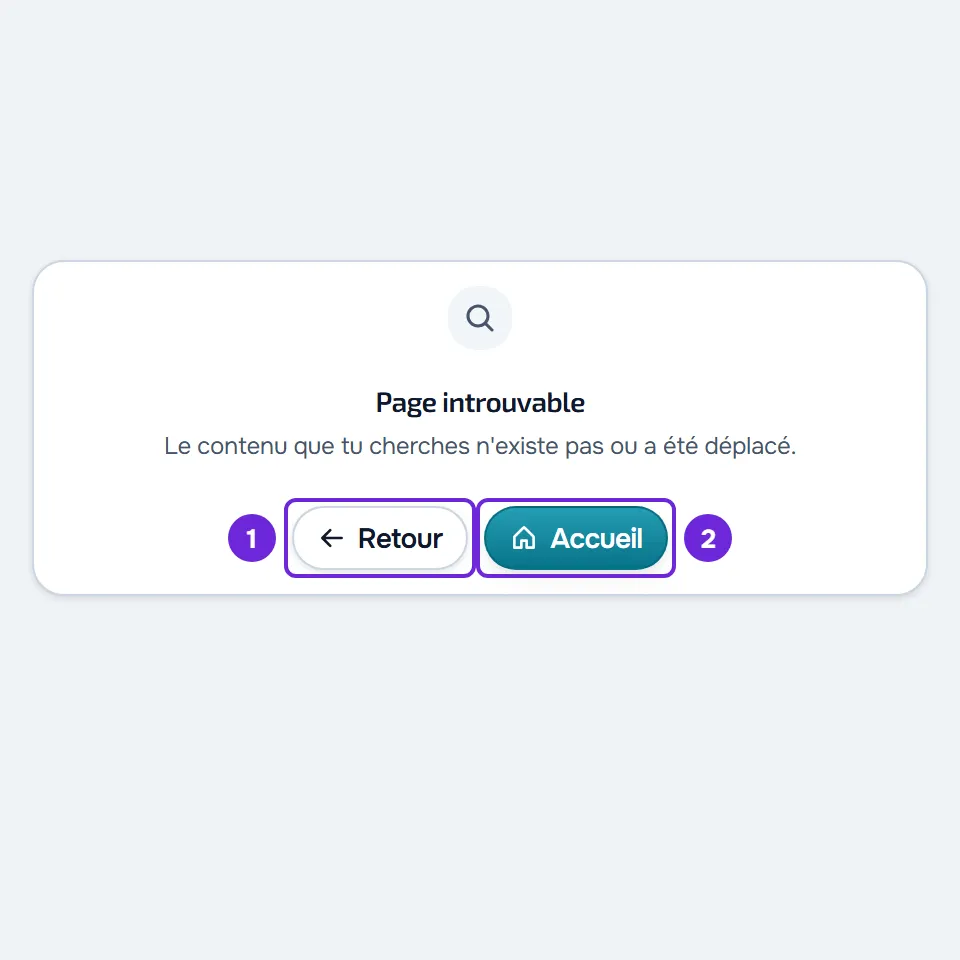
| « Page introuvable », avec la phrase « Le contenu que tu cherches n'existe pas ou a été déplacé. » | L'adresse n'existe pas : elle est incomplète ou mal écrite, ou le contenu a changé d'adresse ou a été supprimé. | Retour ramène à la page précédente. Accueil ouvre la page d'accueil de MyFitnessClient. |
| Erreur de la page : la carte « Impossible de charger ces informations », avec l'étiquette « Défaillance temporaire » et la phrase « Une défaillance temporaire est survenue. Tes données n'ont pas été modifiées. » | La page a rencontré une erreur inattendue à l'ouverture ou pendant que tu l'utilisais. | Réessayer redemande au serveur ce que la page affiche, sans recharger toute la page. Recharger la page recharge toute la page. Lors de certaines défaillances, un bouton avec le mot « Référence » et un code apparaît aussi. |
| « Erreur critique » | La base même du site est tombée en panne et l'erreur de la page ne peut pas s'afficher. | Recharger recharge toute la page. Accueil ouvre la page d'accueil de MyFitnessClient. Lors de certaines défaillances, la ligne « Référence » apparaît aussi, avec un code. |
Dans le Tableau de bord du professionnel et dans l'espace client, l'erreur de la page n'occupe que le contenu : le menu reste visible et tu peux ouvrir une autre section.
Quand la page s'ouvre mais qu'une partie ne se charge pas, par exemple une liste ou un contenu qui a été supprimé, une carte d'erreur apparaît à la place de cette partie, et non ces écrans. Certaines de ces cartes ont le même titre que l'erreur de la page. Pour ces cartes, consulte « Impossible de charger ces informations » et autres cartes d’erreur.
Étapes
Pour revoir la page :
- Si tu vois « Page introuvable », sélectionne Retour 1 pour revenir à la page précédente, ou Accueil 2 pour ouvrir la page d'accueil.
- Si tu vois la carte « Impossible de charger ces informations » à la place de la page, sélectionne Réessayer.
- Si la carte revient, sélectionne Recharger la page.
- Si tu vois « Erreur critique », sélectionne Recharger.
- Si l'« Erreur critique » revient, sélectionne Accueil.
- Si l'écran d'erreur reste et affiche le mot « Référence » avec un code, copie le code.
- Envoie au support le code, l'adresse de la page et ce que tu faisais.
Quand la page s'ouvre, l'écran d'erreur disparaît. Dans l'erreur de la page, le bouton avec le mot « Référence » copie le code et affiche « Copié » pendant quelques instants. Sur l'écran « Erreur critique », la ligne « Référence » n'a pas de bouton : sélectionne le texte du code et copie-le, ou écris-le dans le message.
Quand la page se recharge toute seule
Dans deux cas, la page se recharge toute seule dès que la défaillance se produit, et souvent tu ne vois même pas l'écran d'erreur :
- Après une mise à jour de MyFitnessClient : une page ouverte depuis longtemps demande des fichiers de la version précédente, qui n'existent plus. Au rechargement, la page s'ouvre dans la nouvelle version.
- Avec la page traduite par le navigateur ou modifiée par une extension : la traduction automatique, comme celle de Chrome ou de Safari, réécrit le texte de la page, et MyFitnessClient perd une partie de la page dont elle a besoin. Au rechargement, la page est reconstruite.
La page se recharge une fois, au maximum toutes les 30 secondes. Si la défaillance revient dans ce délai, la page ne se recharge pas une nouvelle fois et l'écran d'erreur reste visible. L'« Erreur critique » ne se recharge toute seule que dans le premier cas.
Problèmes fréquents
Écran blanc ou carte d'erreur juste après une mise à jour
La page était encore dans la version précédente et ne s'est pas rechargée toute seule, par exemple parce qu'elle s'était déjà rechargée il y a moins de 30 secondes. Sélectionne Recharger la page sur la carte, ou recharge la page dans le navigateur avec F5 ou Ctrl+R (Cmd+R sur Mac). Pour le bandeau « Nouvelle version disponible », consulte « Nouvelle version disponible » : mettre à jour sans rien perdre.
L'erreur n'apparaît qu'avec la page traduite
Désactive la traduction automatique du navigateur pour ce site et recharge la page. Pour utiliser MyFitnessClient dans une autre langue, change la langue dans le compte lui-même : les langues disponibles sont le portugais du Portugal et du Brésil, l'anglais, l'espagnol, le français et l'allemand. Consulte Changer la langue du compte. Si tu as des extensions qui modifient les pages, désactive-les pour ce site et recharge la page.
L'adresse est correcte et « Page introuvable » apparaît
Le contenu a peut-être changé d'adresse ou été supprimé, ou l'adresse est peut-être arrivée incomplète. Sélectionne Retour et ouvre la section depuis le menu. Si la page s'est ouverte dans un nouvel onglet, Retour n'a nulle part où revenir : sélectionne Accueil.
Autres écrans similaires
- Un profil public qui n'existe pas ou n'est pas en ligne affiche « Ce profil n'est pas disponible ». Consulte « Ce profil n'est pas disponible » : ton profil public n'apparaît pas.
- Dans le Centre d'aide, une adresse qui n'existe pas affiche « Nous n'avons pas trouvé cette page », avec la recherche de l'aide, quelques thèmes et le lien « Aller à l'accueil de l'aide ».
- Dans l'app MyFitnessClient sur le téléphone, un lien que l'app ne reconnaît pas affiche « Cette page n’existe pas ». Consulte Cette page n’existe pas.
Questions
L'équipe MyFitnessClient est-elle informée de l'erreur ?
En règle générale, oui : l'erreur de la page et l'« Erreur critique » signalent la défaillance à l'équipe automatiquement. Si le problème persiste, contacte quand même le support, car le signalement automatique ne dit pas ce que tu faisais.
Pourquoi le son ou la vidéo s'est-il arrêté ?
Quand l'erreur de la page ou l'« Erreur critique » apparaît, les audios et les vidéos de la page s'arrêtent et reviennent au début, y compris la sonnerie d'un appel. Quand la page s'ouvre à nouveau, relance la vidéo.
Si le problème persiste
Si tu es professionnel, crée une demande dans l'Assistance, comme l'explique Contacter le Support et créer une demande. Si tu es client, ou si tu n'arrives pas à te connecter à ton compte, écris à l'équipe MyFitnessClient depuis le bloc « Tu n’as pas trouvé ta réponse ? », en bas de la page d'accueil du Centre d'aide. Indique :
- le titre de l'écran et le code de la référence, s'il existe ;
- l'adresse de la page où tu étais ;
- ce que tu faisais et l'heure à laquelle c'est arrivé ;
- l'appareil et le navigateur, et si la page était traduite.