
Cela arrive quand une action dans Clients est refusée : créer ou inviter un client, modifier les données d'un client sans compte, réactiver un client ou renouveler son accès, renvoyer ou annuler une invitation, ou répondre à une demande. Le message s'affiche en rouge dans la fenêtre où tu te trouves, comme Nouveau client ou la fenêtre de l'invitation sur le profil, ou dans une notification temporaire. Cherche dans les tableaux le texte exact que tu vois.
Quand tu crées ou invites un client
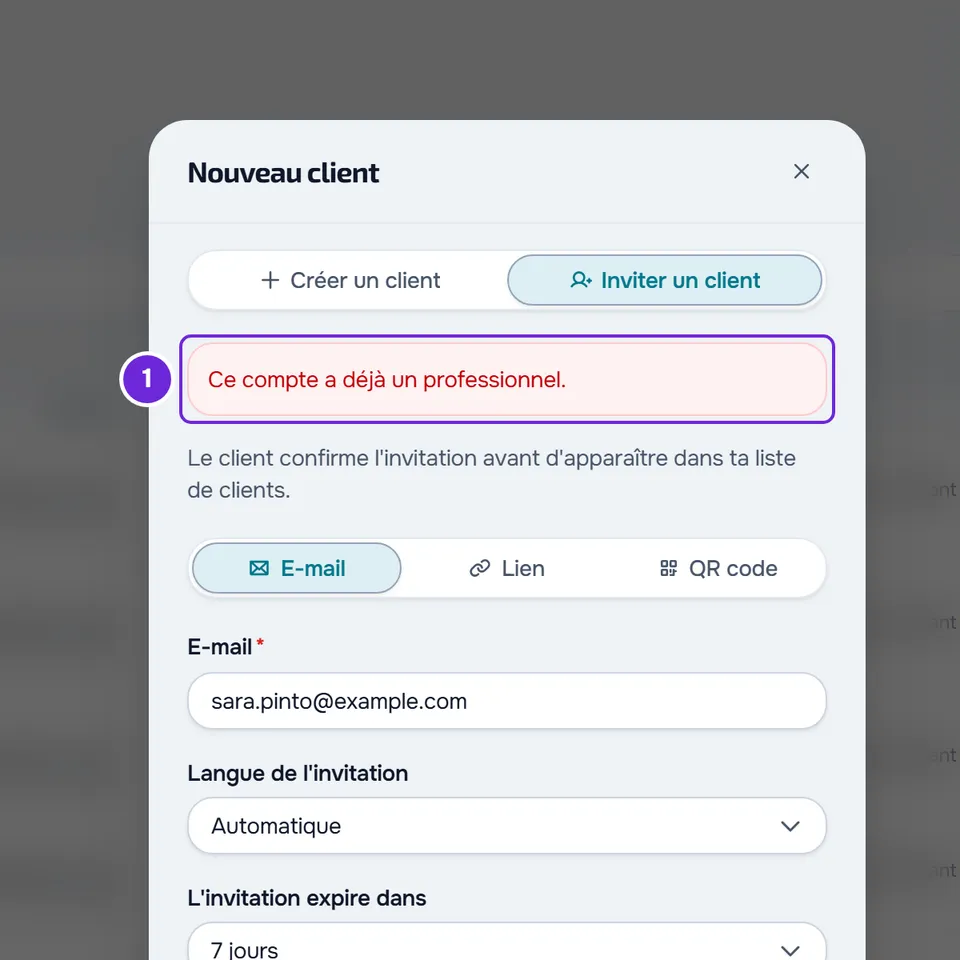
Ces messages s'affichent dans la fenêtre Nouveau client, dans les onglets Créer un client et Inviter un client, et dans la fenêtre qui s'ouvre avec Inviter sur l'application sur le profil d'un client sans compte. Si tu crées un client avec Inviter sur l'application activé et que seule l'invitation échoue, le client est créé, son profil s'ouvre et le message s'affiche dans une notification intitulée « Client créé ».
| Message | Quand cela arrive | Que faire |
|---|---|---|
| « Limite de clients de la formule actuelle atteinte. » | Toutes les places de ta formule sont occupées et tu essaies de créer un client, d'inviter par e-mail une nouvelle personne, d'accepter une demande, ou de réactiver un client ou de renouveler son accès sur le profil. Si tu es le propriétaire du compte, quand tu crées, invites ou acceptes, la fenêtre s'ouvre avec la formule qui a plus de places. Inviter sur l'application un client que tu as déjà créé n'utilise pas de nouvelle place. | Libère une place, par exemple en archivant un client que tu ne suis plus, ou passe à une formule avec plus de places. Si tu es membre d'une équipe, parles-en au propriétaire. |
| « Ce compte est déjà lié à ce professionnel. » | Quand tu crées un client : tu as déjà un client, actif ou inactif, avec cet e-mail. Quand tu invites par e-mail : ce compte est déjà ton client, actif ou inactif. | Cherche le client dans Clients. S'il n'apparaît pas, dans Filtres, choisis Inactifs : tu y trouves les clients archivés et ceux dont le suivi est terminé. Utilise ce client au lieu d'en créer un autre. Quand tu crées, si tu ne le trouves toujours pas, c'est quelqu'un qui s'est déconnecté de toi : invite-le par e-mail dans Inviter un client. |
| « Cette personne t’a déjà envoyé une demande. Accepte-la dans Demandes. », avec le bouton Voir les demandes | Quand tu invites par e-mail quelqu'un qui t'a déjà demandé un suivi et attend ta réponse. | Sélectionne Voir les demandes et réponds à la demande dans l'onglet Demandes. |
| « Une invitation attend déjà une réponse. Annule-la pour en créer une autre. » | Cette personne ou ce client a déjà une invitation de ta part en attente de réponse : une invitation par e-mail qui n'a pas encore été utilisée et n'a pas expiré, ou une invitation qui est déjà arrivée sur le compte de la personne et à laquelle elle n'a pas encore répondu. Sur le profil d'un client sans compte, il s'affiche aussi quand quelqu'un a déjà utilisé le lien ou le QR code de l'invitation et attend ton approbation. | Annule l'ancienne invitation et crées-en une autre, ou attends la réponse. Si quelqu'un attend ton approbation, réponds avec Accepter la demande ou Refuser la demande sur l'écran de l'invitation. |
| « Tu as envoyé une invitation à cette adresse e-mail récemment. Attends une minute avant d'en envoyer une autre. » | Une invitation par e-mail est déjà partie vers la même adresse il y a moins d'une minute, créée ou renvoyée par toi ou par quelqu'un de ton équipe. | Attends 1 minute. Si la première invitation est toujours ouverte, tu n'as pas besoin d'une autre. |
| « Ce compte a déjà un professionnel. » | Quand tu invites par e-mail une personne ayant un compte qui a un autre professionnel, actif ou avec un début programmé, ou une demande en attente de réponse chez un autre professionnel. Il s'affiche aussi si tu as bloqué cette personne. | La personne doit mettre fin à l'autre suivi ou annuler l'autre demande. Un suivi déjà terminé chez un autre professionnel n'empêche pas l'invitation. Si tu as bloqué la personne, sélectionne Débloquer dans la liste des personnes bloquées de l'onglet Demandes avant de l'inviter. |
| « Cette adresse e-mail appartient à un compte qui n'est pas un compte client. » | L'e-mail appartient à un compte qui n'est pas un compte client, par exemple celui d'un professionnel. | Demande au client une autre adresse e-mail et invite-le avec celle-ci. |
| « Ce client est déjà parti et tu as déjà utilisé ton unique nouvelle invitation pour lui. » | La personne s'est déconnectée de toi et, depuis, tu lui as déjà envoyé l'invitation par e-mail qui lui permet de revenir. Il n'y en a qu'une par départ. | Tu ne peux pas envoyer une autre invitation par e-mail à ce compte. |
| « Indique l'e-mail du client. » | Dans une invitation par e-mail, ou quand tu crées un client avec Inviter sur l'application activé, le champ de l'e-mail est vide. | Saisis l'e-mail du client. |
| « Indique un numéro de téléphone valide. » | Quand tu crées un client, le numéro de téléphone n'est pas valide. | Corrige le numéro ou efface-le, car le téléphone est facultatif. |
| « Choisis au moins un pack. » | Dans une invitation où le client choisit un pack, tu n'en as coché aucun. | Coche les packs que le client peut choisir. |
| « Ce forfait n’existe plus. » | Dans une invitation avec pack, l'un des packs que tu as cochés a été archivé après l'ouverture de la fenêtre. | Ferme la fenêtre, rouvre-la et coche de nouveau les packs. |
| « Ce client est archivé. Réactive-le avant de l'inviter. » | Avec Inviter sur l'application, sur le profil d'un client sans compte qui est archivé ou dont la période d'accès est déjà terminée. | Réactive le client, ou renouvelle son accès si la période est terminée, puis invite-le. |
Pour annuler une invitation encore en attente, consulte Une invitation attend déjà une réponse. Pour savoir qui occupe les places de ta formule, consulte Limite de clients de la formule et places occupées.
Quand tu modifies les données, réactives ou renouvelles l'accès d'un client
Ces messages s'affichent dans une notification ou dans la fenêtre de la période d'accès, sur le profil du client.
| Message | Quand cela arrive | Que faire |
|---|---|---|
| « Les données personnelles de ce compte sont désormais gérées par le client. » | Quand tu modifies le nom, l'e-mail ou le téléphone d'un client qui, entre-temps, a créé un compte et accepté l'invitation. | Recharge la page. Désormais, ces données viennent du compte du client. |
| « Ce client a une demande en attente (liste des clients, onglet Demandes). Accepte-la ou refuse-la avant de modifier l'e-mail. » | Quand tu modifies l'e-mail d'un client sans compte alors que quelqu'un a déjà utilisé le lien ou le QR code de son invitation et attend ton approbation. | Accepte ou refuse cette demande dans l'onglet Demandes, puis modifie l'e-mail. |
| « Ce compte est déjà lié à ce professionnel. » | Quand tu remplaces l'e-mail d'un client sans compte par l'e-mail d'un autre de tes clients, actif ou inactif. | Utilise un autre e-mail, ou travaille avec le client qui a déjà cet e-mail. |
| « Ce client s'est déconnecté. Il ne retrouvera l'accès qu'en acceptant une nouvelle invitation. » | Quand tu réactives ou modifies la période d'accès d'un client qui s'est déconnecté de toi. | Invite-le par e-mail à l'adresse de son compte. Tu as une nouvelle invitation par départ. |
| « Ce client a déjà un professionnel actif. » | Quand tu réactives un client, ou renouvelles son accès, alors qu'entre-temps il a désormais un autre professionnel, actif ou avec un début programmé. | Tu ne peux pas le réactiver tant qu'il a un autre professionnel. |
Quand tu renvoies ou annules une invitation
Ces messages s'affichent dans une notification, dans l'onglet Invitations de Clients, ou dans la fenêtre de l'invitation, sur le profil du client.
| Message | Quand cela arrive | Que faire |
|---|---|---|
| « Cette invitation a été renvoyée récemment. Attends une minute avant de la renvoyer. » | La même invitation a été envoyée ou renvoyée il y a moins d'une minute. | Attends 1 minute et renvoie-la de nouveau, si besoin. |
| « Cette personne a déjà répondu à l'invitation. Accepte-la ou refuse-la dans tes demandes. » | Quand tu annules une invitation que quelqu'un a déjà utilisée et dont la demande attend ta réponse. | Réponds à la demande dans l'onglet Demandes. |
| « Tu ne peux annuler que les invitations qui attendent encore une réponse. » | Avec Annuler l'invitation, sur le profil d'un client sans compte, quand la personne a déjà répondu à l'invitation. | S'il reste une demande à approuver, réponds avec Accepter la demande ou Refuser la demande sur l'écran de l'invitation, ou dans l'onglet Demandes. |
| « Les liens entreprise ne s'annulent pas ici. Révoque-les dans la section des liens entreprise. » | Quand tu annules un lien entreprise dans l'onglet Invitations. | Dans Nouveau client > Inviter un client, choisis Tu invites toute une entreprise ? et, dans le menu du lien, sélectionne Révoquer. |
Quand tu réponds à une demande
Ces messages s'affichent dans une notification, dans l'onglet Demandes de Clients, ou dans la fenêtre de l'invitation, sur le profil du client.
| Message | Quand cela arrive | Que faire |
|---|---|---|
| « Cette demande n'est plus en attente. » | Dans l'onglet Demandes, quand tu acceptes, refuses ou bloques une demande que la personne a annulée, qui a expiré ou qu'une autre personne de l'équipe a déjà traitée. | Rien. La liste se recharge toute seule. |
| « Ce client a déjà un professionnel actif. » | Quand tu acceptes la demande de quelqu'un qui, entre-temps, a désormais un autre professionnel, actif ou avec un début programmé. | Tu ne peux pas l'accepter tant que cette personne a un autre professionnel. Tu peux refuser la demande. |
| « Cette demande a un pack en attente de paiement. Marque-le comme payé pour accepter. » ou « Cette demande comporte un pack en attente de paiement. Seul le propriétaire du compte ou une personne qui gère les paiements peut le marquer comme payé pour l'accepter. » | Quand tu acceptes une demande avec un pack que le client n'a pas encore payé. Le deuxième message s'affiche pour les personnes qui n'ont pas l'autorisation d'enregistrer des paiements. | Si le client t'a payé en dehors de la plateforme, sélectionne Marquer comme payé et accepter sur la ligne de la demande. Sans cette autorisation, demande au propriétaire du compte ou à la personne qui gère les paiements. |
| « Ce forfait n’existe plus. » | Quand tu acceptes une demande dont le pack a été annulé. | Refuse la demande et envoie une nouvelle invitation. |
| « Un paiement en ligne est en cours. Patiente quelques minutes et réessaie. » | Quand tu refuses, bloques ou marques comme payée une demande avec pack pendant que le client paie en ligne. | Patiente quelques minutes et réessaie. |
| « Le suivi de ce client a pris fin. Définis une nouvelle période d'accès avant de l'inviter à nouveau. » | Quand tu acceptes la demande de quelqu'un qui a utilisé le lien ou le QR code de l'invitation d'un client sans compte dont le suivi s'est terminé entre-temps. | Définis une nouvelle période d'accès pour ce client et accepte de nouveau la demande. |
Autorisations, compte et autres erreurs
Ces messages peuvent s'afficher dans n'importe quelle action de Clients.
| Message | Quand cela arrive | Que faire |
|---|---|---|
| « Tu n'as pas l'autorisation de faire cela dans cette équipe. » | Tu travailles dans l'équipe d'un autre professionnel et tes autorisations n'incluent pas cette action, par exemple créer des clients ou enregistrer des paiements. | Demande au propriétaire de l'équipe de te donner l'autorisation. |
| « Tu as plus de clients actifs que ta formule ne le permet. Choisis ceux à conserver ou passe à une formule supérieure. » | Le compte est gelé : il y a plus de clients actifs que la formule ne le permet et presque toutes les modifications sont refusées. | Le propriétaire du compte choisit qui reste actif, avec Choisir les clients, ou passe à une formule supérieure. |
| « Ton compte est en cours de fermeture : tu ne peux plus ajouter, accepter, réactiver ni renouveler de clients. » | Tu as demandé la fermeture du compte et tu essaies de créer un client, d'inviter par e-mail une nouvelle personne, d'accepter une demande, ou de réactiver un client ou de renouveler son accès sur le profil. | Si tu veux continuer à suivre des clients, annule la fermeture. |
| « Trop de requêtes. Patiente un instant. » | Tu as fait plus de 20 créations de clients, 10 invitations ou 10 renvois d'invitations dans la même minute. | Attends 1 minute et réessaie. |
| « Erreur lors de l'invitation du client » ou, sur le profil, « Impossible de créer l'invitation. » | Un échec sans message propre, dans la fenêtre Nouveau client ou dans la fenêtre de l'invitation du profil. | Réessaie. Si cela continue, contacte le support. |
| « Erreur du serveur. Réessaie. » | Le serveur n'a pas pu terminer l'action. | Réessaie dans quelques instants. |
Pour les autorisations de l'équipe, consulte « Accès non autorisé » et éléments du menu qui manquent à un membre. Pour le compte gelé, consulte Tu as plus de clients actifs que ta formule ne le permet. Pour arrêter la fermeture, consulte Annuler la fermeture du compte.
Ce que voit le client quand l'invitation ne fonctionne plus
Quand une invitation a expiré, a atteint sa limite d'utilisations, a été remplacée par une autre ou a été annulée, l'erreur s'affiche chez le client et pas chez toi. Sur la page de l'invitation, il voit « Cette invitation a expiré », « Cette invitation a atteint sa limite » ou « Ce lien n'est plus disponible ». Dans Accueil, il voit « Cette invitation n'est plus disponible : elle a expiré, a déjà été utilisée ou était destinée à un autre compte. » Si le client sélectionne Prévenir le professionnel, le propriétaire du compte reçoit la notification « Invitation plus valide », sauf quand l'invitation a été annulée.
Pour résoudre le problème, crée une nouvelle invitation dans Nouveau client > Inviter un client. Si l'écran de l'invitation est encore ouvert et indique « Ce lien ne fonctionne plus. » ou « Ce QR code ne fonctionne plus. », sélectionne En créer un nouveau. Ce que voit le client dans chaque cas se trouve dans L’invitation ne fonctionne pas : expirée, déjà utilisée, autre e-mail.
Si le problème persiste
Recharge la page et réessaie : certains messages viennent d'une page ouverte avant que le client, l'invitation ou la demande changent. Si le message persiste, contacte le support (consulte Contacter le Support et créer une demande) et envoie :
- le message exact et l'endroit où tu l'as vu, par exemple dans la fenêtre Nouveau client ou dans l'onglet Demandes ;
- l'e-mail du client, si tu l'as ;
- l'heure approximative.