
Tutoriel interactif
S'ouvre dans l'application et demande d'être connecté.
L'éditeur est la page d'un plan alimentaire. Il s'ouvre quand tu sélectionnes un plan dans Nutrition, dans l'onglet Plans alimentaires, et juste après la création d'un plan. C'est ici que tu composes les repas, les aliments et les objectifs. La page n'a pas de bouton pour enregistrer : ce que tu modifies sur la page s'enregistre immédiatement, et les fenêtres enregistrent quand tu sélectionnes Enregistrer. Annuler revient sur une partie des modifications des repas, tant que la page est ouverte.
Ce que contient l'éditeur
De haut en bas, la page affiche :
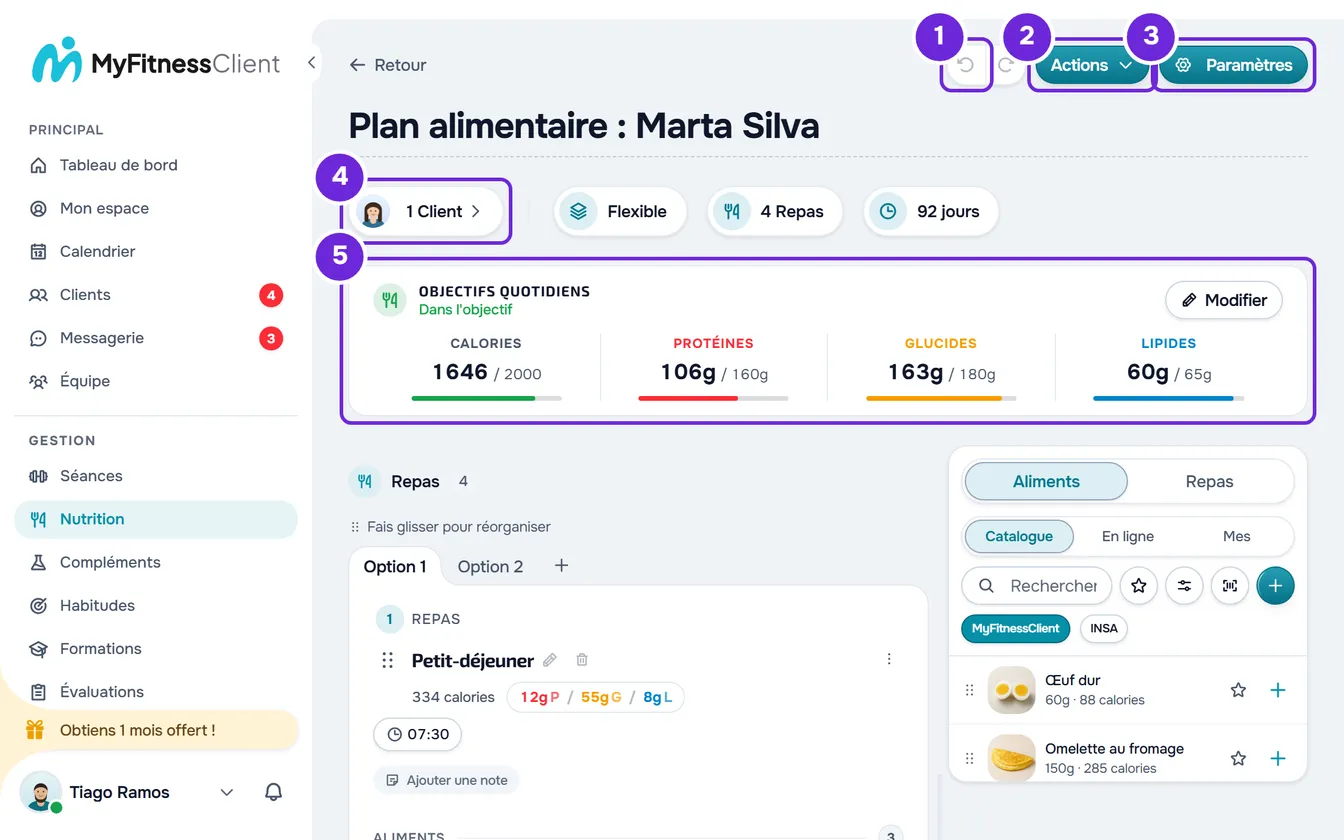
| Élément | Ce qu'il fait |
|---|---|
| Retour | Revient à l'écran d'où tu viens. Si tu as ouvert le plan par un lien direct, par exemple depuis une notification, il mène à la liste des plans. |
| Annuler et Rétablir | Les deux boutons avec des flèches. Ils annulent et rétablissent des modifications des repas, comme expliqué dans « Annuler et Rétablir ». |
| Actions | Ouvre un menu avec Exporter en PDF et Liste de courses. N'apparaît que quand le plan a au moins un repas. |
| Paramètres | Ouvre la fenêtre avec le nom, la couverture, la description, les étiquettes, la note privée, le mode et la durée du plan. Sur téléphone, seule l'icône s'affiche. |
| Nom du plan | Le titre de la page est un champ de texte : écris par-dessus pour changer le nom. |
| Pastille des clients | Affiche combien de clients ont le plan ou, s'il n'y en a aucun, Attribuer à un client. Ouvre la fenêtre pour attribuer le plan et gérer les clients. |
| Pastille du mode | Affiche Flexible, Hebdomadaire ou Calendrier, et Séquentiel sur les plans plus anciens. Ouvre Changer le mode de répartition. |
| Pastille des repas | Affiche le nombre de repas. Ouvre la liste de tous les repas du plan, avec le nombre d'éléments, les calories, l'heure et, dans les modes avec des jours, le jour. Sélectionne un repas pour l'ouvrir et le modifier. |
| Pastille de la durée | En mode Calendrier, elle affiche les jours du plan. Dans les autres modes, elle affiche la durée en jours, Dates fixes ou Sans fin. Ouvre Modifier la durée du plan. |
| Objectifs quotidiens | La carte avec les calories et les macros des repas à côté des objectifs du plan. Modifier ouvre la fenêtre des objectifs. En mode Calendrier, avec un jour sélectionné, la carte s'appelle « Objectifs du jour N » et affiche ce jour. |
| Repas | Les repas du plan et les aliments de chacun. Dans les modes Hebdomadaire et Séquentiel, ils apparaissent par jour, dans des onglets. En mode Calendrier, ils apparaissent dans une grille de jours. |
| Panneau latéral | Les aliments et les repas de la bibliothèque, à ajouter au plan. Il apparaît quand la fenêtre du navigateur fait au moins 1024 px de large, et jamais en mode Calendrier. |
Quand la carte des objectifs sort de l'écran, une bande avec les calories et les macros apparaît dans la barre du haut. Sélectionne la bande pour revenir à la carte.
Chaque fenêtre a son article : Attribuer un plan alimentaire à un ou plusieurs clients, Les modes du plan alimentaire : Flexible, Hebdomadaire et Calendrier, Modifier le nom, la couverture et la durée d'un plan alimentaire, Définir les objectifs quotidiens de calories et de macros d'un plan et Composer le plan avec le panneau latéral d'aliments et de repas.
Ce qui s'enregistre tout seul
- Le nom du plan s'enregistre quand tu quittes le champ ou appuies sur Entrée. Il ne peut pas rester vide et accepte jusqu'à 100 caractères. Si l'enregistrement est refusé, un avertissement apparaît et le nom revient à ce qui était enregistré.
- La note d'un repas s'enregistre une demi-seconde après que tu as arrêté d'écrire.
- Les modifications des repas et des aliments s'enregistrent dès que tu les fais : créer, modifier, déplacer, dupliquer et supprimer, ainsi que le nom et l'heure de chaque repas.
- Les fenêtres Paramètres, Objectifs quotidiens, Modifier la durée du plan et Modifier l'aliment n'enregistrent que quand tu sélectionnes Enregistrer. Si tu fermes l'une d'elles avec des modifications non enregistrées, la fenêtre demande quoi en faire.
Il n'y a rien à enregistrer à la fin. Si un enregistrement échoue, un avertissement d'erreur apparaît et l'éditeur affiche de nouveau ce qui a été enregistré.
Annuler et Rétablir
Annuler revient sur une modification des repas et Rétablir la remet en place. Les deux enregistrent immédiatement. Si l'enregistrement est refusé, un message s'affiche, le plan reste tel qu'il est enregistré et l'étape reste dans l'historique. L'éditeur garde jusqu'à 50 étapes, et seulement tant que la page est ouverte : si tu quittes ou recharges la page, l'historique repart de zéro. Dans cet éditeur, il n'y a pas de raccourci clavier pour annuler : utilise les boutons.
Entrent dans l'historique :
- créer, supprimer et réordonner des repas ;
- importer des repas de la bibliothèque ;
- ajouter, modifier et retirer des aliments, les réordonner dans un repas et les déplacer vers un autre repas ;
- en mode Calendrier, faire glisser, dupliquer et changer l'heure d'un repas dans la grille.
Le reste s'enregistre, mais ne s'annule pas avec ces boutons. Par exemple : dupliquer un repas ou changer son heure hors de la grille du Calendrier, le nom et la note d'un repas, les options de repas, le nom du plan, les paramètres, les objectifs, les clients, le mode, la durée et les étiquettes.
L'historique s'efface, et les deux boutons restent désactivés jusqu'à la modification suivante, quand :
- tu colles quelque chose dans le plan (Copier et coller des repas, compléments, questions et leçons) ;
- tu crées, supprimes ou réordonnes les options d'un repas, ou changes les aliments d'une option ;
- tu changes le mode du plan ou enregistres les Paramètres ;
- en mode Calendrier, tu copies, vides ou retires des jours, échanges des semaines, actives ou désactives les périodes, ou raccourcis la durée du plan.
Les boutons sont aussi désactivés tant qu'il n'y a rien à annuler ou à rétablir, pendant qu'un Annuler s'enregistre et tant que tu as une copie qui peut être collée dans ce plan. Dans ce dernier cas, la pastille des repas est aussi désactivée : sélectionne Terminer dans la barre de la copie pour les utiliser de nouveau.
Ouvrir le plan en lecture seule
Dans l'espace de travail d'une équipe, un membre avec l'autorisation Nutrition > Voir et sans Modifier ouvre le plan en lecture seule :
- le nom apparaît sous forme de texte, avec la phrase « Tu peux seulement consulter. Pour faire des modifications, demande l'autorisation de modifier à la personne qui gère l'équipe. » ;
- il n'y a ni Paramètres, ni Annuler, ni Rétablir ;
- les pastilles ne font qu'afficher et n'ouvrent pas de fenêtres, et celle des clients n'apparaît que si le plan a déjà des clients ;
- les objectifs et les repas apparaissent dans une vue de lecture, sans le panneau latéral ;
- Actions reste disponible quand le plan a des repas.
Sans l'autorisation de voir la nutrition, la page ne s'ouvre pas. Consulte « Accès non autorisé » et éléments du menu qui manquent à un membre.
Problèmes fréquents
Annuler est grisé
Tu n'as encore fait aucune modification de l'historique depuis l'ouverture de la page, l'historique s'est effacé après un collage, un changement d'options, de jours ou de mode, ou l'enregistrement des Paramètres, ou tu as une copie à coller dans ce plan. Fais la modification suivante des repas ou sélectionne Terminer dans la barre de la copie.
Le bouton Actions n'apparaît pas
Le plan n'a pas encore de repas. Ajoutes-en au moins un : consulte Ajouter et organiser les repas d'un plan alimentaire.
Le nom du plan est revenu à l'ancien
Le nom était vide ou dépassait 100 caractères, et l'enregistrement a été refusé. Écris un nom de 1 à 100 caractères et quitte le champ.
Une modification a disparu et un avertissement d'erreur est apparu
L'enregistrement a échoué et l'éditeur est revenu à ce qui était enregistré. Vérifie la connexion internet et refais la modification. Si l'avertissement parle de la limite de clients, consulte Tu as plus de clients actifs que ta formule ne le permet.
Si le problème persiste, contacte le support avec le nom du plan, ce que tu faisais et le texte de l'avertissement : consulte Contacter le Support et créer une demande.
Questions
Le plan reste-t-il enregistré si je quitte la page ?
Oui. Chaque modification s'enregistre immédiatement, et seules les fenêtres avec Enregistrer attendent ce bouton. Ce qui se perd en quittant, c'est l'historique d'Annuler.
Puis-je revenir à une ancienne version du plan ?
Non. Le plan ne garde pas de versions : tu as seulement les dernières étapes d'Annuler, tant que la page est ouverte. Avant un gros changement, duplique le plan pour garder une copie, comme dans Dupliquer un plan alimentaire.
Le client voit-il les modifications tout de suite ?
Il les voit la prochaine fois que sa Nutrition chargera le plan, sans avertissement. Comme tout s'enregistre immédiatement, un client qui a déjà le plan peut voir une modification que tu es encore en train de faire. Consulte Ce que le client voit et reçoit du plan alimentaire.
Où sont la liste de courses et le PDF du plan ?
Sous le bouton Actions, quand le plan a des repas. Consulte Créer la liste de courses d’un plan alimentaire et Exporter le plan alimentaire en PDF ou en texte.