
Avant de commencer
- L’e-mail du compte doit être confirmé. S’il ne l’est pas encore, le site ouvre Vérifie ton e-mail sans envoyer de nouveau code : utilise celui que tu as reçu ou sélectionne Renvoyer le code. L’app demande un nouveau code toute seule. Consulte Vérifier l'adresse e-mail avec le code à 6 chiffres ou le lien.
- Si tu es professionnel, tu te connectes sur le site. L’app pour téléphone est réservée aux clients : avec un compte de professionnel, elle affiche « Cette app est réservée aux clients » et le bouton Ouvrir la version web.
- Si tu as créé ton compte avec Google ou Apple, connecte-toi avec le même bouton : consulte Se connecter ou créer un compte avec Google ou Apple. Si tu as oublié ton mot de passe, consulte Réinitialiser un mot de passe oublié.
Étapes
Pour te connecter sur le site, en tant que professionnel ou en tant que client :
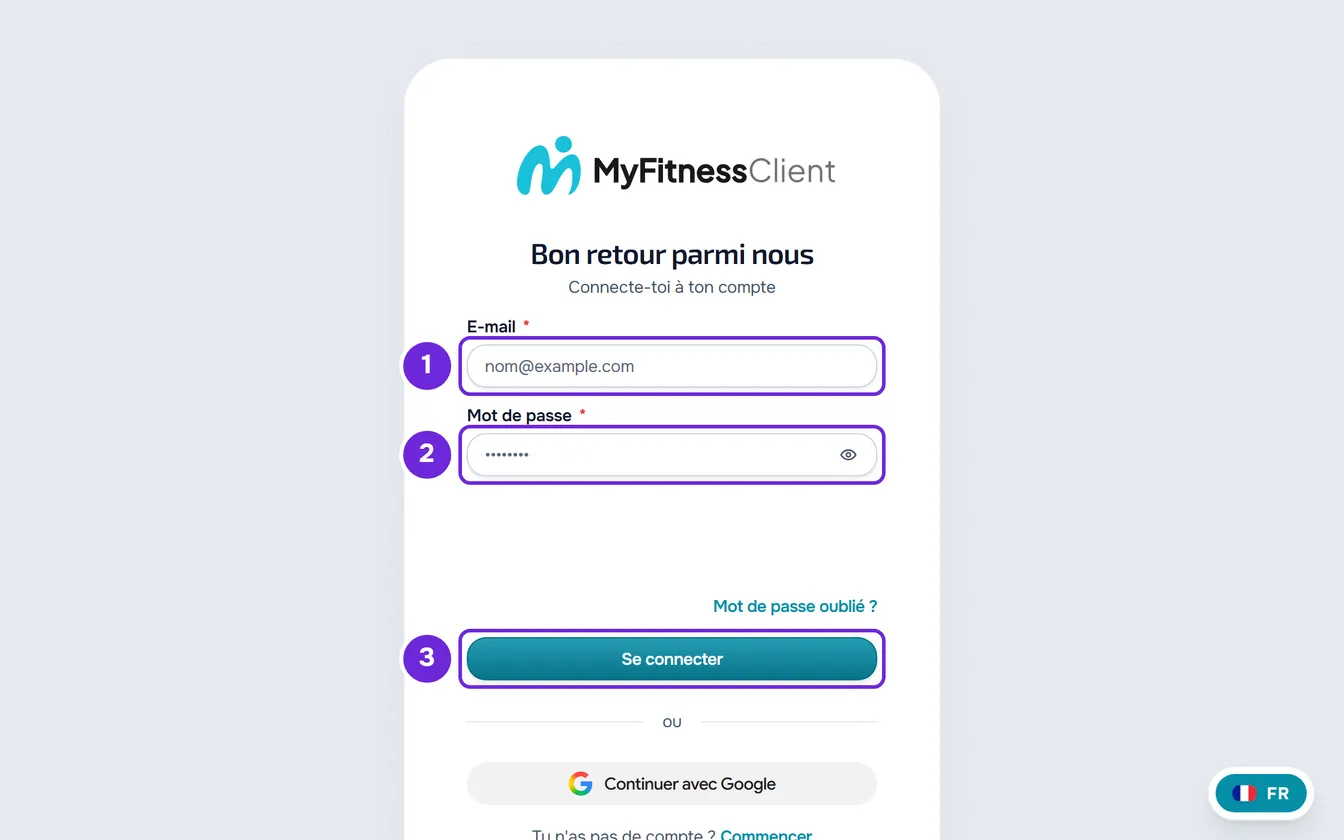
- Sur la page d’accueil de MyFitnessClient, sélectionne Se connecter. Sur téléphone, le bouton se trouve dans le menu de la page.
- Saisis l’E-mail 1 et le Mot de passe 2 de ton compte. L’icône en forme d’œil, dans le champ du mot de passe, l’affiche ou le masque.
- Attends que la vérification de sécurité, sous le mot de passe, se termine.
- Sélectionne Se connecter 3 ou appuie sur Entrée dans l’un des deux champs.
- Si l’authentification à deux facteurs est activée sur le compte, saisis le code à 6 chiffres sur l’écran Vérification de sécurité : celui reçu par e-mail ou celui de ton app d’authentification. L’envoi est automatique au sixième chiffre.
Tu arrives dans ton espace : le Tableau de bord si tu es professionnel, ou l’app client si tu es client. Si le site t’a envoyé vers la page de connexion depuis une page de ton espace, tu reviens sur cette page.
Dans l’app
- Sur l’écran de bienvenue, sélectionne J’ai déjà un compte. Dans l’app propre d’un professionnel, le bouton principal est Connexion.
- Saisis l’E-mail et le Mot de passe, puis sélectionne Se connecter. L’app n’a pas la vérification de sécurité du site : le téléphone est vérifié sans que tu aies rien à faire.
- Si l’authentification à deux facteurs est activée sur le compte, saisis le code sur l’écran Vérification de sécurité.
- Si le téléphone ne passe pas la vérification, le message « La vérification de sécurité n’a pas fonctionné sur cet appareil. Tu peux te connecter sur le site. » s’affiche avec le bouton Se connecter sur le site, qui ouvre la page de connexion dans le navigateur.
Se déconnecter
Se déconnecter ne ferme la session que sur l’appareil où tu es. Les sessions des autres appareils restent ouvertes : pour y mettre fin, consulte Voir les sessions ouvertes du compte et y mettre fin.
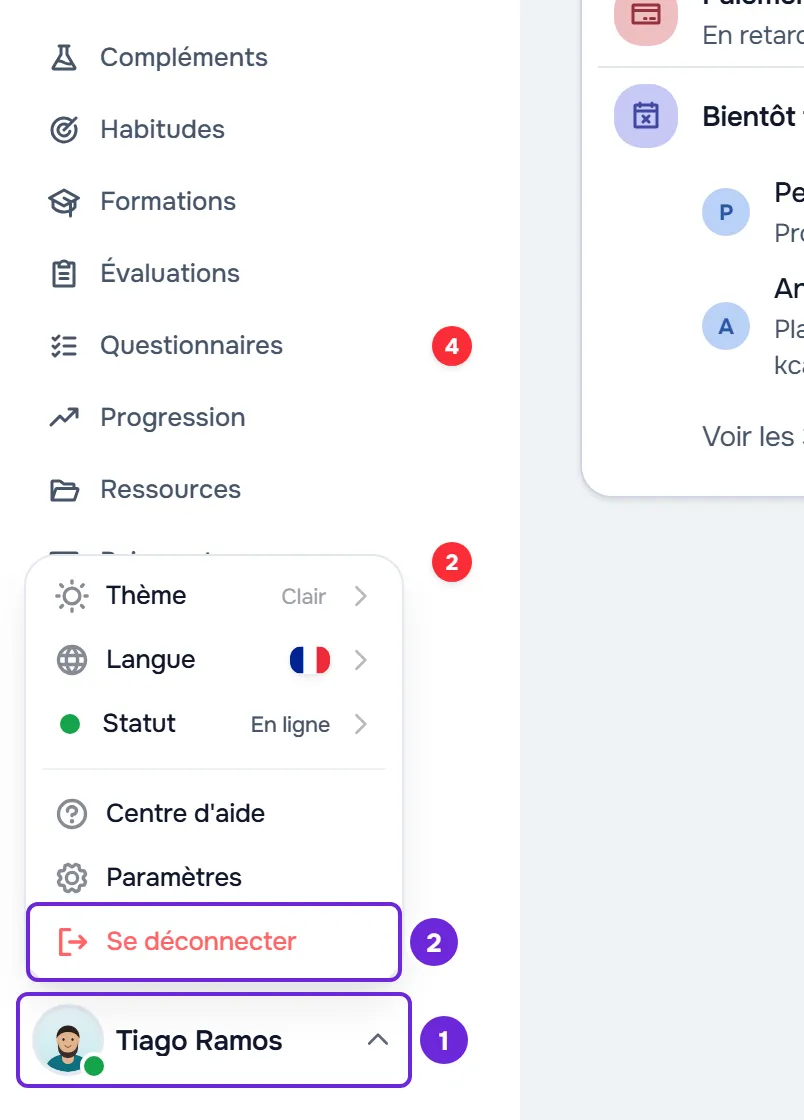
- Sur le site, sur ordinateur : sélectionne ta photo et ton nom, en bas du menu latéral, puis Se déconnecter, le dernier élément, en rouge. Dans un compte client, l’élément s’appelle aussi Se déconnecter.
- Sur le site, sur n’importe quel écran : ouvre les Paramètres et sélectionne Se déconnecter, en rouge, à la fin du menu. Sur téléphone, Paramètres se trouve en bas du menu.
- Dans l’app : ouvre le menu, sélectionne ton nom, en bas du menu, puis Se déconnecter, le bouton rouge à la fin des Paramètres.
Sur le site, tu reviens à la page de connexion et ce navigateur ne reçoit plus les notifications push du compte. Si tu as des modifications non enregistrées dans les Paramètres, la fenêtre Enregistrer avant de quitter ? s’ouvre d’abord, avec Enregistrer et quitter et Abandonner. Dans l’app, tu reviens à l’écran de bienvenue.
Ce qui reste sur le téléphone
- S’il y a des saisies enregistrées seulement sur le téléphone (non envoyées ou à revoir, une séance en cours ou un brouillon qui n’a pas été enregistré), la fenêtre Se déconnecter avec des saisies non envoyées ? s’ouvre, avec Annuler et Se déconnecter et supprimer. Annuler garde la session ouverte pour que tu synchronises d’abord. Se déconnecter et supprimer met fin à la session et supprime ces saisies, que le professionnel ne reçoit jamais.
- À la déconnexion, l’app ferme la session de ce téléphone, ne reçoit plus les notifications du compte et vide ce qu’elle avait chargé, comme les images en cache.
- La copie enregistrée pour utiliser l’app sans internet reste sur le téléphone, chiffrée et verrouillée. Elle se rouvre quand le même compte se reconnecte ; un autre compte qui se connecte sur ce téléphone ne peut pas la lire.
- Seuls Se déconnecter et supprimer, la suppression du compte ou la désinstallation de l’app vident cette copie.
Problèmes fréquents
« E-mail ou mot de passe incorrect. »
L’e-mail ou le mot de passe n’est pas correct. Le même message s’affiche quand aucun compte n’existe avec cet e-mail et quand le compte a été créé avec Google ou Apple et n’a pas encore de mot de passe. Vérifie l’e-mail, connecte-toi avec le bouton Google ou Apple, ou sélectionne Mot de passe oublié ? pour en définir un nouveau. Dans l’app, le message est le même.
« Trop de requêtes. Patiente un instant. »
Il y a eu trop de connexions refusées dans la dernière minute : 5 pour le même compte, depuis le même réseau, bloquent les suivantes. Chaque mot de passe erroné compte, ainsi que chaque refus pour compte inactif ou pour e-mail non confirmé ; une connexion réussie ne consomme pas de tentative. Sur le site, le bouton de connexion affiche un cadenas et les secondes restantes : attends la fin du compte à rebours. Dans l’app, le message est « Trop de tentatives. Réessaie dans un instant. » et il n’y a pas de compte à rebours : attends une minute avant de réessayer.
« Compte inactif. »
Le compte est désactivé et ne permet pas de se connecter, même avec le bon mot de passe. Les causes et la façon de le récupérer se trouvent dans « Compte inactif. » à la connexion : causes et récupération du compte. Dans l’app, le message est « Ce compte est désactivé. Contacte le support pour le réactiver. »
« La vérification de sécurité a échoué. Réessaie. »
Le site n’a pas accepté la vérification de sécurité, par exemple parce qu’elle a expiré. La vérification recommence toute seule : attends qu’elle se termine et sélectionne à nouveau Se connecter. Si « Vérification du captcha... » s’affiche, la vérification n’était pas encore terminée quand tu as sélectionné le bouton : attends quelques secondes et, si la connexion ne continue pas toute seule, sélectionne-le à nouveau.
Tous les messages, avec la cause et la marche à suivre, se trouvent dans Je ne peux pas m'inscrire, me connecter ni récupérer mon mot de passe.
Questions
Pourquoi je ne vois pas le formulaire de connexion ?
Tu es déjà connecté dans ce navigateur. La page de connexion t’envoie directement dans ton espace, et la page d’accueil affiche Ouvrir l'app au lieu de Se connecter. Pour te connecter avec un autre compte, déconnecte-toi d’abord.
Pourquoi la langue a-t-elle changé après la connexion ?
Une fois connecté, le site utilise la langue de ton compte, même si la page de connexion était dans une autre langue. Pour la changer, consulte Changer la langue du compte.
Combien de temps la session reste-t-elle ouverte ?
Tant que tu utilises MyFitnessClient sur cet appareil, la session se renouvelle toute seule. Si l’appareil reste 30 jours sans la renouveler, la session se termine et tu dois te reconnecter. Modifier ou réinitialiser ton mot de passe met fin à la session sur tous les appareils.
Puis-je être connecté sur plusieurs appareils ?
Oui. Chaque navigateur et chaque app a sa propre session, et se déconnecter de l’un d’eux ne ferme pas les autres.
La session s’est terminée sans que je me déconnecte. Pourquoi ?
Il y a plusieurs causes, par exemple un mot de passe modifié sur un autre appareil ou une session fermée depuis la liste des sessions. Consulte les causes et la marche à suivre dans Pourquoi ai-je été déconnecté de mon compte ?