
Avant de commencer
- Dans l'espace de travail d'une équipe, la liste s'ouvre avec l'autorisation Compléments > Voir. Dupliquer demande aussi Créer. Modifier, Supprimer et Sélectionner demandent Modifier. Sans Créer ni Modifier, la liste n'a ni menu ⋮ ni clic droit. Le propriétaire de l'équipe les a toutes.
- La liste affiche les plans de compléments de l'espace de travail où tu te trouves, créés par toi ou par ton équipe.
- Tant que le compte a plus de clients actifs que l'abonnement ne le permet (dans l'espace de travail d'une équipe, c'est celui du propriétaire qui compte), la liste s'ouvre, mais la duplication et la suppression sont refusées avec « Tu as plus de clients actifs que ta formule ne le permet. Choisis ceux à conserver ou passe à une formule supérieure. » Voir Tu as plus de clients actifs que ta formule ne le permet.
Étapes
Pour trouver un plan et le dupliquer ou le supprimer :
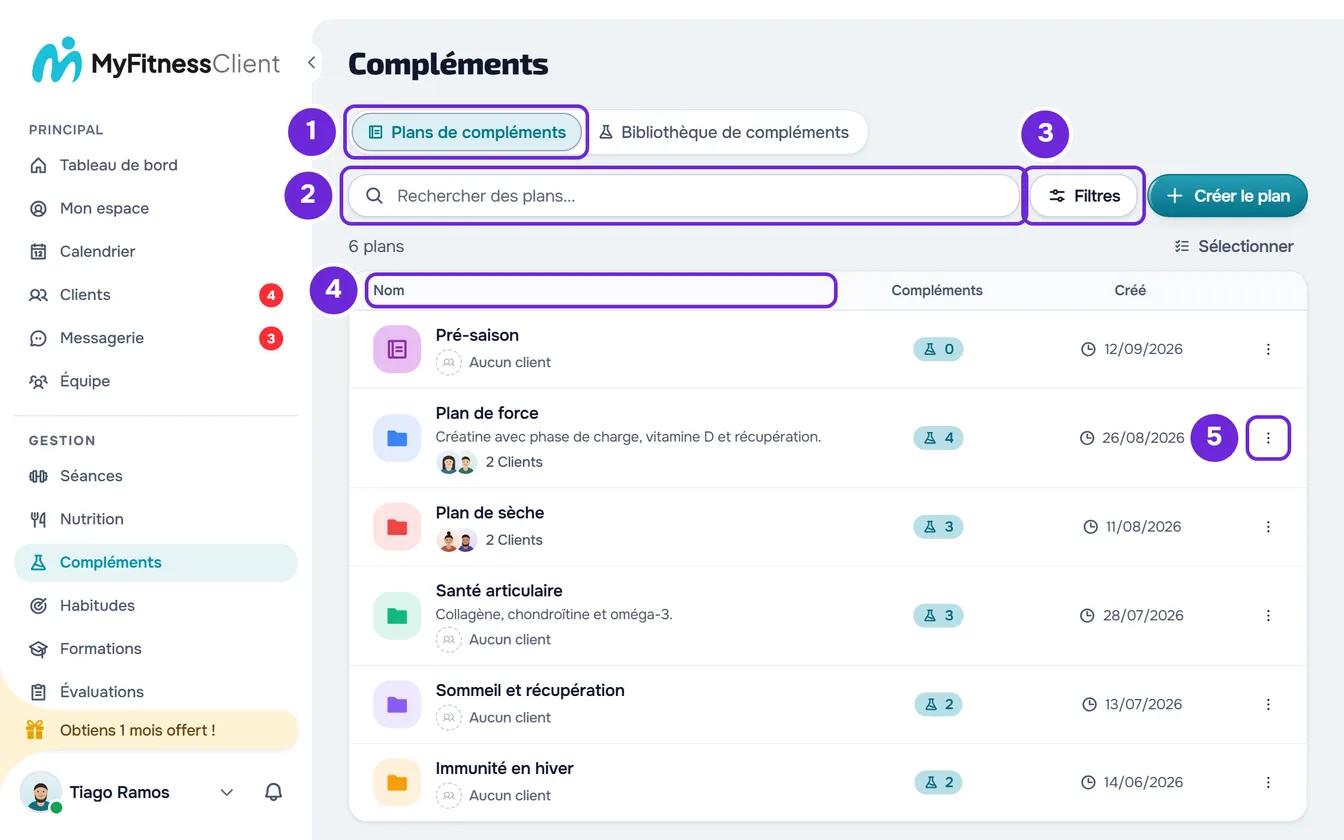
- Dans le menu latéral, dans le groupe Gestion, sélectionne Compléments. La page s'ouvre sur l'onglet Plans de compléments 1, qui, sur un écran étroit, s'appelle Plans.
- Écris une partie du nom du plan dans Rechercher des plans... 2. La liste se met à jour et surligne dans le nom ce que tu as écrit.
- Facultatif : pour ne voir que les plans avec ou sans compléments, sélectionne Filtres 3 et, dans le groupe Compléments, choisis Avec compléments ou Sans compléments. Tous affiche de nouveau tous les plans.
- Facultatif : pour trier toute la liste, sélectionne l'en-tête Nom 4 ou Créé. Sur un écran étroit, où la liste s'affiche en cartes, sélectionne Trier.
- Sur la ligne du plan, ouvre le menu ⋮ 5. Sur un ordinateur, le clic droit n'importe où sur la ligne ouvre le même menu.
- Pour réutiliser le plan, sélectionne Dupliquer 2. « Plan dupliqué » s'affiche et la copie s'ajoute à la liste avec le nom de l'original suivi de « (Copie) ».
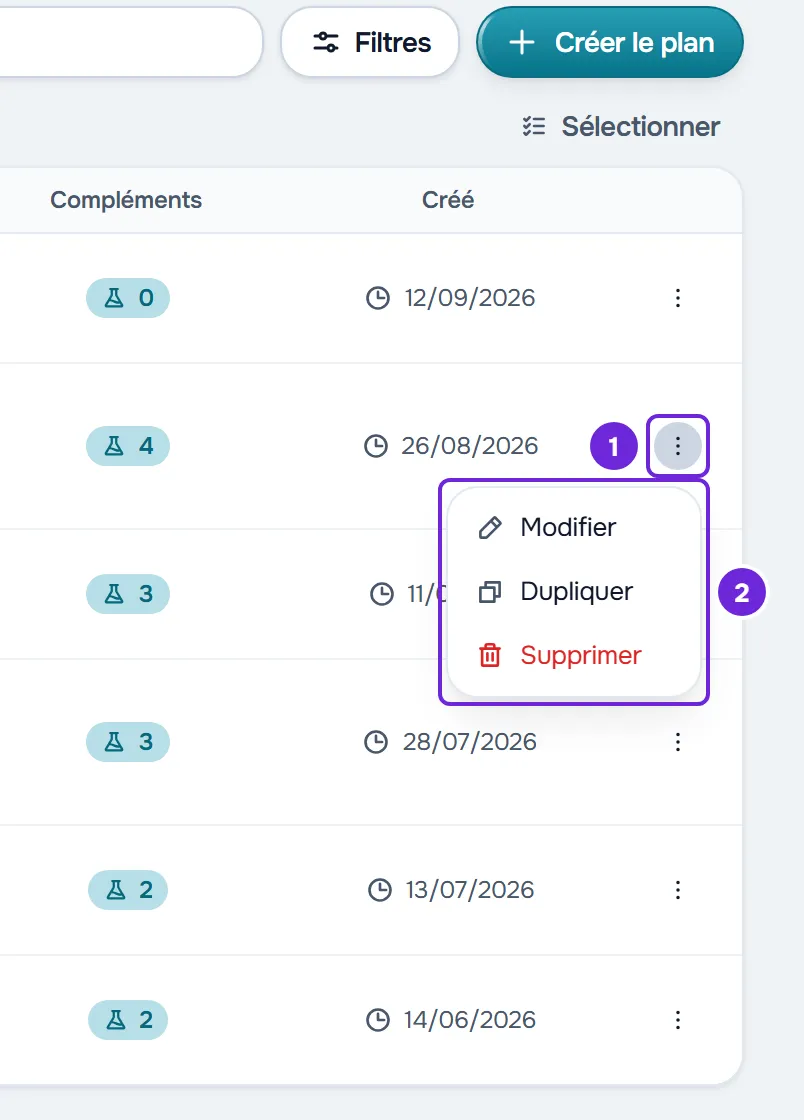
- Pour effacer le plan, sélectionne Supprimer 2. La fenêtre de confirmation prévient que le plan est retiré à ceux qui l'ont et que l'historique des prises déjà enregistrées est conservé.
- Sélectionne Supprimer pour confirmer, ou Annuler pour renoncer.
La liste se recharge et le nombre de plans au-dessus, par exemple « 12 plans », compte déjà la copie ou ne compte plus le plan supprimé. Sans recherche ni autre tri, la copie se place en haut de la première page, car les plans les plus récents viennent en premier.
Pour ouvrir un plan, sélectionne sa ligne ou, dans le menu ⋮, Modifier.
Supprimer plusieurs plans à la fois
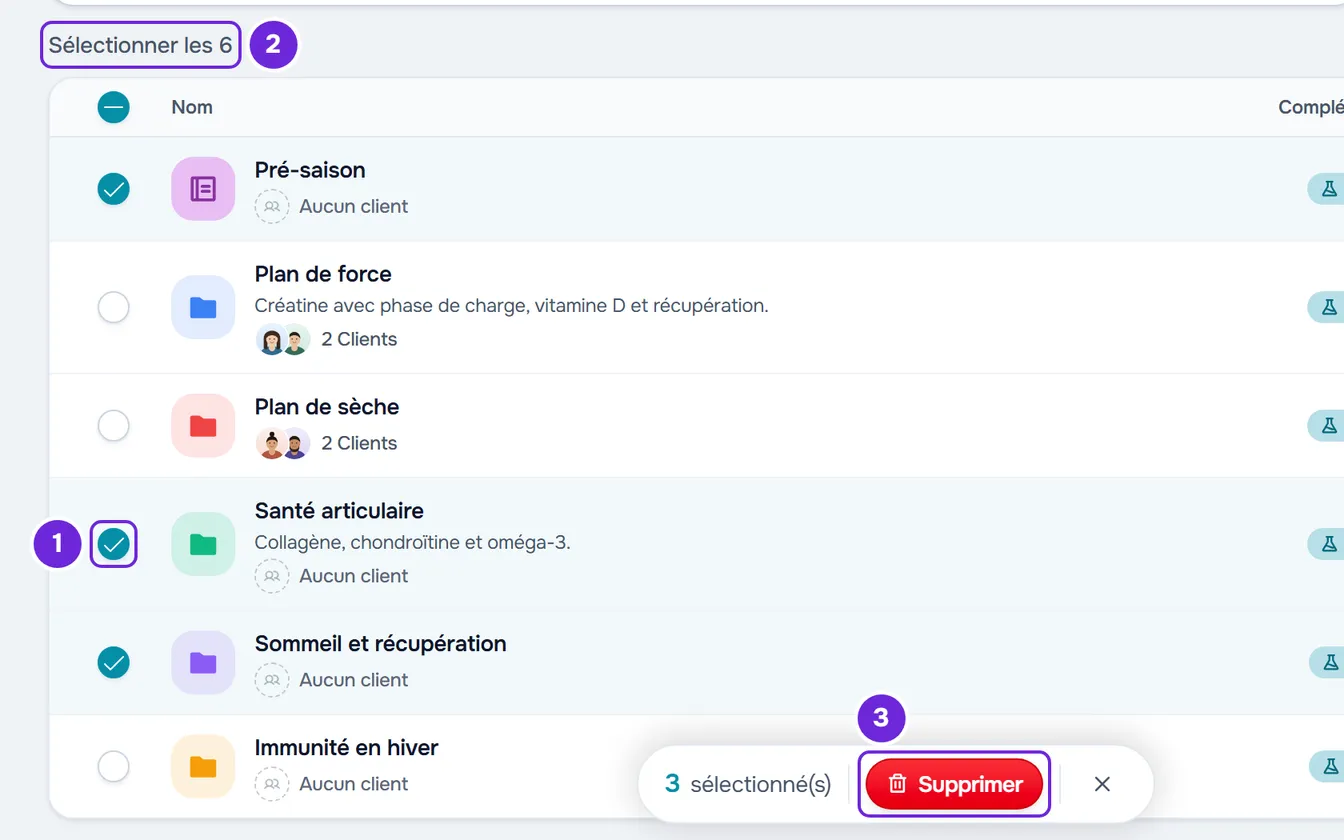
- Au-dessus de la liste, sur la ligne du nombre de plans, sélectionne Sélectionner. Un cercle apparaît sur chaque plan et le bouton devient Annuler.
- Sélectionne les plans que tu veux supprimer. La barre en bas de l'écran indique combien tu en as coché, par exemple « 3 sélectionné(s) ». Sur un téléphone, elle n'affiche que le nombre.
- Pour cocher tous les plans de la page, sélectionne Sélectionner les N, qui apparaît à la place du nombre de plans. N est le nombre de plans de la page que tu regardes, 20 au maximum, et seuls ceux-là sont cochés.
- Dans la barre, sélectionne Supprimer. La fenêtre demande, par exemple, « Supprimer 3? », ou « Supprimer Tous (20)? » quand tu as coché tous les plans de la page. Sélectionne Supprimer pour confirmer.
- La sélection se ferme et la liste revient à la première page.
- Pour sortir sans supprimer, sélectionne Annuler ou le X de la barre.
Raccourcis
- Dans le tableau, Ctrl + clic sur une ligne (Cmd + clic sur Mac) active la sélection et coche ce plan.
- Sur un écran tactile avec la liste en cartes, un appui long d'une demi-seconde sur un plan active la sélection et coche ce plan.
- Sur un écran tactile avec la liste en cartes, faire glisser un plan vers la gauche affiche un bouton rouge avec une corbeille, qui ouvre la même fenêtre de confirmation.
Ce que la liste affiche et comment elle trie
- Chaque ligne affiche la couverture ou l'icône du plan, le nom, la description sur une ligne et les clients auxquels il est attribué : jusqu'à 3 photos, « +N » quand il y en a plus, et le nombre de clients, ou « Aucun client ». Seuls comptent les clients avec un suivi actif ou un début programmé. Un membre de l'équipe qui ne voit que les clients qui lui sont attribués ne voit que ceux-là.
- La colonne Compléments indique combien de compléments contient le plan et la colonne Créé, la date de sa création. Sur un écran étroit, les deux apparaissent sous le nom.
- Sans tri choisi, les plans les plus récents viennent en premier, 20 par page. Ouvrir ou modifier un plan ne le change pas de place.
- Sélectionner un en-tête une fois trie par ordre croissant (Nom de A à Z, Créé du plus ancien au plus récent), une deuxième fois par ordre décroissant, et la troisième fois revient à l'ordre habituel.
- La recherche porte uniquement sur le nom du plan. Elle ignore les majuscules, les accents et les traits d'union, accepte les mots dans n'importe quel ordre et tolère de petites fautes de frappe dans les mots de 4 lettres ou plus. Sans tri choisi, les noms les plus proches viennent en premier.
- La recherche, le filtre et le tri s'appliquent à tous les plans, pas seulement à la page : le nombre de plans et les pages ne comptent que ceux qui correspondent.
- L'adresse de la page garde la recherche, la page, le tri et le filtre. Revenir en arrière dans le navigateur ou recharger la page affiche la liste telle que tu l'as laissée, de même que passer à Bibliothèque de compléments et revenir.
Ce que la copie reprend
La copie est un plan nouveau et indépendant, dans le même espace de travail : ce que tu modifies dans l'un ne change pas l'autre, ni ce que reçoivent les clients de l'autre.
- Elle reprend les compléments, chacun avec ses périodes, ses prises, ses notes, sa photo et son lien d'achat, ainsi que la description, la couleur, l'icône et la couverture du plan.
- Elle ne reprend ni les clients attribués ni les prises qu'ils ont enregistrées : la copie affiche « Aucun client ». Pour la donner à quelqu'un, voir Attribuer un plan de compléments à des clients.
- Si tu dupliques une copie, le numéro augmente au lieu qu'un autre suffixe s'ajoute : « Créatine (Copie) » donne « Créatine (Copie 2) ». Le numéro vient du nom du plan que tu dupliques, donc dupliquer deux fois le même original donne deux plans avec le même nom.
- Le nom compte 100 caractères au maximum. Dans un nom long, la fin du nom original est coupée pour que « (Copie) » tienne.
- Sélectionner de nouveau Dupliquer avant que la première copie soit terminée n'en crée pas une deuxième.
Ce qui se passe quand tu supprimes
- Le plan disparaît de la liste, pour le reste de l'équipe aussi.
- Les clients auxquels il était attribué ne le voient plus et ne reçoivent plus les rappels de ce plan. MyFitnessClient ne les prévient pas.
- Les prises que les clients ont déjà cochées restent dans l'historique des compléments, avec le nom et la quantité qu'elles avaient.
- Au-delà de 500 plans cochés, MyFitnessClient les supprime par blocs de 500. Si un bloc échoue après d'autres, un message s'affiche, par exemple « 500 supprimés. L'opération s'est arrêtée : il en reste 20. Réessaie. » Les plans restent cochés : sélectionne de nouveau Supprimer dans la barre.
Problèmes fréquents
« Aucun résultat trouvé »
La recherche ou le filtre ne laisse passer aucun plan. Efface le texte dans Rechercher des plans... ou, dans Filtres, sélectionne Effacer. Sans recherche ni filtre, un compte sans plan affiche « Tu n'as pas encore de plan » : pour créer le premier, voir Créer un plan de compléments pour tes clients.
Je ne vois pas le menu ⋮, Dupliquer, Supprimer ou Sélectionner
Dans l'espace de travail d'une équipe, il te manque des autorisations dans Compléments : Créer pour Dupliquer, Modifier pour Supprimer et Sélectionner. Demande-les à la personne qui gère l'équipe. Voir « Accès non autorisé » et éléments du menu qui manquent à un membre.
Quand la sélection est active, les lignes n'affichent pas le menu ⋮ et le clic droit ne l'ouvre pas. Sélectionne Annuler au-dessus de la liste pour quitter la sélection.
« Impossible de charger les compléments. »
La liste ne s'est pas chargée, par exemple faute de connexion internet. Sélectionne Réessayer. La recherche et les filtres restent à l'écran.
Un message d'erreur apparaît lors de la duplication ou de la suppression
La liste reste telle qu'elle était. Avec « Tu as plus de clients actifs que ta formule ne le permet. Choisis ceux à conserver ou passe à une formule supérieure. », voir Tu as plus de clients actifs que ta formule ne le permet. Avec « Introuvable. », le plan avait déjà été supprimé, par exemple par un autre membre de l'équipe : recharge la page. Avec un autre message, attends un moment et réessaie.
Si le problème persiste, contacte le support avec le nom du plan, le message exact et l'heure approximative.
Questions
« Sélectionner les N » coche-t-il aussi les plans des autres pages ?
Non. Il ne coche que les plans de la page que tu regardes. Après la suppression, la liste revient à la première page : recommence jusqu'à avoir supprimé tous ceux que tu veux.
Puis-je dupliquer un plan dans l'espace de travail d'une autre équipe ?
Non. La copie reste dans l'espace de travail où tu te trouves, comme l'original, et le copier-coller ne fonctionne lui aussi qu'à l'intérieur du même espace de travail. Pour copier seulement quelques compléments dans un autre plan du même espace de travail, voir Copier et coller des repas, compléments, questions et leçons.
Le client est-il prévenu quand je supprime son plan ?
Non. Le plan cesse d'apparaître pour le client, sans avertissement. S'il a besoin d'un autre plan, attribue-lui-en un : voir Attribuer un plan de compléments à des clients.
J'ai supprimé un plan par erreur. Puis-je le récupérer ?
Pas dans le tableau de bord. Si tu l'avais dupliqué, la copie est toujours dans la liste. Sinon, recrée-le et attribue-le de nouveau.