
Avant de commencer
- Le nom et la photo sont les mêmes dans tout le compte : ce que tu changes sur le web apparaît aussi dans l'app, et inversement.
- Le nom doit comporter le prénom et le nom de famille : au moins deux mots, jusqu'à 100 caractères au total. Chaque mot commence par une lettre et ne contient que des lettres, avec ou sans accent, des apostrophes et des traits d'union ; le premier et le dernier mot ont au moins 2 caractères.
- La photo est une image de 25 Mo maximum sur le web et de 5 Mo maximum dans l'app. Elle est enregistrée dans un carré et s'affiche dans un cercle. Elle n'occupe pas d'espace de stockage du compte.
Tutoriel interactif
S'ouvre dans l'application et demande d'être connecté.
Étapes
Pour changer le nom, la photo ou les deux sur le web, dans le tableau de bord du professionnel ou dans le compte client :
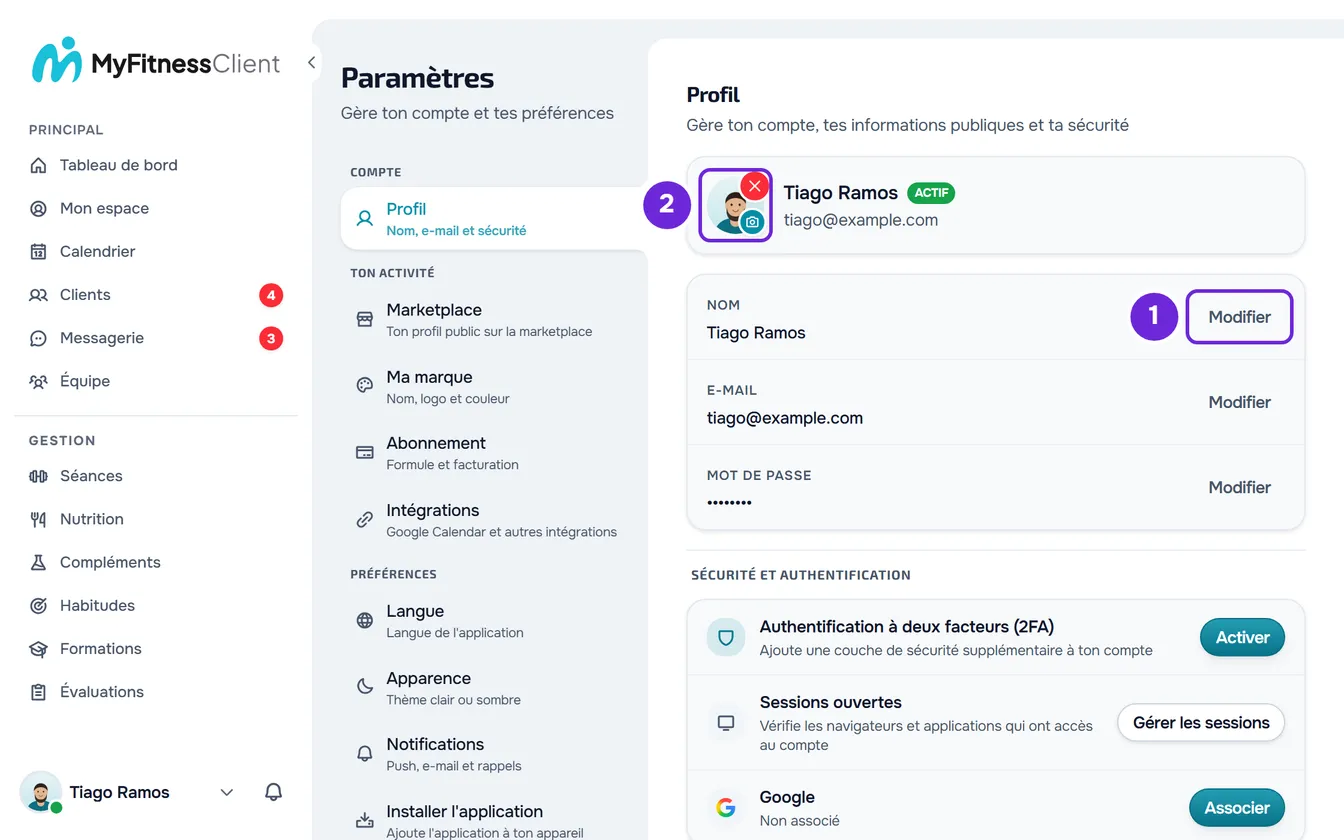
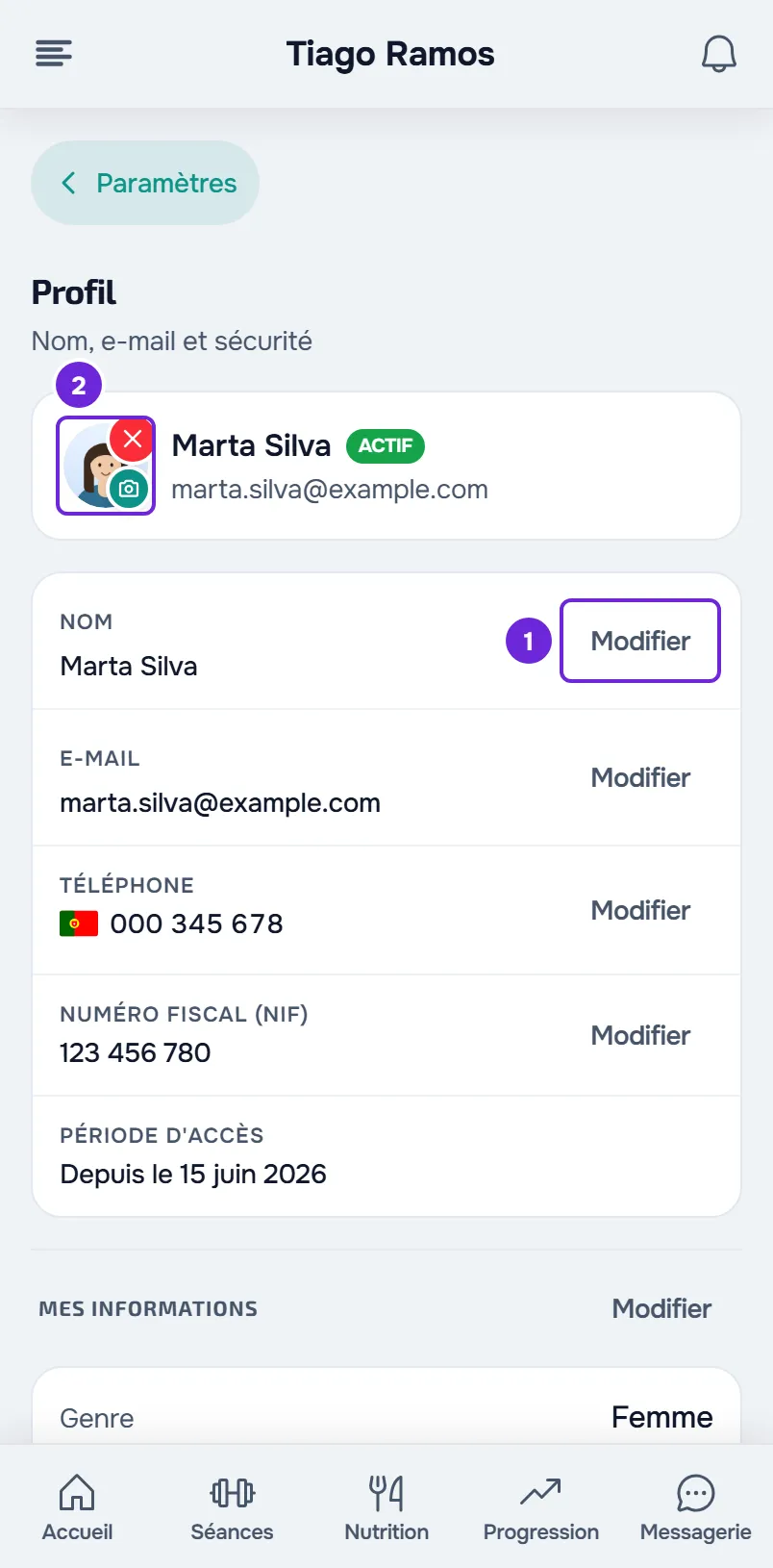
- Ouvre les Paramètres. Sur ordinateur, sélectionne ta photo et ton nom, en bas du menu latéral, puis Paramètres. Sur téléphone, ouvre le menu et sélectionne Paramètres, en bas du menu.
- Sélectionne Profil.
- Pour changer le nom, sur la ligne Nom, sélectionne Modifier 1.
- Saisis ton prénom et ton nom de famille.
- Sélectionne Enregistrer. La fenêtre se ferme et la ligne affiche le nouveau nom.
- Pour changer la photo, sélectionne le cercle de la photo 2, avec le badge de l'appareil photo, dans la carte en haut du Profil. Sans photo, le cercle affiche la première lettre de ton nom.
- Choisis une image. La fenêtre Ajuster la photo s'ouvre.
- Fais glisser l'image 1 pour la cadrer dans le carré et utilise le Zoom 2 pour l'agrandir, de 100 % à 300 %. Tu peux aussi zoomer avec la molette de la souris ou avec deux doigts.
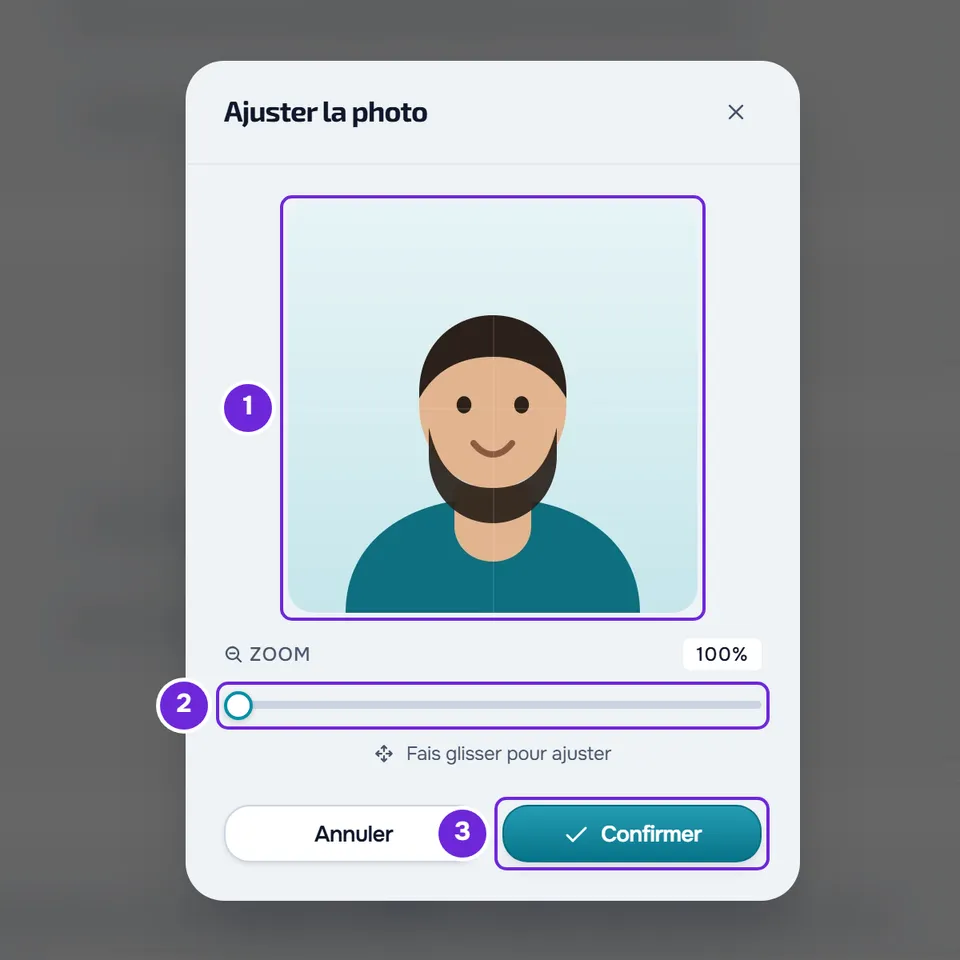
- Sélectionne Confirmer 3.
La carte en haut du Profil affiche maintenant le nouveau nom et la nouvelle photo, et un message de confirmation apparaît. Sur téléphone, la carte avec ton nom, en haut des Paramètres, a aussi le badge de l'appareil photo : sélectionne-le pour changer la photo sans ouvrir le Profil.
Dans l'app
- Ouvre le menu avec le bouton dans le coin supérieur gauche et sélectionne ton nom, en bas du menu. Dans les Paramètres, sélectionne la carte avec ton nom et ton e-mail, en haut, pour ouvrir le Profil.
- Pour changer le nom, sur la ligne Nom, sélectionne Modifier, saisis le nom dans Nouveau nom et sélectionne Enregistrer.
- Pour changer la photo, sélectionne le badge de l'appareil photo, dans le coin de la photo, et choisis une photo dans la galerie. Le téléphone affiche un recadrage carré pour que tu la cadres avant de l'envoyer.
- La carte du haut affiche tout de suite le nouveau nom et la nouvelle photo.
Retirer la photo
- Sur le web, dans la carte en haut du Profil, sélectionne le X rouge dans le coin de la photo et confirme avec Retirer.
- Dans l'app, sélectionne le X rouge dans le coin de la photo et confirme avec Supprimer la photo.
À la place de la photo revient la première lettre de ton nom sur le web, ou les initiales du nom dans l'app. Le X n'apparaît que si tu as une photo.
Où apparaissent le nom et la photo
- Si tu es professionnel, tes clients voient ton nom et ta photo dans le chat et sur l'écran Accueil de leur compte. Ton profil public sur la marketplace utilise la même photo que le compte.
- Si tu es client, ton professionnel voit ton nom et ta photo dans la liste des clients et sur ta fiche, et ta photo dans le chat.
Sur le même écran
- L'e-mail : Modifier l’adresse e-mail du compte.
- Le téléphone et le NIF, uniquement dans le compte client : Mettre à jour le téléphone, le NIF et les données personnelles.
- Le mot de passe : Modifier ou définir le mot de passe du compte.
- La sécurité de la connexion : Activer l’authentification à deux facteurs (2FA) et Voir les sessions ouvertes du compte et y mettre fin.
Problèmes fréquents
« Saisis ton prénom et ton nom » ou « Le nom ne peut contenir que des lettres »
Le nom ne respecte pas la règle et n'a pas été enregistré. Le premier message apparaît quand tu saisis un seul mot. Le deuxième apparaît quand un mot contient des chiffres ou des symboles, quand le premier ou le dernier mot n'a qu'un seul caractère, ou quand le nom dépasse 100 caractères. Saisis ton prénom et ton nom de famille uniquement avec des lettres et sélectionne Enregistrer à nouveau.
« Sélectionne un fichier image valide. » ou « Fichier trop volumineux »
Sur le web, le premier message apparaît quand le fichier choisi n'est pas une image, par exemple un PDF. Le deuxième apparaît quand l'image fait plus de 25 Mo, et indique la taille du fichier et le maximum. Dans l'app, la galerie n'affiche que des images, et une photo de plus de 5 Mo donne « Image trop lourde. Choisis une photo plus légère. ». Choisis une autre image ou une version plus légère de la même photo.
« Échec de l'importation de la photo de profil. »
Sur le web, la photo n'est pas arrivée sur ton compte. Cela arrive quand l'envoi de l'image échoue en cours de route, ou quand le navigateur n'arrive pas à ouvrir l'image, comme une photo HEIC dans un navigateur qui ne lit pas ce format : dans ce cas, la fenêtre Ajuster la photo s'ouvre sans l'image et le message apparaît quand tu sélectionnes Confirmer. Réessaie, ou convertis la photo en JPEG ou PNG. Dans l'app, le même échec affiche « Impossible de mettre à jour la photo. Réessaie. ».
« Échec de la suppression de la photo de profil. »
Sur le web, la demande de retrait de la photo a échoué, par exemple faute de connexion, et la photo reste sur le compte. Vérifie ta connexion Internet et sélectionne à nouveau le X rouge. Dans l'app, le même échec affiche « Impossible de supprimer la photo. Réessaie. ».
Questions
Puis-je utiliser sur le profil public une autre photo que celle du compte ?
Non. Le profil public sur la marketplace affiche la photo de ton compte. Pour la changer, change la photo dans le Profil.
Pourquoi le nom doit-il avoir deux mots ?
C'est la même règle qu'à l'inscription : le nom du compte comporte le prénom et le nom de famille. Un nom d'un seul mot n'est pas enregistré.
Si j'annule l'ajustement de la photo, est-ce que je perds la photo que j'avais ?
Non. Fermer la fenêtre Ajuster la photo avec Annuler n'enregistre rien, et la photo précédente reste comme elle était.