
Antes de começar
- O nome e a foto são os mesmos em toda a conta: o que mudas na web aparece também na app, e o contrário.
- O nome precisa do nome próprio e do apelido: pelo menos duas palavras, até 100 carateres no total. Cada palavra começa por uma letra e só leva letras, com ou sem acento, apóstrofos e hífenes; a primeira e a última palavra têm pelo menos 2 carateres.
- A foto é uma imagem com até 25 MB na web e até 5 MB na app. Fica guardada num quadrado e aparece num círculo. Não ocupa espaço de armazenamento da conta.
Tutorial interativo
Abre na app e precisa de sessão iniciada.
Passos
Para mudar o nome, a foto ou os dois na web, no painel de profissional ou na conta de aluno:
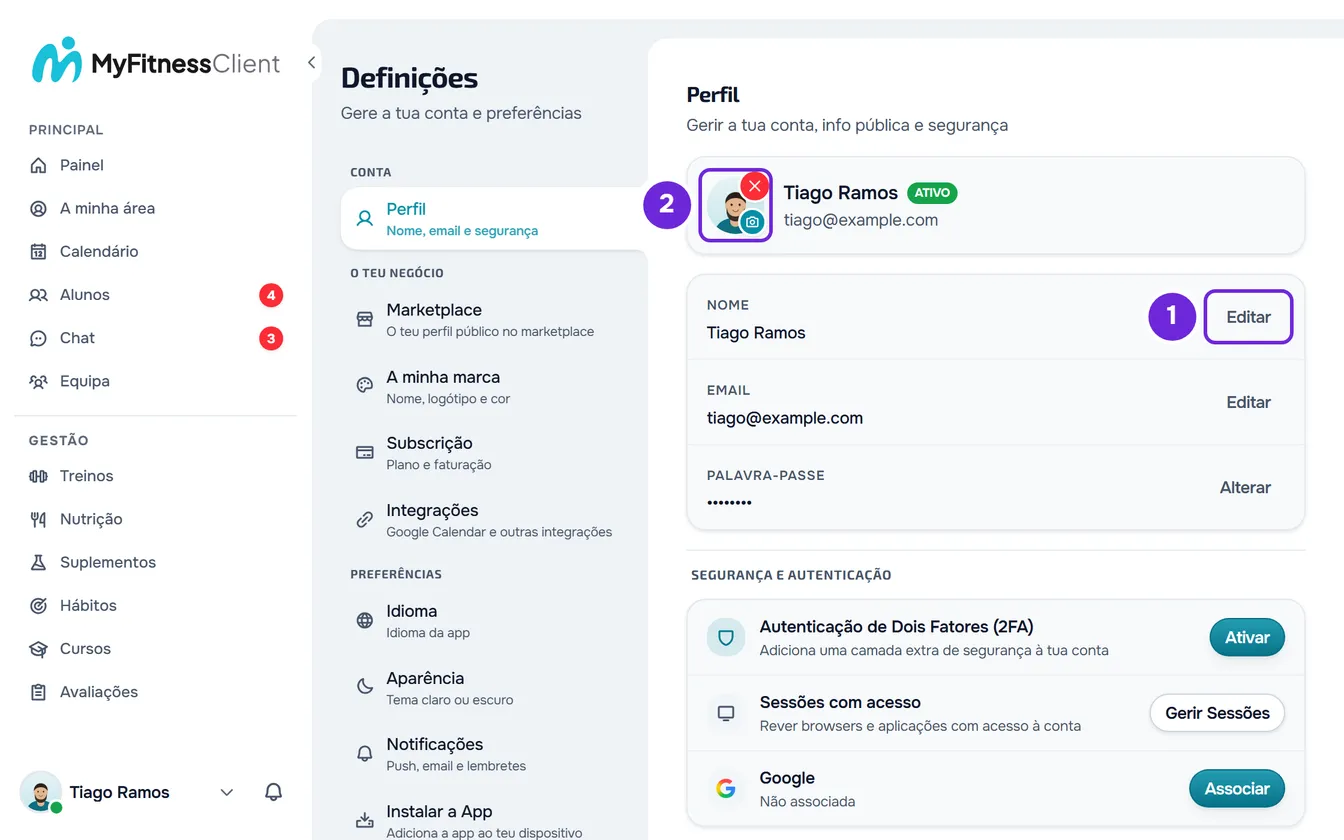
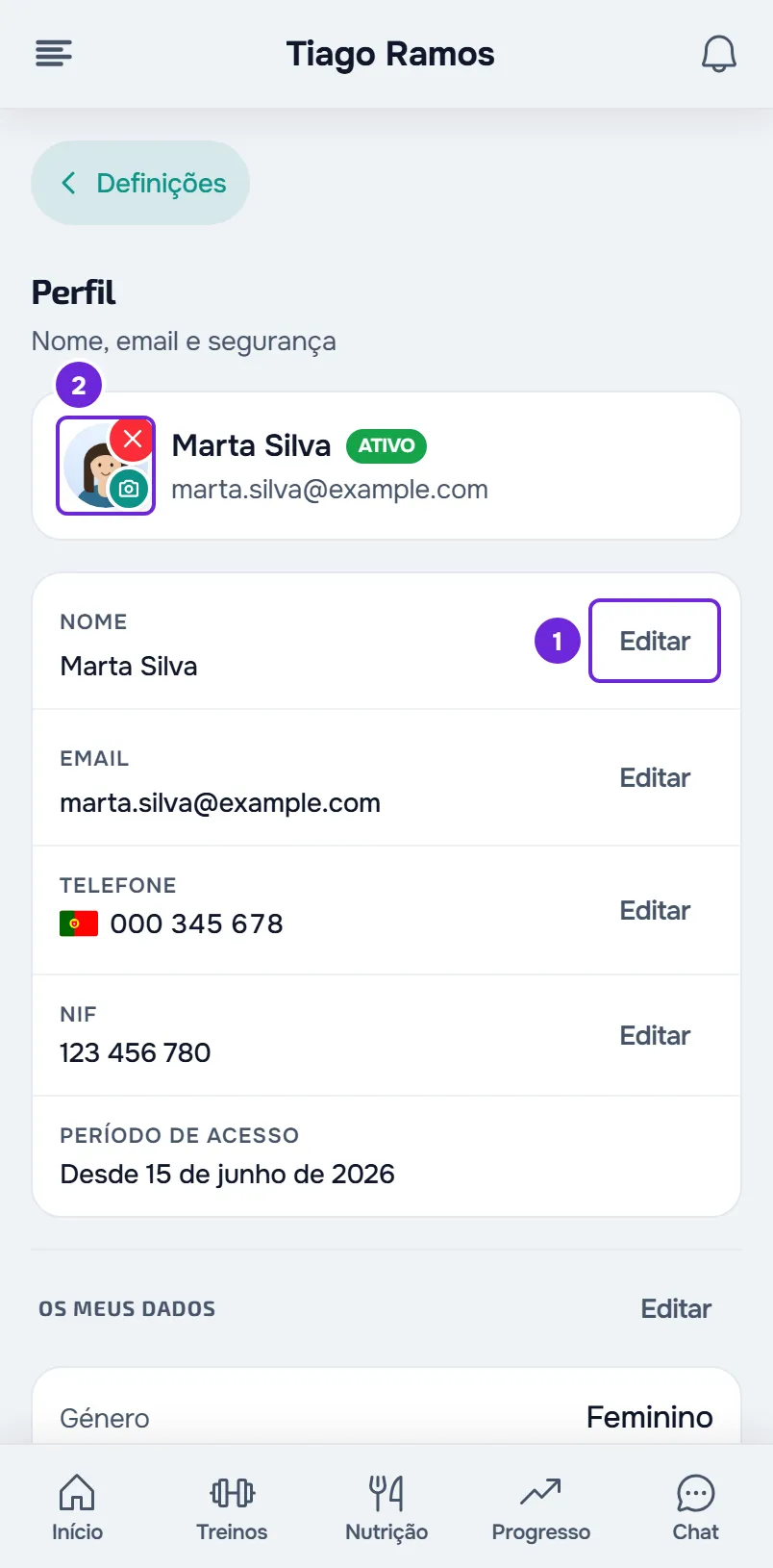
- Abre as Definições. No computador, seleciona a tua foto e o teu nome, no fundo do menu lateral, e depois Definições. No telemóvel, abre o menu e seleciona Definições, no fundo do menu.
- Seleciona Perfil.
- Para mudar o nome, na linha Nome, seleciona Editar 1.
- Escreve o nome próprio e o apelido.
- Seleciona Guardar. A janela fecha e a linha mostra o nome novo.
- Para mudar a foto, seleciona o círculo da foto 2, com o emblema da câmara, no cartão do topo do Perfil. Sem foto, o círculo mostra a primeira letra do teu nome.
- Escolhe uma imagem. Abre-se a janela Ajustar Foto.
- Arrasta a imagem 1 para a enquadrar no quadrado e usa o Zoom 2 para a aproximar, de 100 % a 300 %. Também podes aproximar com a roda do rato ou com dois dedos.
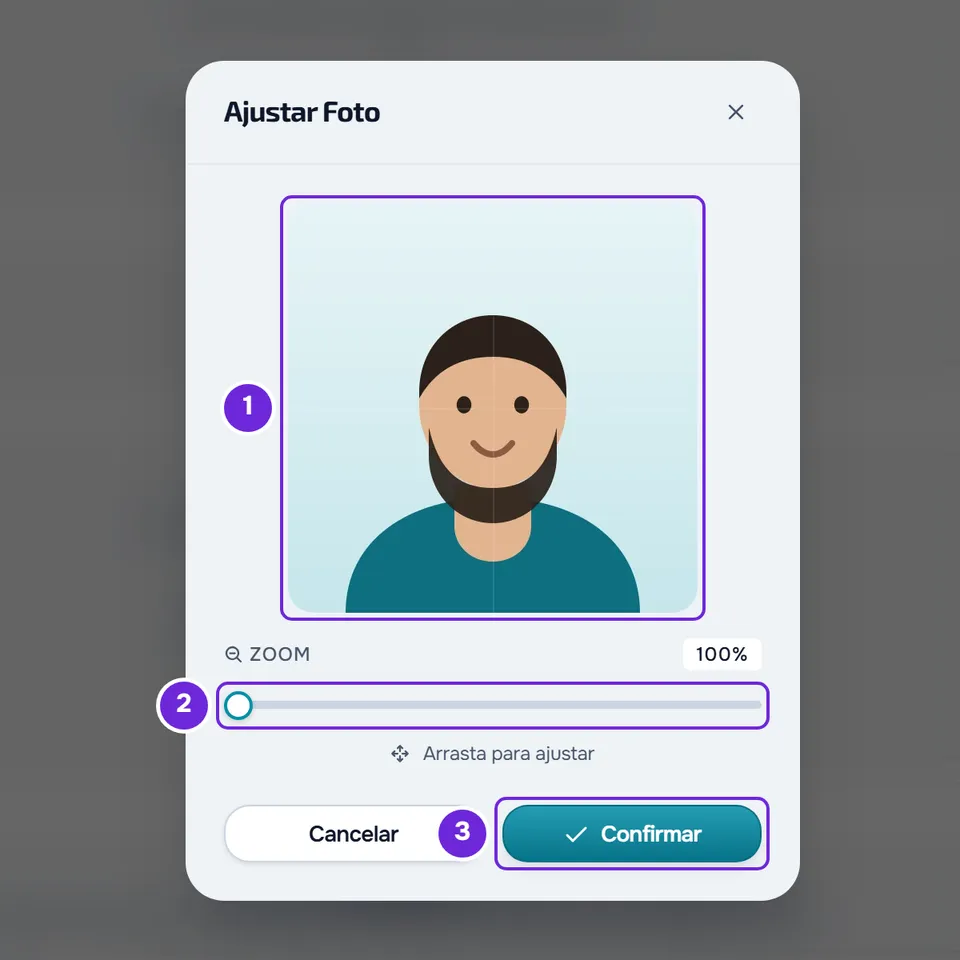
- Seleciona Confirmar 3.
O cartão do topo do Perfil passa a mostrar o nome e a foto novos, e aparece um aviso de confirmação. No telemóvel, o cartão com o teu nome, no topo das Definições, também tem o emblema da câmara: seleciona-o para mudares a foto sem abrires o Perfil.
Na app
- Abre o menu com o botão do canto superior esquerdo e seleciona o teu nome, no fundo do menu. Nas Definições, seleciona o cartão com o teu nome e o teu email, no topo, para abrires o Perfil.
- Para mudar o nome, na linha Nome, seleciona Editar, escreve o nome em Novo nome e seleciona Guardar.
- Para mudar a foto, seleciona o emblema da câmara, no canto da foto, e escolhe uma foto da galeria. O telemóvel mostra um recorte quadrado para a enquadrares antes de a enviar.
- O cartão do topo mostra logo o nome e a foto novos.
Remover a foto
- Na web, no cartão do topo do Perfil, seleciona o X vermelho no canto da foto e confirma com Remover.
- Na app, seleciona o X vermelho no canto da foto e confirma com Remover foto.
No lugar da foto volta a primeira letra do teu nome na web, ou as iniciais do nome na app. O X só aparece quando tens uma foto.
Onde aparecem o nome e a foto
- Se és profissional, os teus alunos veem o teu nome e a tua foto no chat e no ecrã Início da conta deles. O teu perfil público no marketplace usa a mesma foto da conta.
- Se és aluno, o teu profissional vê o teu nome e a tua foto na lista de alunos e na tua ficha, e a tua foto no chat.
No mesmo ecrã
- O email: Alterar o email da conta.
- O telefone e o NIF, só na conta de aluno: Atualizar o telefone, o NIF e os dados pessoais.
- A palavra-passe: Alterar ou definir a palavra-passe da conta.
- A segurança da entrada: Ativar a autenticação de dois fatores (2FA) e Ver e terminar as sessões abertas da conta.
Problemas comuns
«Indica o nome próprio e apelido» ou «O nome só pode conter letras»
O nome não cumpre a regra e não foi guardado. A primeira mensagem aparece quando escreves uma só palavra. A segunda aparece quando uma palavra tem números ou símbolos, quando a primeira ou a última palavra tem um só carater, ou quando o nome passa de 100 carateres. Escreve o nome próprio e o apelido só com letras e seleciona Guardar outra vez.
«Seleciona um ficheiro de imagem válido.» ou «Ficheiro demasiado grande»
Na web, a primeira mensagem aparece quando o ficheiro escolhido não é uma imagem, por exemplo um PDF. A segunda aparece quando a imagem tem mais de 25 MB, e diz o tamanho do ficheiro e o máximo. Na app, a galeria só mostra imagens, e uma foto com mais de 5 MB dá «Imagem demasiado grande. Escolhe uma foto mais pequena.». Escolhe outra imagem ou uma versão mais pequena da mesma foto.
«Falha ao carregar a foto de perfil.»
Na web, a foto não chegou à tua conta. Acontece quando o envio da imagem falha a meio, ou quando o browser não consegue abrir a imagem, como uma foto HEIC num browser que não lê esse formato: nesse caso a janela Ajustar Foto abre sem a imagem e a mensagem aparece ao selecionares Confirmar. Tenta outra vez, ou converte a foto para JPEG ou PNG. Na app, a mesma falha mostra «Não foi possível atualizar a foto. Tenta novamente.».
«Falha ao remover a foto de perfil.»
Na web, o pedido para remover a foto falhou, por exemplo por falta de ligação, e a foto continua na conta. Confirma a ligação à internet e volta a selecionar o X vermelho. Na app, a mesma falha mostra «Não foi possível remover a foto. Tenta novamente.».
Perguntas
Posso usar no perfil público uma foto diferente da conta?
Não. O perfil público no marketplace mostra a foto da tua conta. Para a mudar, muda a foto no Perfil.
Porque é que o nome tem de ter duas palavras?
É a mesma regra do registo: o nome da conta leva o nome próprio e o apelido. Um nome com uma só palavra não é guardado.
Se cancelar o ajuste da foto, perco a foto que tinha?
Não. Fechar a janela Ajustar Foto com Cancelar não grava nada, e a foto anterior fica como estava.