
Antes de começar
- Só o dono do workspace muda preços. Um membro da equipa com acesso a Pagamentos vê o separador Planos, mas as linhas não têm ⋮ e, no lugar do botão Novo plano, aparece o selo Só o dono cria planos e muda preços.
- A lista tem só os planos do catálogo. O preço de um plano à medida, que dás a um só aluno, muda-se na janela Mudar plano desse aluno: vê Mudar o plano de um cliente.
- Num pack, Guardar grava sem a janela Mudar o preço?: o preço novo vale para quem receber o pack a partir de agora, e o formulário avisa «Quem já comprou este pack não é afetado.»
- O preço novo fica na moeda em que o plano foi criado.
Tutorial interativo
Abre na app e precisa de sessão iniciada.
Passos
Para mudar o preço de um plano:
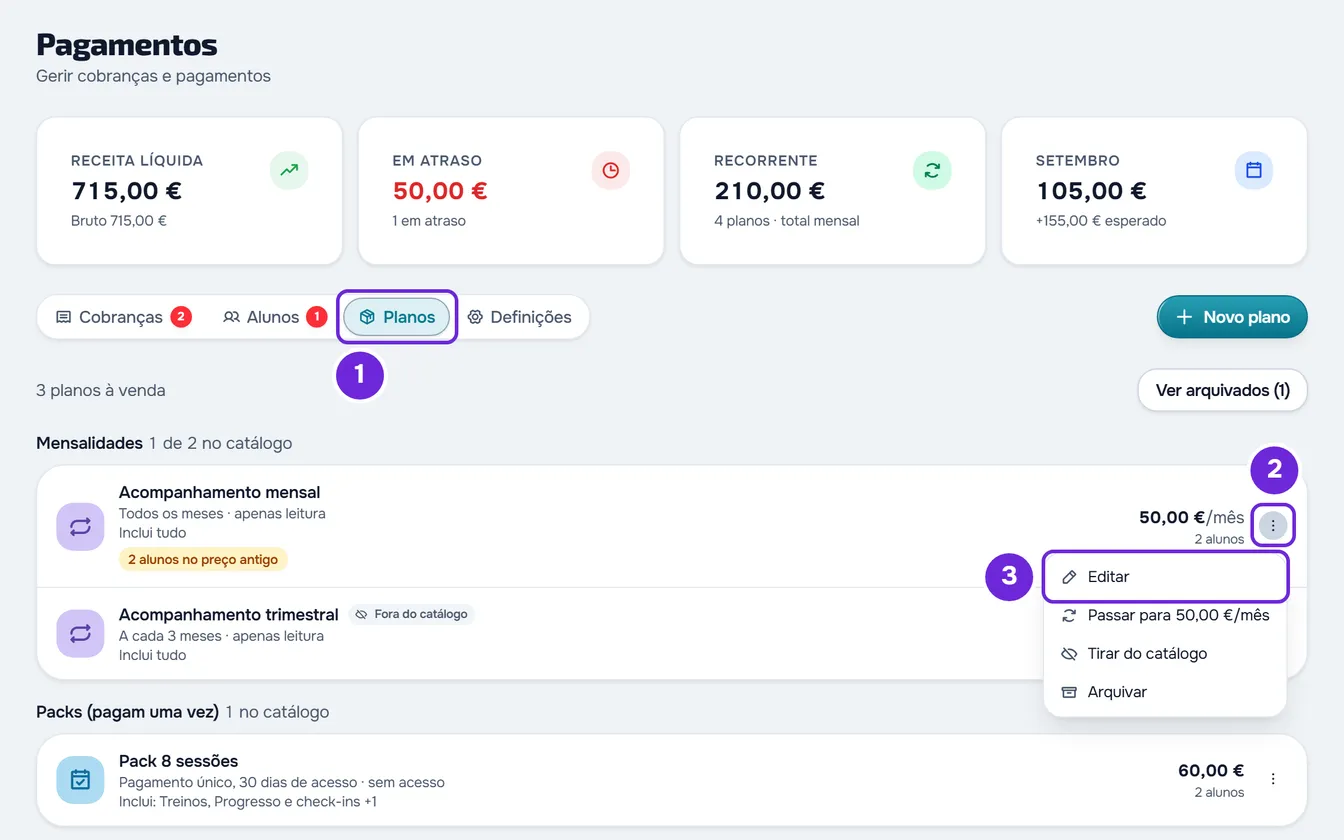
- No menu lateral, em Gestão, seleciona Pagamentos.
- Seleciona o separador Planos 1.
- Na linha do plano, seleciona ⋮ 2, ou faz clique direito sobre ela, e escolhe Editar 3. Abre a janela Editar plano.
- No campo Preço, escreve o preço novo.
- Seleciona Guardar. Numa mensalidade, abre a janela Mudar o preço?, com o preço antigo e o novo e, se houver, quantos alunos já têm o plano.
- Escolhe Só para novos alunos 1, que vem escolhido, ou Também para quem já o tem 2.
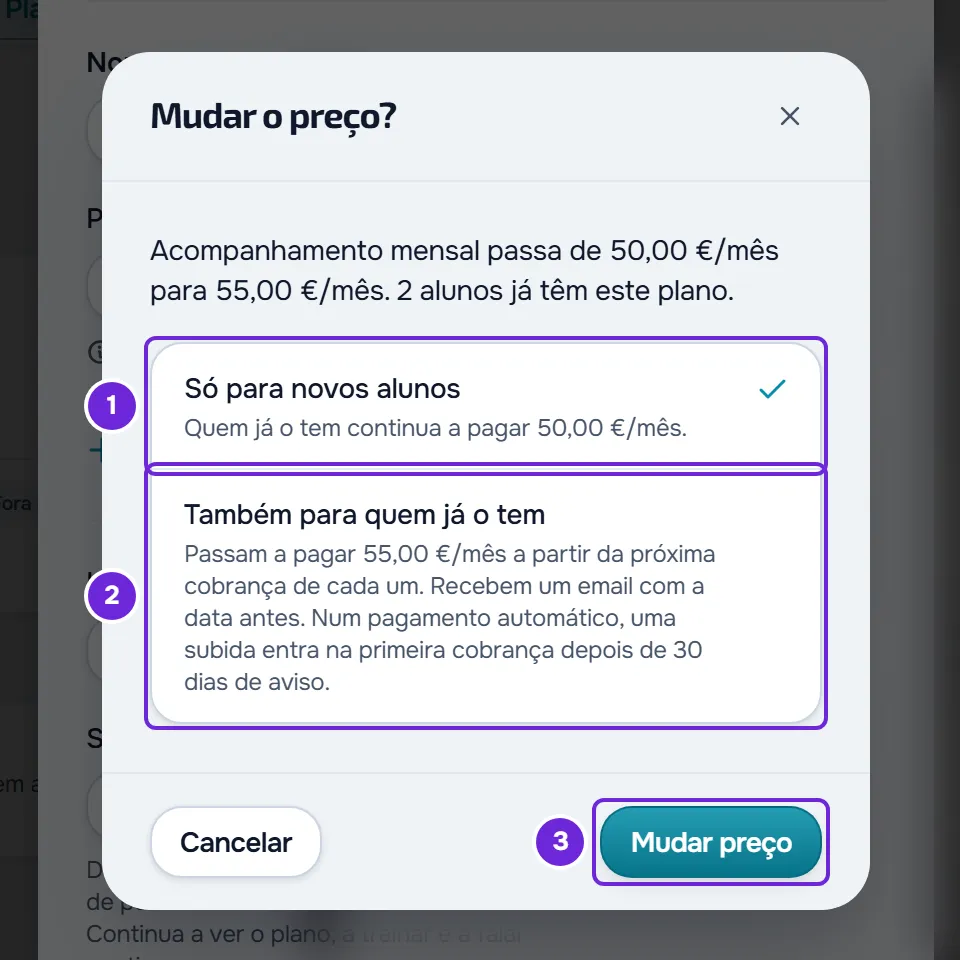
- Seleciona Mudar preço 3.
- Se o preço novo for mais do triplo do atual, ou do que algum dos alunos abrangidos paga hoje, aparece a janela Confirmar aumento grande de preço: confere o valor e seleciona Guardar.
Aparece «Plano guardado» e a linha do plano mostra o preço novo. Se ficaram alunos no preço antigo, a linha mostra também um selo com quantos são, por exemplo «3 alunos no preço antigo».
Quem passa a pagar o preço novo
A escolha da janela Mudar o preço? decide quem paga o preço novo numa mensalidade:
| Alunos | Só para novos alunos | Também para quem já o tem |
|---|---|---|
| Quem receber o plano a partir de agora | Paga o preço novo. | Paga o preço novo. |
| Quem tem o plano ainda por pagar | Passa ao preço novo, porque ainda não pagou nada ao preço antigo. | Passa ao preço novo. |
| Quem já pagou o plano e o renova, em dia ou em atraso | Continua a pagar o preço que pagava. | Passa ao preço novo a partir da próxima cobrança. |
Nos dois casos, uma cobrança já emitida, ou que vence hoje, mantém o valor antigo. O preço novo conta a partir da cobrança seguinte.
Passar mais tarde para o preço novo
Quem ficou no preço antigo pode passar ao preço do plano quando quiseres. Na linha do plano com o selo, seleciona ⋮, ou faz clique direito sobre ela, e escolhe «Passar para» seguido do preço do plano, por exemplo «Passar para 50,00 €/mês». A janela Passar para o preço novo? diz quantos alunos mudam e que recebem um email com a data antes. Seleciona Passar para o preço novo. Aparece «Preço novo aplicado» e o selo sai da linha.
Esta opção só existe enquanto há alunos no preço antigo e o plano não está arquivado. Se o preço do plano for mais do triplo do que algum dos alunos abrangidos paga hoje, a janela passa a Confirmar aumento grande de preço e Passar para o preço novo confirma.
O que o aluno recebe
Cada aluno que passa ao preço novo recebe um aviso na app, «Mudança de preço», e um email com o preço novo e o dia a partir do qual o paga, para poder cancelar antes. Quem ainda não pagou e vai pagar online não recebe este aviso: vê o preço novo quando paga. Numa mensalidade à mão, esse dia é o da próxima cobrança, ou o da seguinte se a atual já foi emitida e está por pagar. Num plano automático, é a próxima renovação: o preço nunca muda a meio de um ciclo. Se esse dia já passou, o aviso diz «na próxima cobrança» em vez do dia.
Problemas comuns
«Só o dono cria planos e muda preços»
Este selo aparece a um membro da equipa no separador Planos, e as linhas não têm ⋮. Só o dono do workspace muda preços: pede-lhe a mudança.
«O preço tem de estar entre 0,50 € e 10 000 €.»
O preço tem de caber nos limites da moeda do plano, e a mensagem mostra os limites dessa moeda (em euros, de 0,50 € a 10 000 €). Se o valor tiver um separador de milhares, como «1.200», a mensagem é «Escreve o valor sem separador de milhares, por exemplo 1200,50.»
«Tens mais clientes ativos do que o teu plano permite. Escolhe quais manter ou faz upgrade do plano.»
Aparece ao guardar quando a conta tem mais clientes ativos do que o permitido. Enquanto for assim, os planos não se editam. Vê Tens mais clientes ativos do que o teu plano permite.
Se não resolveu, contacta o suporte com o nome do plano, o preço que querias pôr e a mensagem que apareceu.
Perguntas
Porque aparece a pergunta se ninguém tem o plano?
Numa mensalidade, a janela Mudar o preço? aparece em todas as mudanças de preço. A frase com quantos alunos já têm o plano só conta quem o tem em dia, mas os alunos em atraso e os que ainda não o pagaram também pagam este plano.
Posso mudar o preço só para um aluno?
Num plano do catálogo, não: a mudança vale para todos os alunos que a tua escolha abrange. Para um preço só de um aluno, dá-lhe um plano à medida (Dar um plano de mensalidade ou um pack a um cliente); o preço desse plano muda-se depois na janela Mudar plano (Mudar o plano de um cliente).
Posso mudar a cadência ou passar uma mensalidade a pack?
Não. Ao editar, o tipo e a cadência ficam bloqueados, com a nota «A forma de pagar não se muda depois de criado. Arquiva este e cria outro.» Cria um plano novo (Criar planos de mensalidade e packs para os clientes) e arquiva o antigo (Arquivar um plano ou tirá-lo do catálogo dos clientes). Quem tem o plano antigo mantém-no.