
A Calculadora de Macros abre-se dentro da janela Objetivos Diários de um plano alimentar. Parte do peso, da altura, da idade, do sexo, do nível de atividade e do objetivo do aluno e mostra o gasto em repouso (BMR), o gasto total do dia (TDEE), o alvo de calorias e os gramas de proteína, hidratos e gordura. Os termos estão no glossário.
Antes de começar
- Precisas de poder editar o plano. Um membro da equipa sem permissão para editar a Nutrição abre o plano só para leitura, sem a calculadora.
- Os objetivos são do plano: valem para todos os alunos que o têm.
- Tem à mão o peso, a altura, a idade e o sexo do aluno e, para a fórmula Katch-McArdle, a percentagem de gordura corporal. Num plano com um só aluno, os campos vêm preenchidos com os dados do perfil dele; nos outros casos, com valores de partida: 75 kg, 175 cm, 30 anos e sexo masculino. Enquanto a calculadora lê o perfil, os campos aparecem a carregar por um instante e Aplicar aos objetivos fica desativado.
Tutorial interativo
Abre na app e precisa de sessão iniciada.
Passos
Para calcular as calorias e os macros e passá-los para os objetivos do plano:
- Abre o plano alimentar e, no cartão Objetivos Diários, seleciona Editar. No modo Calendário, o cartão chama-se «Objetivos do Dia» seguido do número do dia.
- Num plano semanal ou de calendário, escolhe em Aplicar objetivo a o que a calculadora vai preencher: Este dia (o dia marcado na página), Esta semana (só no calendário) ou Todo o plano. Ao guardar, Esta semana apaga os ajustes dos dias dessa semana e Todo o plano apaga todos os ajustes por dia e por semana. Escolhe a opção antes de abrir a calculadora: mudar depois volta a preencher os campos com o objetivo desse período.
- Seleciona Abrir calculadora. A janela passa a chamar-se Calculadora de Macros.
- Em Fórmula de cálculo 1, escolhe Mifflin-St Jeor, Harris-Benedict (revista) ou Katch-McArdle. Por baixo, o ecrã descreve a fórmula escolhida.
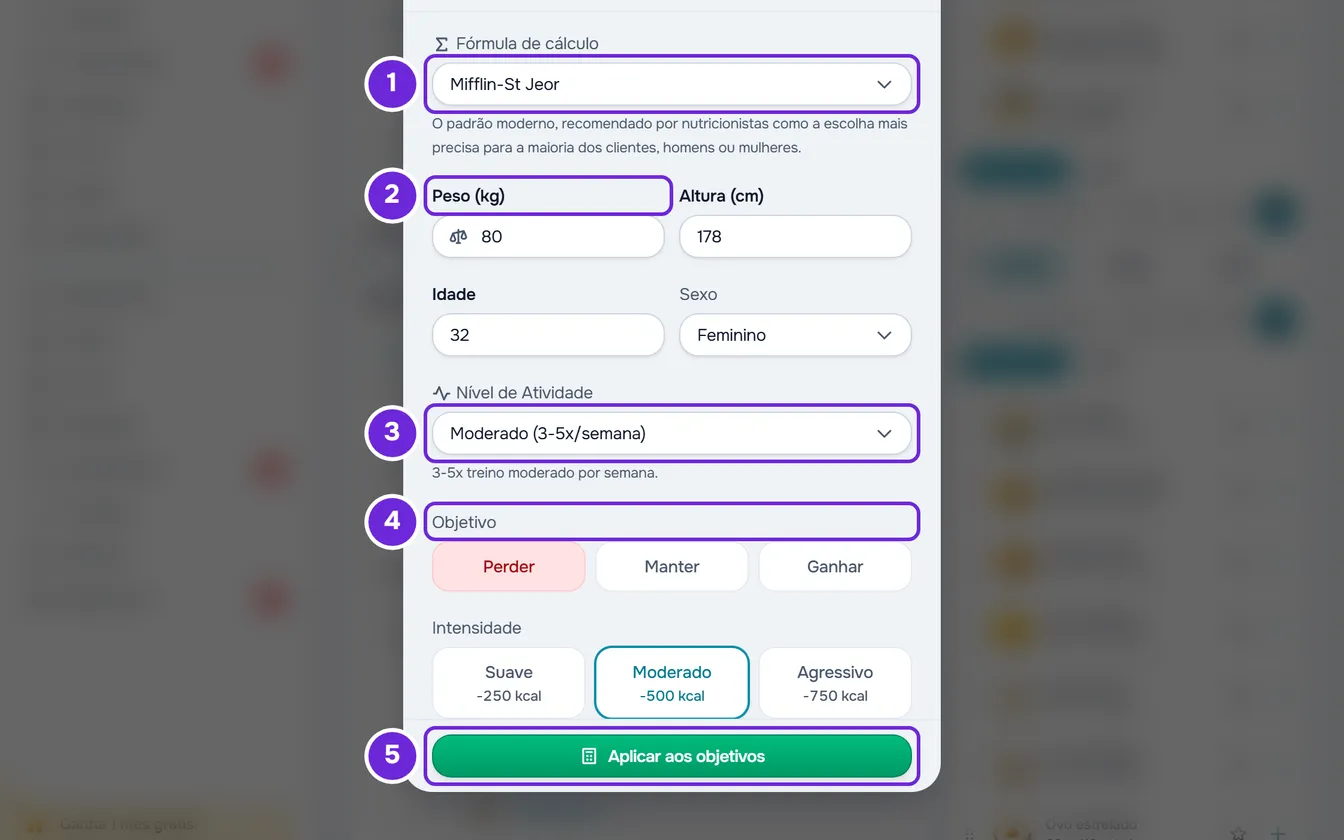
- Confirma ou escreve o Peso (kg) 2, a Altura (cm) e a Idade, e escolhe o Sexo. Com Katch-McArdle, escreve também a Gordura corporal (%), que abre vazia; esta fórmula não usa a altura nem a idade.
- Em Nível de Atividade 3, escolhe o nível do aluno. Por baixo, uma frase descreve o nível escolhido.
- Em Objetivo 4, seleciona Perder, Manter ou Ganhar. Com Perder ou Ganhar, escolhe também a Intensidade: Suave, Moderado ou Agressivo. Cada opção mostra as calorias que tira ou junta por dia.
- Confere o resultado, que aparece por baixo dos campos e muda a cada alteração: o alvo de calorias, os gramas de proteína, hidratos e gordura e os avisos que se aplicam.
- Seleciona Aplicar aos objetivos 5. A calculadora fecha e as calorias, a proteína, os hidratos e a gordura passam para os campos dos objetivos, onde ainda os podes mudar à mão.
- Seleciona Guardar.
A janela fecha com a mensagem «Guardado!» e o cartão dos objetivos mostra os valores novos.
Voltar, no topo da calculadora, regressa aos objetivos sem aplicar o resultado. Se, depois de aplicar, fechares a janela ou selecionares Cancelar sem guardar, aparece «Guardar antes de sair?»: Descartar repõe os objetivos que o plano tinha e Guardar e sair grava-os.
Ler o resultado
O cartão do resultado mostra quatro números: o BMR, o TDEE, o ajuste (as calorias que o objetivo tira ou junta) e o alvo (as calorias por dia). Por baixo vêm a proteína, os hidratos e a gordura em gramas; a proteína mostra também os gramas por kg de peso. Para ver o que quer dizer cada número e a fórmula usada, seleciona Cálculo, no topo do cartão.
Conforme o caso, o cartão mostra também:
- Com a intensidade Agressivo, um aviso de défice agressivo, a perder, ou de superávit agressivo, a ganhar.
- Quando o alvo passa para o mínimo de referência, 1500 kcal com sexo masculino e 1200 kcal com feminino, um aviso que diz que o cálculo foi ajustado para esse valor.
- Quando a gordura sobe para o mínimo de 0,8 g por kg de peso, a nota «Gordura ajustada ao mínimo de 0,8 g/kg para saúde hormonal.».
- No fim, uma nota a lembrar que o resultado é uma estimativa.
O que a calculadora usa
As contas usam valores fixos. Em resumo, com as fórmulas e um exemplo completo em Como a MyFitnessClient calcula calorias e macros:
- TDEE: o BMR vezes 1,2, 1,375, 1,55, 1,725 ou 1,9, do nível de atividade mais baixo ao mais alto.
- Ajuste: −250, −500 ou −750 kcal por dia a perder e +150, +300 ou +500 kcal a ganhar, conforme a intensidade, de Suave a Agressivo; 0 a manter.
- Alvo: o TDEE mais o ajuste, nunca menos de 1500 kcal com sexo masculino ou 1200 kcal com feminino.
- Proteína: 2,2 g por kg de peso a perder, 1,6 g a manter e 2,0 g a ganhar.
- Gordura: 25 % das calorias do alvo, ou 0,8 g por kg de peso quando isso dá mais.
- Hidratos: as calorias que sobram, nunca menos de 0. A proteína e os hidratos contam 4 kcal por grama e a gordura 9.
Valores aceites
Um campo que a fórmula usa, vazio ou fora do intervalo, mostra «Entre 30 e 300», com os limites desse campo. Enquanto houver um campo assim, o resultado não aparece e Aplicar aos objetivos fica desativado.
| Campo | Intervalo | Quando conta |
|---|---|---|
| Peso (kg) | 30 a 300 kg | Em todas as fórmulas |
| Altura (cm) | 100 a 250 cm | Mifflin-St Jeor e Harris-Benedict (revista) |
| Idade | 14 a 120 anos, em anos inteiros | Mifflin-St Jeor e Harris-Benedict (revista) |
| Gordura corporal (%) | 3 a 70 % | Só Katch-McArdle |
Problemas comuns
Não aparece resultado e não dá para aplicar
Um campo que a fórmula usa está vazio ou fora do intervalo, e mostra «Entre» com os limites. Corrige o valor. Com Katch-McArdle, a Gordura corporal (%) abre sempre vazia: preenche-a.
Os hidratos ficam em 0 g
Acontece quando a proteína e a gordura já dão mais calorias do que o alvo, por exemplo com um peso alto, pouca atividade e o objetivo Perder. Os macros passam a somar mais do que o alvo e, depois de aplicar, quando a diferença passa de 10 kcal, a janela dos objetivos mostra «Os macros somam … kcal, mas o objetivo é … kcal. Diferença: … kcal.». Acerta os gramas ou as calorias à mão antes de guardar. Vê Os totais do plano alimentar não aparecem ou não somam as calorias.
O alvo fica em 1500 ou 1200 kcal
É o mínimo de referência da calculadora: quando o TDEE mais o ajuste dá menos de 1500 kcal com sexo masculino ou de 1200 kcal com feminino, o alvo passa a esse valor e o cartão mostra um aviso. Para usar outro valor, muda as calorias à mão depois de aplicar.
Os campos não trazem os dados do aluno
Cada campo vem com o seu valor de partida (75 kg, 175 cm, 30 anos ou sexo masculino) quando a calculadora não tem esse dado do perfil, por exemplo num plano sem alunos ou num perfil sem peso, altura ou data de nascimento. A idade sai da data de nascimento. O sexo só vem do perfil quando é masculino ou feminino. Num plano com mais de um aluno, os campos começam com os valores de partida. Se o perfil não carregar, por exemplo sem ligação à internet, os campos também abrem com os valores de partida; para a calculadora o ler outra vez, recarrega a página. Escreve os valores certos antes de aplicar.
Perguntas
A calculadora muda o perfil do aluno?
Não. Só preenche os campos dos objetivos, e nada fica gravado até selecionares Guardar. O que escreves na calculadora também não fica: ao abri-la outra vez, os campos recomeçam.
Que fórmula escolher?
A calculadora abre sempre em Mifflin-St Jeor. Por baixo de Fórmula de cálculo, o ecrã descreve a fórmula escolhida e para quem serve. As contas de cada uma estão em Como a MyFitnessClient calcula calorias e macros.