
Antes de começar
- No workspace de uma equipa, guardar uma refeição da biblioteca pede a permissão Nutrição > Editar. Sem ela, a refeição não abre quando a selecionas na lista, e o menu ⋮ não tem Editar. O dono da equipa tem todas as permissões.
- Os planos alimentares onde já usaste a refeição guardam uma cópia dela e não mudam quando a editas. Vê Alimento e refeição da biblioteca: o que muda nos planos.
- Se aparece «Tens mais clientes ativos do que o teu plano permite. Escolhe quais manter ou faz upgrade do plano.», a refeição não grava até resolveres: vê Tens mais clientes ativos do que o teu plano permite.
Passos
Para editar uma refeição da biblioteca:
- No menu lateral, seleciona Nutrição.
- Seleciona o separador Biblioteca de Refeições. Num ecrã estreito, como o do telemóvel, o separador chama-se Refeições.
- Seleciona a refeição na lista. Também a abres no menu ⋮ da linha, ou com o clique direito sobre ela, em Editar. Abre a janela Editar Refeição, com o nome, a hora, a nota e os alimentos da refeição.
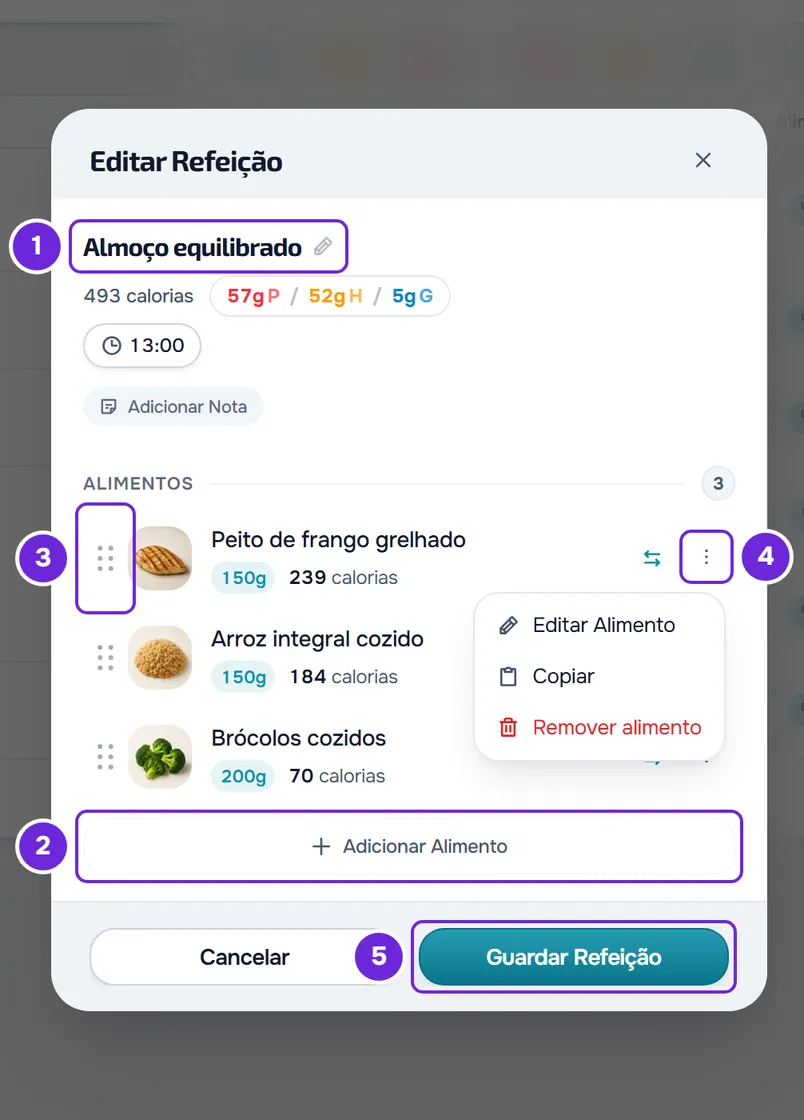
- Opcional: muda o nome 1, a hora ou a nota, no topo da janela.
- Opcional: seleciona Adicionar Alimento 2 e escolhe um ou mais alimentos no seletor. Os alimentos novos entram no fim da lista.
- Opcional: para mudar a ordem, arrasta um alimento pela pega de seis pontos 3, no início da linha, e larga-o no sítio novo.
- Opcional: para ajustar um alimento só nesta refeição, abre o menu ⋮ dele 4 e seleciona Editar Alimento. Muda o que precisas e seleciona Guardar.
- Opcional: para tirar um alimento, abre o menu ⋮ dele, seleciona Remover alimento e confirma com Eliminar.
- Seleciona Guardar Refeição 5.
A janela fecha e aparece o aviso «Refeição atualizada». A refeição fica no mesmo lugar da lista, que ordena as refeições pela data em que foram criadas.
O que acontece ao guardar
- Até selecionares Guardar Refeição, nada fica gravado: os alimentos que juntas, ajustas, mudas de lugar ou tiras mudam só na janela. O aviso «Alimento removido», que aparece quando tiras um alimento, também só diz respeito à janela.
- Se fechares a janela com alterações por gravar, por exemplo com Cancelar, aparece «Guardar antes de sair?». Descartar fecha sem gravar. Guardar e sair grava e só fica ativo se a refeição tiver pelo menos um alimento.
- Ao gravar, os alimentos da refeição passam a ser exatamente os da janela, e as calorias e os macros da refeição são somados de novo a partir deles.
- As fotos de alimentos que carregaste e que saem da refeição, por teres tirado o alimento ou trocado a foto, são apagadas do teu armazenamento quando nenhum outro alimento, refeição, plano ou registo alimentar as usa.
- Se a gravação falhar, a janela continua aberta, com as tuas alterações.
Nome, hora e nota
- Para mudar o nome, seleciona-o, ao lado do lápis, escreve o novo e carrega em Enter ou sai do campo. O campo aceita até 50 carateres. Se o apagares todo, fica o nome anterior.
- Para mudar a hora, seleciona-a e escolhe as horas e os minutos. Para a tirar, seleciona Remover hora, dentro do seletor. Uma refeição sem hora mostra Definir Hora.
- A nota está no bloco cor de âmbar: escreve nele para a mudar, ou seleciona o X do bloco para a apagar. Uma refeição sem nota mostra Adicionar Nota.
Os alimentos da refeição
- Cada linha mostra a foto do alimento, ou a inicial do nome, o nome, a quantidade e as calorias. Uma refeição leva até 500 alimentos: com 500, juntar mais um mostra «Limite atingido.».
- Selecionar um alimento abre a ficha dele, só de leitura, com o botão Editar, que abre a mesma janela Editar Alimento.
- O menu ⋮ de cada alimento tem Editar Alimento, Copiar e Remover alimento. O clique direito na linha abre o mesmo menu e, quando o alimento ainda não tem substituições, junta Adicionar substituição no topo. Para as substituições, vê Adicionar substituições de alimentos a uma refeição da biblioteca.
- Com o teclado, foca a pega de seis pontos de um alimento e usa as setas para cima e para baixo para o mudar de lugar.
- No seletor, a etiqueta «Já nesta refeição» marca os alimentos da biblioteca que a refeição já tem. Só informa: podes juntar o mesmo alimento outra vez.
- Depois de copiares um alimento, aparecem linhas Colar aqui entre os alimentos, e arrastar fica desligado enquanto a cópia estiver ativa. Vê Copiar e colar refeições, suplementos, perguntas e aulas.
A janela Editar Alimento
A janela muda só este alimento, nesta refeição. O alimento da biblioteca de alimentos, e as outras refeições e planos onde ele está, ficam iguais. Para mudar o alimento da biblioteca, vê Criar ou editar um alimento personalizado.
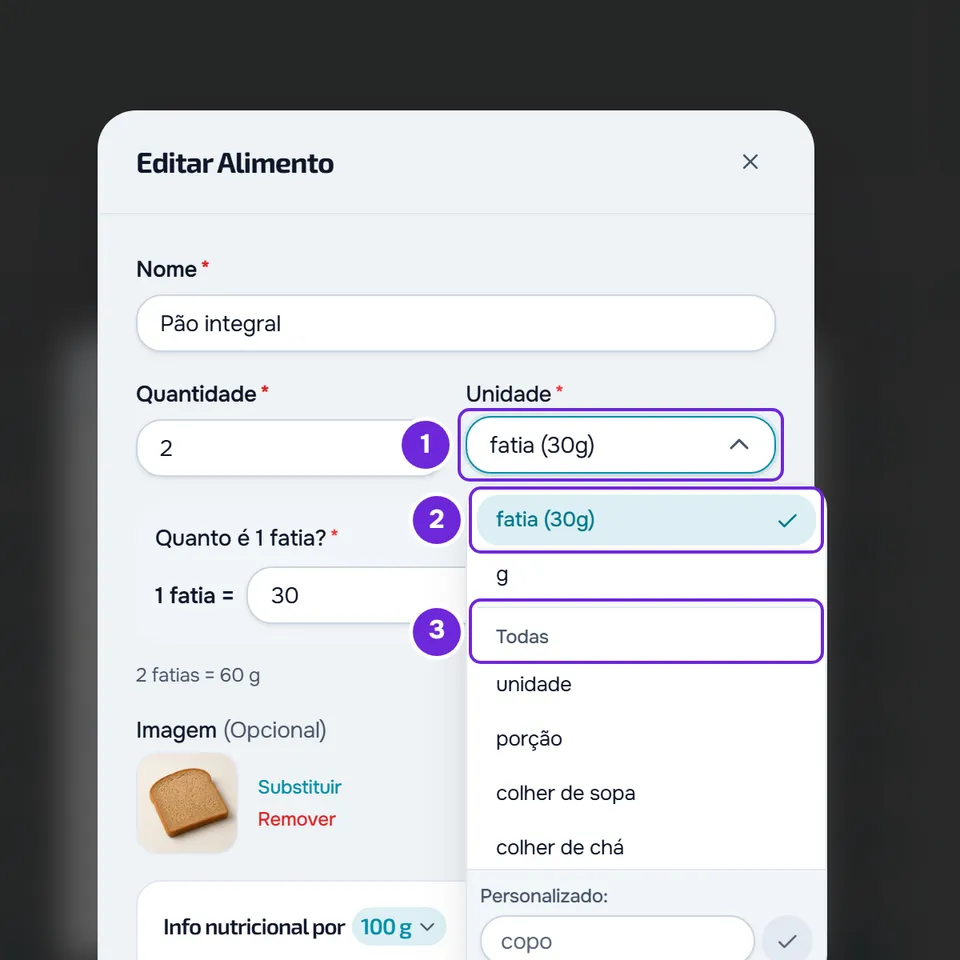
- Nome: até 100 carateres.
- Quantidade: de 0 a 10000, na unidade escolhida.
- Unidade: o menu mostra primeiro a unidade do próprio alimento, com o peso de uma unidade, por exemplo «fatia (30g)», e a base, g ou ml. As outras unidades estão em Todas. Mudar de unidade não muda a porção: a quantidade é convertida e as calorias e os macros ficam iguais.
- Com uma unidade que não é g, kg, mg, ml ou l, como fatia ou copo, aparece a pergunta do peso de uma unidade, por exemplo «Quanto é 1 fatia?», em g ou ml, e por baixo a quantidade total em g ou ml. Ao escolheres em Todas uma unidade nova, ou se apagares o peso que lá estava, Guardar fica desativado até escreveres um peso.
- Quando o peso de uma unidade não é conhecido, a janela usa um peso aproximado só para converter e mostra-o como sugestão no campo. Esse peso não é gravado: para gravar o peso certo, escreve-o.
- Em Personalizado, no fundo do menu de unidades, escreves uma unidade tua, com até 20 carateres e a começar por uma letra.
- Imagem: Enviar Ficheiro junta uma foto. Com foto, Substituir troca-a e Remover tira-a.
- Quando o peso da porção é conhecido, os valores nutricionais abrem por 100 g ou 100 ml, e o título «Info nutricional por 100 g» é um menu que muda para a quantidade do alimento: mudar de opção converte os valores e o alimento continua o mesmo. Sem esse peso, os valores são os da quantidade.
- Por 100 g ou 100 ml, as calorias vão até 900, o potássio até 10000 mg e cada um dos outros valores até 100 g. Quando escreves os valores para uma quantidade maior do que 100 g, estes máximos crescem na mesma proporção.
- Açúcar, sal, fibra, gordura saturada e potássio são opcionais: em branco, ficam por declarar, e não a zero.
- Se fechares a janela com alterações por gravar, aparece «Guardar antes de sair?».
Problemas comuns
Aparece uma mensagem de erro ao guardar
A refeição não foi gravada e a janela continua aberta. Com «Erro de ligação ao servidor.», confirma a ligação à internet e repete. Com «Dados inválidos. Verifica os campos.», a refeição ultrapassa um limite: vê Limites das bibliotecas de alimentos e de refeições. Com «Erro no servidor. Tenta novamente.» ou «Erro ao guardar», espera um momento e repete.
«Guardar Refeição» está desativado
A refeição ficou sem alimentos, e uma refeição da biblioteca precisa de pelo menos um. Junta um com Adicionar Alimento. Para tirar a refeição da biblioteca, vê Eliminar uma ou várias refeições da biblioteca.
Mudei um alimento na biblioteca de alimentos e a refeição não mudou
A refeição guarda os valores que o alimento tinha quando o juntaste. Para os atualizar, ajusta o alimento na refeição com Editar Alimento, ou tira-o e junta-o outra vez com Adicionar Alimento.
«Este alimento não tem calorias, proteína, hidratos e gordura completos. Escolhe outro alimento.»
O alimento que escolheste no seletor não declara um destes quatro valores e não entra na refeição. Se escolheste vários alimentos de uma vez, nenhum entra até tirares esse da escolha. Escolhe outro, ou completa os valores numa cópia tua: vê Não encontro ou não consigo usar um alimento da biblioteca.
Se não resolveu, contacta o suporte com o nome da refeição, a mensagem exata e a hora aproximada.