
Antes de começar
- A lista Cobranças junta todo o dinheiro do teu workspace: as cobranças feitas à mão (avulsas, mensalidades e packs), as faturas das subscrições automáticas e as vendas de cursos. As faturas e os cursos são só de leitura. O que quer dizer cada estado e cada tipo está em Totais, estados e tipos de cobrança em Pagamentos.
- No workspace de uma equipa, precisas da permissão Pagamentos > Ver. Sem ela, Pagamentos não aparece no menu lateral e a página mostra «Sem permissão para aceder»: vê «Sem permissão para aceder» e itens do menu que faltam a um membro. Um membro com Acesso a clientes em Clientes específicos vê só as cobranças desses alunos.
- Enquanto não ordenas por uma coluna, a lista vem por prioridade: primeiro as Em atraso, depois as A confirmar e as Por pagar, em cada grupo a de vencimento mais antigo primeiro. No fim vêm as pagas, as canceladas e as reembolsadas, do vencimento mais recente para o mais antigo.
Tutorial interativo
Abre na app e precisa de sessão iniciada.
Passos
Para encontrar e abrir uma cobrança:
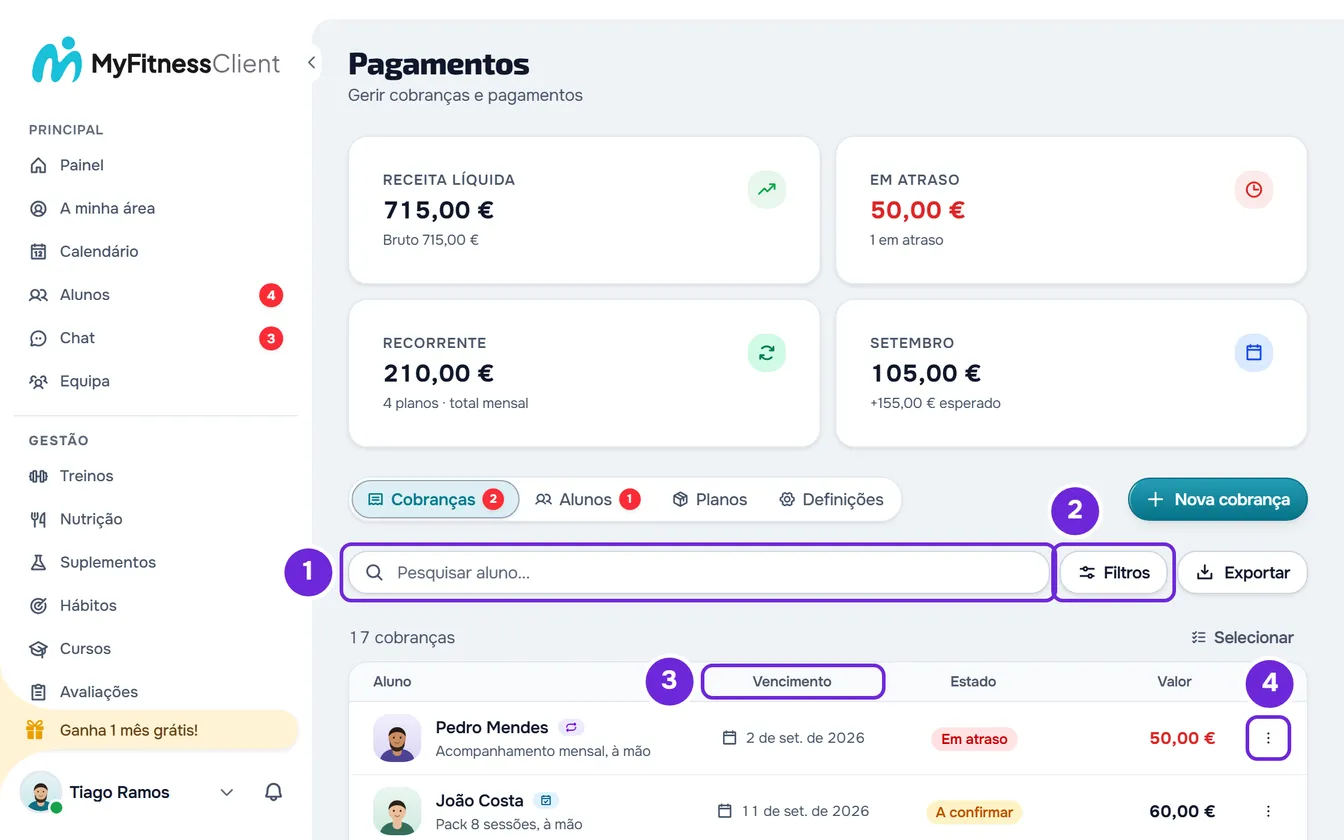
- No menu lateral, em Gestão, seleciona Pagamentos. A página abre no separador Cobranças.
- Opcional: na caixa Pesquisar aluno... 1, escreve o nome do aluno ou a alcunha que lhe deste. A lista atualiza-se 0,25 segundos depois de parares de escrever.
- Opcional: para filtrar, seleciona Filtros 2 (num ecrã estreito, só o ícone).
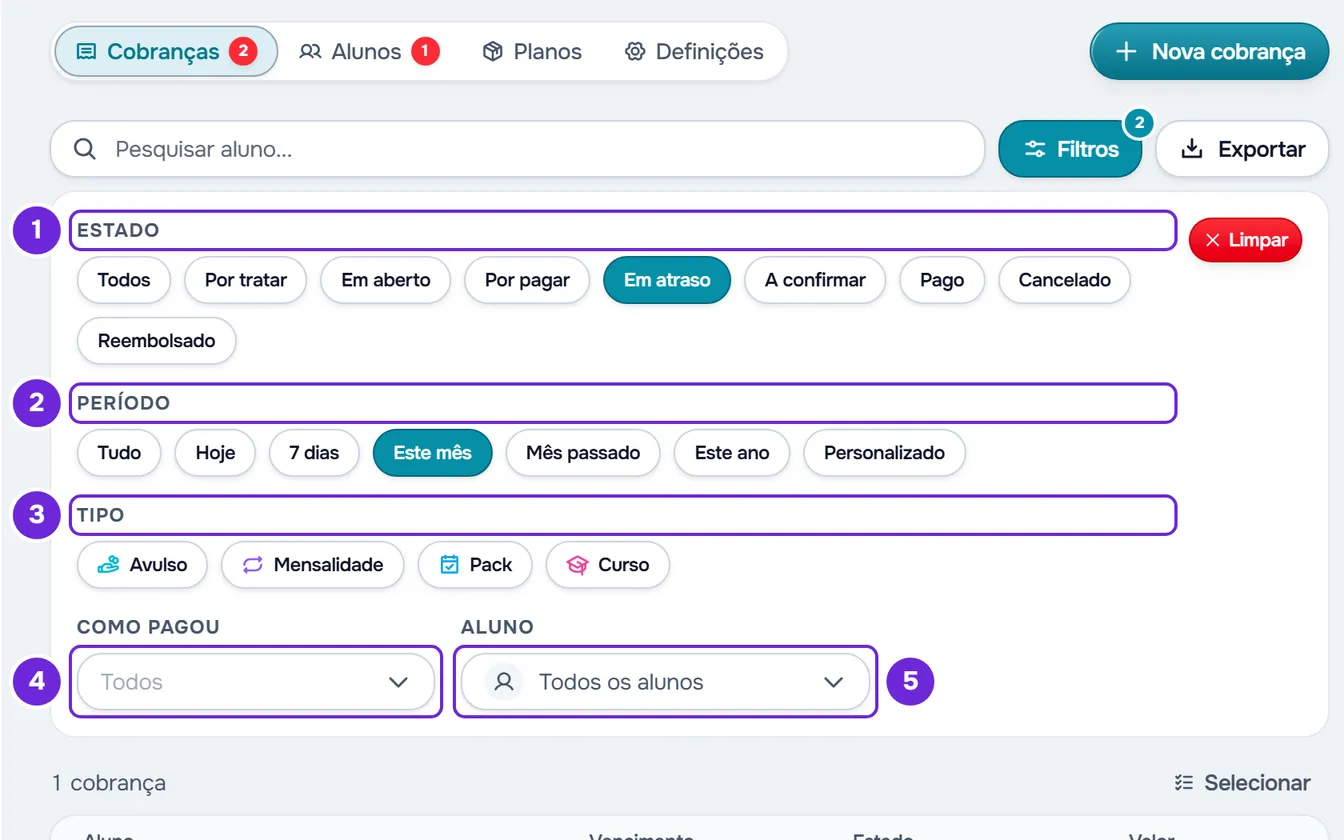
- Opcional: no painel, escolhe o que queres ver em Estado 1, Período 2, Tipo 3, Como pagou 4 ou Aluno 5. Cada escolha aplica-se logo.
- Opcional: para ordenar, seleciona o título da coluna Vencimento 3 ou Valor (num ecrã estreito, Ordenar). A primeira seleção ordena por ordem crescente, a segunda por ordem decrescente e a terceira volta à ordem por prioridade.
- Opcional: no rodapé da lista, muda de página ou escolhe em Mostrar quantas cobranças vês de cada vez: 10, 20 ou 50.
- Seleciona a linha da cobrança. O que abre depende da cobrança e das tuas permissões: vê a tabela a seguir.
- Opcional: para ver todas as ações de uma cobrança, seleciona ⋮ 4 no fim da linha ou faz clique direito sobre a linha.
A lista mostra só as cobranças que cumprem a pesquisa e os filtros, com o número delas por cima, por exemplo «12 cobranças». Para descarregar essa lista com os mesmos filtros, vê Exportar as cobranças dos clientes para CSV.
Os filtros
| Filtro | O que podes escolher |
|---|---|
| Estado | Um de cada vez: Todos, Por tratar (as cobranças feitas à mão em atraso ou à espera de confirmares um «já paguei», o mesmo número do contador vermelho), Em aberto (Por pagar, Em atraso e A confirmar juntas), Por pagar, Em atraso, A confirmar, Pago, Cancelado ou Reembolsado (pagamentos online devolvidos por inteiro; um reembolso parcial fica em Pago). Uma cobrança Por devolver aparece em Pago. |
| Período | Tudo, Hoje, 7 dias (hoje e os seis dias antes), Este mês, Mês passado, Este ano ou Personalizado, que mostra De e Até (podes preencher só uma das datas). Conta o vencimento; nas faturas pagas das subscrições e nas vendas de cursos, o dia do pagamento. |
| Tipo | Avulso, Mensalidade, Pack e Curso. Podes escolher vários. |
| Como pagou | Todos, Online, MB Way, Bizum, Transferência, Dinheiro, Multibanco, Cartão ou Outro. Online junta tudo o que passa pela Stripe, qualquer que seja o meio de pagamento; cada um dos outros mostra as cobranças em que esse método ficou registado: ao marcar pago à mão, ao mudar o método de uma cobrança paga em Editar ou ao confirmar o «já paguei» do aluno. MB Way e Multibanco só num workspace de Portugal, Bizum só num de Espanha. |
| Aluno | Abre Escolher aluno, com os teus alunos ativos e agendados. Escolhe um para veres só as cobranças dele. |
- O número no botão Filtros conta os filtros ligados; cada tipo escolhido conta como um.
- Com o painel fechado, os filtros ligados aparecem por cima da lista, cada um com um X que o tira. Com o painel aberto, o que está escolhido vê-se nos próprios controlos.
- No painel, Limpar tira todos os filtros de uma vez e deixa a pesquisa como está. Só aparece quando há pelo menos um filtro ligado.
- A pesquisa encontra o texto em qualquer parte do nome do aluno, da alcunha que lhe deste ou do nome de um aluno que apagou a conta com cobranças por pagar; nesse caso, a linha mostra também o email dele. Não distingue maiúsculas, mas distingue acentos: «Joao» não encontra «João». Lê no máximo 100 carateres.
- Mudar a pesquisa, um filtro, a ordem ou o número em Mostrar volta à página 1. Se a página em que estás fica vazia, por exemplo depois de apagares as últimas cobranças dela, a lista recua sozinha para a última página com cobranças.
O que abre cada linha
| Cobrança | O que abre |
|---|---|
| A confirmar, feita à mão, quando tens a permissão Marcar pagos e atribuir pacotes | A janela Rever pagamento, para confirmares ou rejeitares o «já paguei» do aluno. |
| Por pagar ou Em atraso, feita à mão, quando tens a mesma permissão | A janela Marcar como pago. |
| Qualquer outra cobrança: paga, cancelada, paga online, ou sem a permissão | Os detalhes da cobrança, só para leitura. |
| Compra de um curso | O recibo da Stripe, num novo separador, quando existe; sem recibo, a linha não abre. |
| Fatura de uma subscrição automática, de um plano ou de um curso | Nada: a linha não abre. |
O que fazer em cada janela está em Marcar uma cobrança como paga e Confirmar ou rejeitar o «já paguei» de um cliente.
As ações do menu ⋮
O ⋮ no fim da linha e o clique direito sobre a linha abrem o mesmo menu, com as ações por esta ordem. Só aparecem as que a cobrança e o teu papel permitem.
| Ação | Quando aparece |
|---|---|
| Rever pedido | Cobrança A confirmar, a quem tem a permissão Marcar pagos e atribuir pacotes. |
| Marcar pago | Cobrança Por pagar ou Em atraso, com a mesma permissão. |
| Editar | Qualquer cobrança que não foi paga online. Só o dono da equipa. |
| Enviar lembrete | Cobrança Por pagar ou Em atraso de um aluno ativo ou agendado, com a permissão Marcar pagos e atribuir pacotes. |
| Cancelar cobrança | Cobrança Por pagar, Em atraso ou A confirmar. Só o dono. |
| Apagar | Qualquer cobrança feita à mão que não está paga. Só o dono. |
- As cobranças pagas online, as faturas das subscrições e as vendas de cursos não têm ações.
- Com a tecla Shift carregada, o clique direito abre o menu do navegador.
- O dono tem também Selecionar, por cima da lista, para apagar várias cobranças de uma vez.
- Cada ação tem o seu artigo: Editar uma cobrança: valor, vencimento, estado e notas, Enviar um lembrete de pagamento a um cliente e Cancelar ou apagar cobranças, uma a uma ou em lote.
Os detalhes de uma cobrança
Os detalhes mostram o aluno, o valor, o estado e as linhas Vencimento, Pago a (quando há data de pagamento), Método de Pagamento (quando há um), Tipo (nas cobranças de um plano que se repete, com a frequência) e Modalidade (nas cobranças avulsas que a têm). Mostram também o que o aluno indicou ao dizer que pagou, se a cobrança está à espera de confirmação; o motivo, se um «já paguei» foi rejeitado; e as Notas internas, que o aluno não vê. Em baixo ficam Fechar e, para o dono, Editar.
Numa cobrança paga online, os detalhes juntam os valores do pagamento (o valor capturado, os reembolsos, as taxas e o líquido) e, quando existe, um botão para abrir o recibo da Stripe, sem Editar. Vê Taxas dos pagamentos online dos clientes e Recibos e faturas dos pagamentos dos clientes.
No telemóvel
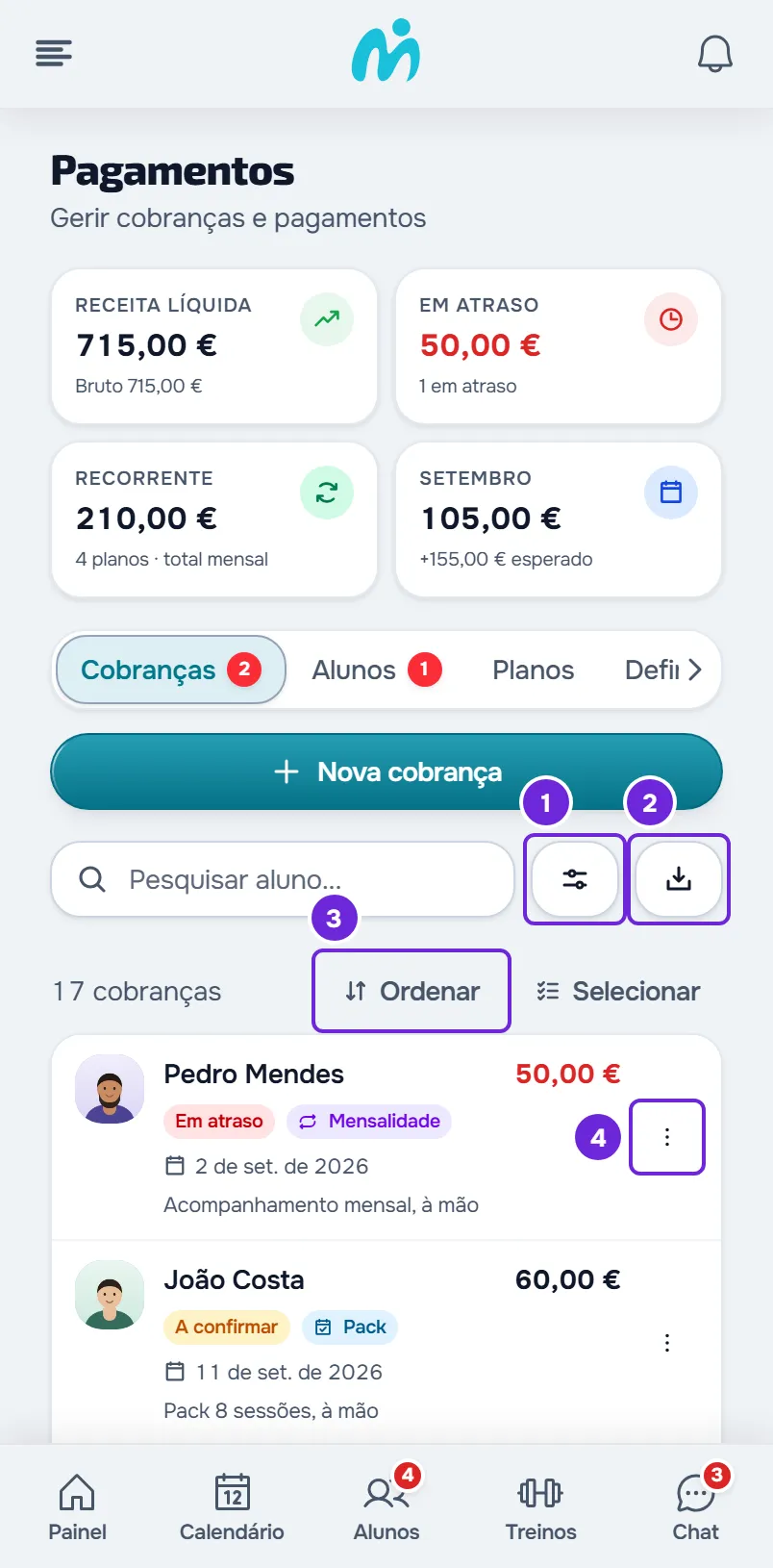
- Cada cobrança é um cartão com o nome e o valor, o estado e o tipo, a data e o método e, por fim, o plano ou a descrição, com «à mão» ou «automático».
- Filtros e Exportar mostram só o ícone.
- Os títulos das colunas não aparecem: para ordenar, seleciona Ordenar, por cima da lista.
- Não há clique direito: as ações estão no ⋮ de cada cartão.
O endereço guarda a vista
O separador, a pesquisa, os filtros, a ordem, a página e o número em Mostrar ficam no endereço da página. Se recarregares a página ou voltares a ela com o botão de retroceder do navegador, a lista abre como a deixaste. Mudar um filtro não cria um passo no histórico do navegador: o botão de retroceder sai da página em vez de desfazer o filtro.
O aviso «Pagamento por confirmar» abre as Cobranças já com o estado A confirmar, e alguns avisos sobre um aluno abrem-nas já filtradas por esse aluno.
Problemas comuns
«Ainda não há cobranças», «Nenhuma cobrança com estes filtros» ou «Tudo em dia»
«Ainda não há cobranças» quer dizer que não há nenhuma cobrança que possas ver; num membro com Clientes específicos, também aparece se ainda não tiver alunos atribuídos. «Nenhuma cobrança com estes filtros» aparece quando a pesquisa ou os filtros não deixam nenhuma: tira palavras da pesquisa, tira filtros ou seleciona Limpar no painel. «Tudo em dia» aparece quando o único filtro é Em aberto, sem pesquisa, e não há nenhuma cobrança por pagar, em atraso ou a confirmar.
«Não foi possível carregar as cobranças.»
O pedido da lista falhou, por exemplo por falta de ligação. Também aparece quando mudas um filtro ou a página e a lista não carrega. Seleciona Tentar novamente. Se o erro continuar, vê «Não foi possível carregar esta informação» e outros cartões de erro.
«Esta cobrança já não existe. A lista foi atualizada.»
A cobrança que abriste foi apagada entretanto, por exemplo noutro separador do navegador. A lista volta a carregar sozinha, já sem ela.
Para outros problemas, vê Problemas comuns com as cobranças e como os resolver. Se continuar, contacta o suporte com o nome do aluno, os filtros que tinhas e uma captura do ecrã: vê Contactar o Suporte e criar um pedido.
Perguntas
Posso filtrar por modalidade?
Não. A modalidade de uma cobrança avulsa vê-se nos detalhes dela e em Editar.
A lista inclui as faturas das subscrições automáticas?
Sim. Cada fatura paga da subscrição de um plano é uma linha Mensalidade e a da subscrição de um curso, uma linha Curso. Quando a Stripe não consegue cobrar a subscrição de um plano, aparece uma linha Em atraso com o valor do plano. Estas linhas não têm ações nem abrem nada, e a falha não conta em Por tratar.
Como vejo só as cobranças de um aluno?
No painel Filtros, escolhe-o em Aluno. Um aluno que já não está ativo nem agendado não aparece nessa escolha: escreve o nome dele na pesquisa. Na ficha do aluno, o separador Pagamentos mostra a mesma lista em Histórico, só com as cobranças dele.
A vista fica guardada na minha conta?
Não. Fica só no endereço da página. Ao abrires Pagamentos pelo menu lateral a partir de outra página, a lista começa sem pesquisa nem filtros.
Que data usa o filtro Período?
O vencimento de cada cobrança. Nas faturas pagas das subscrições e nas vendas de cursos, usa o dia do pagamento.