
Antes de empezar
- La lista Cobros reúne todo el dinero de tu workspace: los cobros hechos a mano (sueltos, mensualidades y packs), las facturas de las suscripciones automáticas y las ventas de cursos. Las facturas y los cursos son solo de lectura. Lo que significa cada estado y cada tipo está en Totales, estados y tipos de cobro en Pagos.
- En el workspace de un equipo, necesitas el permiso Pagos > Ver. Sin él, Pagos no aparece en el menú lateral y la página muestra «Sin permiso para acceder»: consulta «Sin permiso para acceder» y elementos del menú que no ve un miembro. Un miembro con Acceso a clientes en Clientes específicos solo ve los cobros de esos clientes.
- Mientras no ordenes por una columna, la lista sigue un orden de prioridad: primero los cobros con estado Atrasado, después los Por confirmar y los Por pagar, en cada grupo el de vencimiento más antiguo primero. Al final vienen los pagados, los cancelados y los reembolsados, del vencimiento más reciente al más antiguo.
Tutorial interactivo
Se abre en la app y necesita una sesión iniciada.
Pasos
Para encontrar y abrir un cobro:
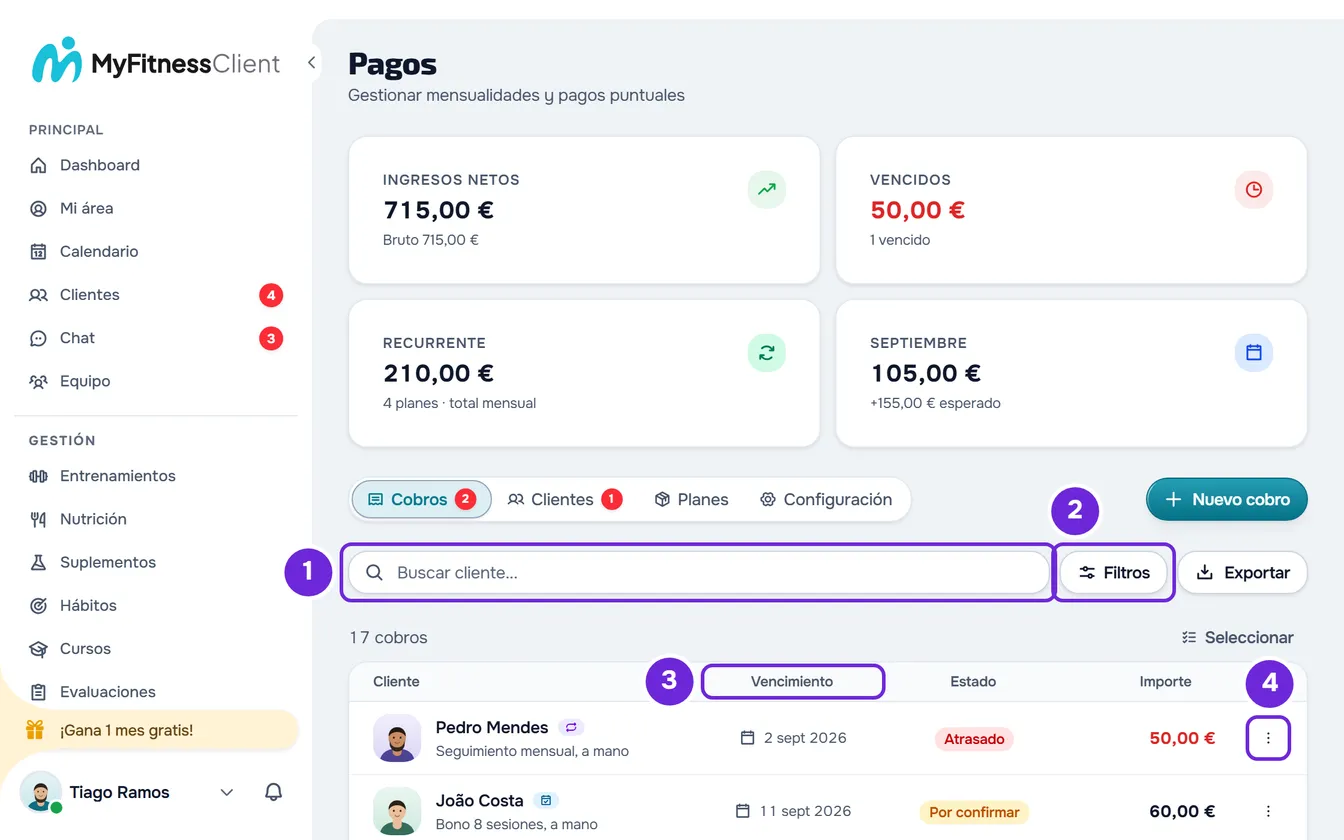
- En el menú lateral, en Gestión, selecciona Pagos. La página se abre en la pestaña Cobros.
- Opcional: en el cuadro Buscar cliente... 1, escribe el nombre del cliente o el apodo que le pusiste. La lista se actualiza 0,25 segundos después de que dejes de escribir.
- Opcional: para filtrar, selecciona Filtros 2 (en una pantalla estrecha, solo el icono).
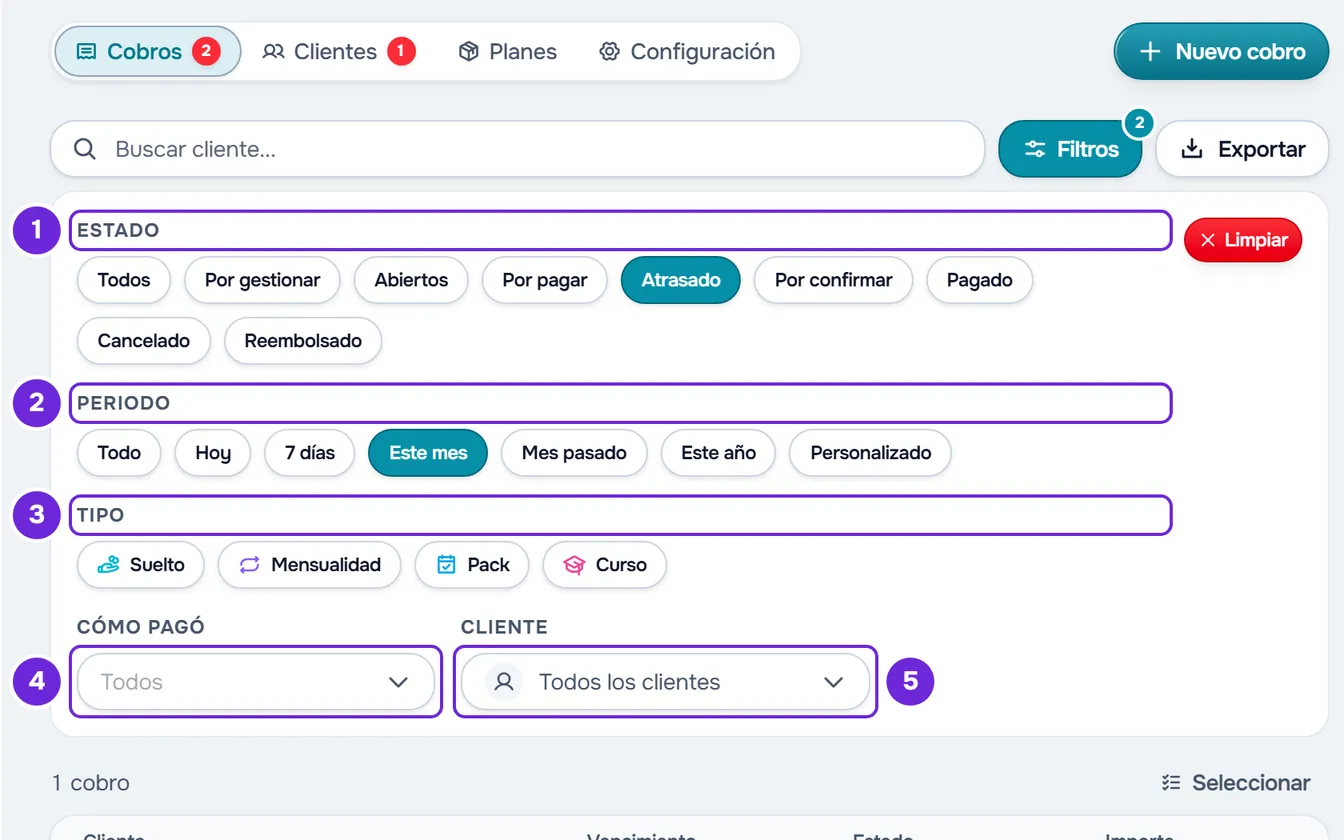
- Opcional: en el panel, elige lo que quieres ver en Estado 1, Periodo 2, Tipo 3, Cómo pagó 4 o Cliente 5. Cada elección se aplica al momento.
- Opcional: para ordenar, selecciona el título de la columna Vencimiento 3 o Importe (en una pantalla estrecha, Ordenar). La primera selección ordena de forma ascendente, la segunda de forma descendente y la tercera vuelve al orden de prioridad.
- Opcional: en el pie de la lista, cambia de página o elige en Mostrar cuántos cobros ves cada vez: 10, 20 o 50.
- Selecciona la fila del cobro. Lo que se abre depende del cobro y de tus permisos: consulta la tabla siguiente.
- Opcional: para ver todas las acciones de un cobro, selecciona ⋮ 4 al final de la fila o usa el clic derecho en la fila.
La lista muestra solo los cobros que cumplen la búsqueda y los filtros, con su número en la parte superior, por ejemplo «12 cobros». Para descargar esa lista con los mismos filtros, consulta Exportar los cobros de los clientes a CSV.
Los filtros
| Filtro | Lo que puedes elegir |
|---|---|
| Estado | Uno a la vez: Todos, Por gestionar (los cobros hechos a mano atrasados o a la espera de que confirmes un «ya pagué», el mismo número que el contador rojo), Abiertos (Por pagar, Atrasado y Por confirmar juntos), Por pagar, Atrasado, Por confirmar, Pagado, Cancelado o Reembolsado (pagos online devueltos por completo; un reembolso parcial se queda en Pagado). Un cobro Por devolver aparece en Pagado. |
| Periodo | Todo, Hoy, 7 días (hoy y los seis días anteriores), Este mes, Mes pasado, Este año o Personalizado, que muestra Desde y Hasta (puedes rellenar solo una de las fechas). Cuenta el vencimiento; en las facturas pagadas de las suscripciones y en las ventas de cursos, el día del pago. |
| Tipo | Suelto, Mensualidad, Pack y Curso. Puedes elegir varios. |
| Cómo pagó | Todos, Online, MB Way, Bizum, Transferencia, Efectivo, Multibanco, Tarjeta u Otro. Online reúne todo lo que pasa por Stripe, sea cual sea el medio de pago; cada uno de los demás muestra los cobros en los que ese método quedó registrado: al marcar como pagado a mano, al cambiar el método de un cobro pagado en Editar o al confirmar el «ya pagué» del cliente. MB Way y Multibanco solo en un workspace de Portugal, Bizum solo en uno de España. |
| Cliente | Abre Elegir cliente, con tus clientes activos y programados. Elige uno para ver solo sus cobros. |
- El número del botón Filtros cuenta los filtros activos; cada tipo elegido cuenta como uno.
- Con el panel cerrado, los filtros activos aparecen en la parte superior de la lista, cada uno con una X que lo quita. Con el panel abierto, lo que está elegido se ve en los propios controles.
- En el panel, Limpiar quita todos los filtros a la vez y deja la búsqueda como está. Solo aparece cuando hay al menos un filtro activo.
- La búsqueda encuentra el texto en cualquier parte del nombre del cliente, del apodo que le pusiste o del nombre de un cliente que eliminó su cuenta con cobros por pagar; en ese caso, la fila muestra también su email. No distingue mayúsculas, pero sí acentos: «Jose» no encuentra «José». Lee como máximo 100 caracteres.
- Cambiar la búsqueda, un filtro, el orden o el número en Mostrar vuelve a la página 1. Si la página en la que estás se queda vacía, por ejemplo después de eliminar sus últimos cobros, la lista retrocede sola a la última página con cobros.
Lo que abre cada fila
| Cobro | Lo que se abre |
|---|---|
| Por confirmar, hecho a mano, cuando tienes el permiso Marcar pagados y asignar planes | La ventana Revisar pago, para que confirmes o rechaces el «ya pagué» del cliente. |
| Por pagar o Atrasado, hecho a mano, cuando tienes el mismo permiso | La ventana Marcar como pagado. |
| Cualquier otro cobro: pagado, cancelado, pagado online, o sin el permiso | Los detalles del cobro, solo de lectura. |
| Compra de un curso | El recibo de Stripe, en una pestaña nueva, cuando existe; sin recibo, la fila no se abre. |
| Factura de una suscripción automática, a un plan o a un curso | Nada: la fila no se abre. |
Lo que hay que hacer en cada ventana está en Marcar un cobro como pagado y Confirmar o rechazar el «ya pagué» de un cliente.
Las acciones del menú ⋮
El ⋮ al final de la fila y el clic derecho en la fila abren el mismo menú, con las acciones en este orden. Solo aparecen las que el cobro y tu rol permiten.
| Acción | Cuándo aparece |
|---|---|
| Revisar solicitud | Cobro Por confirmar, para quien tiene el permiso Marcar pagados y asignar planes. |
| Marcar pagado | Cobro Por pagar o Atrasado, con el mismo permiso. |
| Editar | Cualquier cobro que no se pagó online. Solo el propietario del equipo. |
| Enviar recordatorio | Cobro Por pagar o Atrasado de un cliente activo o programado, con el permiso Marcar pagados y asignar planes. |
| Cancelar cobro | Cobro Por pagar, Atrasado o Por confirmar. Solo el propietario. |
| Eliminar | Cualquier cobro hecho a mano que no está pagado. Solo el propietario. |
- Los cobros pagados online, las facturas de las suscripciones y las ventas de cursos no tienen acciones.
- Con la tecla Shift presionada, el clic derecho abre el menú del navegador.
- El propietario tiene también Seleccionar, en la parte superior de la lista, para eliminar varios cobros a la vez.
- Cada acción tiene su artículo: Editar un cobro: importe, vencimiento, estado y notas, Enviar un recordatorio de pago a un cliente y Cancelar o eliminar cobros, uno a uno o en lote.
Los detalles de un cobro
Los detalles muestran el cliente, el importe, el estado y las líneas Vencimiento, Pagado el (cuando hay fecha de pago), Método de Pago (cuando hay uno), Tipo (en los cobros de un plan que se repite, con la frecuencia) y Modalidad (en los cobros sueltos que la tienen). Muestran también lo que el cliente indicó al decir que pagó, si el cobro está a la espera de confirmación; el motivo, si se rechazó un «ya pagué»; y las Notas internas, que el cliente no ve. En la parte inferior están Cerrar y, para el propietario, Editar.
En un cobro pagado online, los detalles añaden los importes del pago (el importe capturado, los reembolsos, las comisiones y el neto) y, cuando existe, un botón para abrir el recibo de Stripe, sin Editar. Consulta Comisiones de los pagos online de los clientes y Recibos y facturas de los pagos de los clientes.
En el teléfono
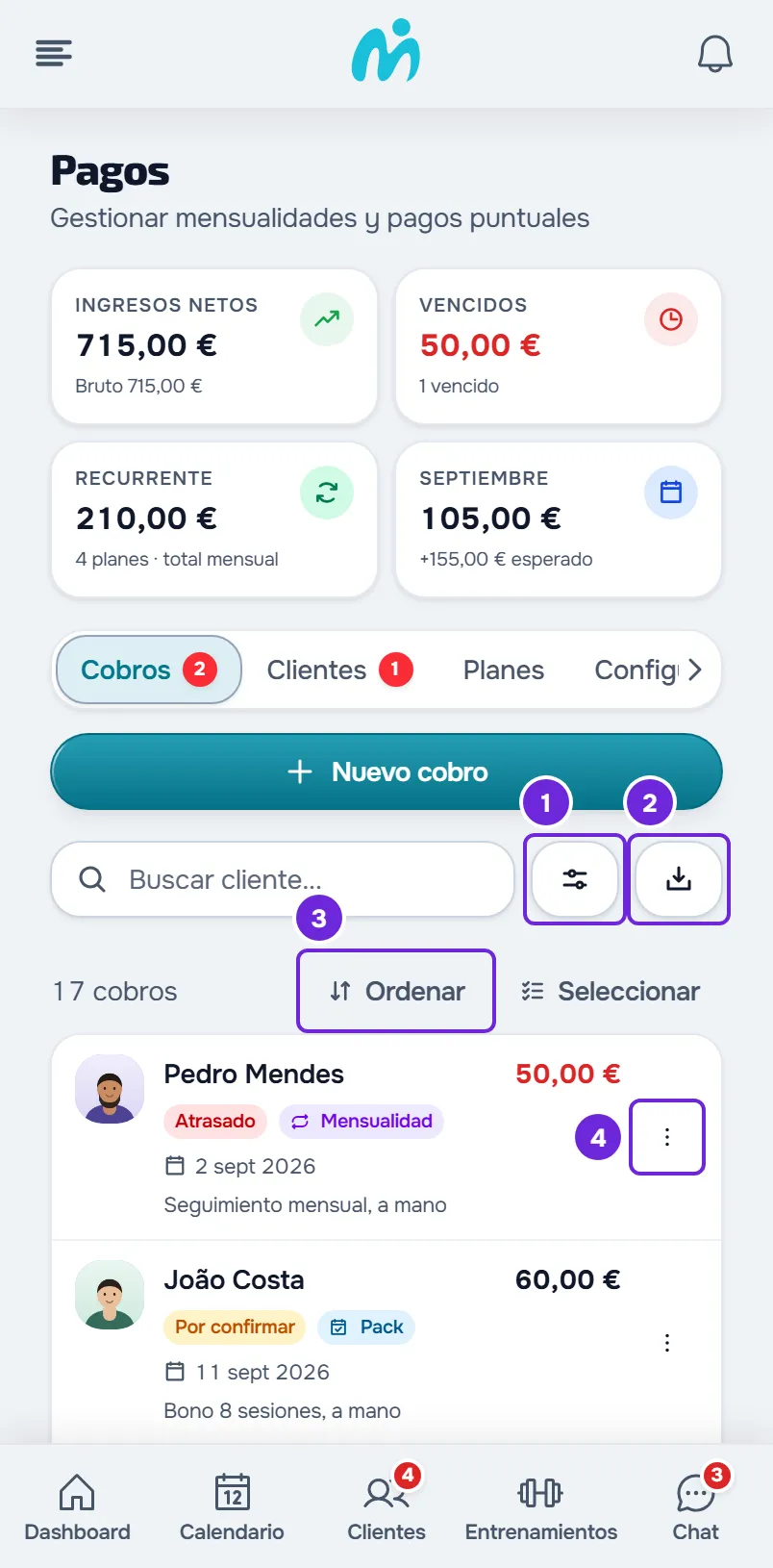
- Cada cobro es una tarjeta con el nombre y el importe, el estado y el tipo, la fecha y el método y, por último, el plan o la descripción, con «a mano» o «automático».
- Filtros y Exportar muestran solo el icono.
- Los títulos de las columnas no aparecen: para ordenar, selecciona Ordenar, en la parte superior de la lista.
- No hay clic derecho: las acciones están en el ⋮ de cada tarjeta.
La dirección guarda la vista
La pestaña, la búsqueda, los filtros, el orden, la página y el número en Mostrar se guardan en la dirección de la página. Si recargas la página o vuelves a ella con el botón de retroceso del navegador, la lista se abre como la dejaste. Cambiar un filtro no crea un paso en el historial del navegador: el botón de retroceso sale de la página en lugar de deshacer el filtro.
El aviso «Pago por confirmar» abre Cobros ya con el estado Por confirmar, y algunos avisos sobre un cliente los abren ya filtrados por ese cliente.
Problemas comunes
«Todavía no hay cobros», «Ningún cobro con estos filtros» o «Todo al día»
«Todavía no hay cobros» significa que no hay ningún cobro que puedas ver; para un miembro con Clientes específicos, también aparece si todavía no tiene clientes asignados. «Ningún cobro con estos filtros» aparece cuando la búsqueda o los filtros no dejan ninguno: quita palabras de la búsqueda, quita filtros o selecciona Limpiar en el panel. «Todo al día» aparece cuando el único filtro es Abiertos, sin búsqueda, y no hay ningún cobro por pagar, atrasado o por confirmar.
«No se pudieron cargar los cobros.»
La solicitud de la lista falló, por ejemplo por falta de conexión. También aparece cuando cambias un filtro o la página y la lista no carga. Selecciona Reintentar. Si el error continúa, consulta «No hemos podido cargar esta información» y otras tarjetas de error.
«Este cobro ya no existe. La lista se ha actualizado.»
El cobro que abriste se eliminó mientras tanto, por ejemplo en otra pestaña del navegador. La lista se vuelve a cargar sola, ya sin él.
Para otros problemas, consulta Problemas comunes con los cobros y cómo resolverlos. Si continúa, contacta con el soporte y envía el nombre del cliente, los filtros que tenías y una captura de pantalla: consulta Contactar con Soporte y crear una solicitud.
Preguntas
¿Puedo filtrar por modalidad?
No. La modalidad de un cobro suelto se ve en sus detalles y en Editar.
¿La lista incluye las facturas de las suscripciones automáticas?
Sí. Cada factura pagada de la suscripción a un plan es una fila Mensualidad, y la de la suscripción a un curso, una fila Curso. Cuando Stripe no consigue cobrar la suscripción a un plan, aparece una fila Atrasado con el importe del plan. Estas filas no tienen acciones ni abren nada, y el fallo no cuenta en Por gestionar.
¿Cómo veo solo los cobros de un cliente?
En el panel Filtros, elígelo en Cliente. Un cliente que ya no está activo ni programado no aparece en esa lista: escribe su nombre en la búsqueda. En la ficha del cliente, la pestaña Pagos muestra la misma lista en Historial, solo con sus cobros.
¿La vista se guarda en mi cuenta?
No. Solo se guarda en la dirección de la página. Al abrir Pagos desde el menú lateral en otra página, la lista empieza sin búsqueda ni filtros.
¿Qué fecha usa el filtro Periodo?
El vencimiento de cada cobro. En las facturas pagadas de las suscripciones y en las ventas de cursos, usa el día del pago.