
Antes de empezar
- El cliente tiene que estar Activo o Programado. En un cliente Pendiente, Finalizado o Archivado, la pestaña muestra «El seguimiento de este cliente está cerrado. Reactívalo para hacer cambios.» y no deja asignar.
- Un cliente tiene un solo plan alimenticio tuyo a la vez. Si ya tiene uno, el botón Asignar no aparece: primero retira el plan actual (sección «Retirar el plan al cliente») o asigna el nuevo desde el propio plan, que saca al cliente del anterior en la misma operación. Consulta Asignar un plan alimenticio a uno o varios clientes.
- En el workspace de un equipo, necesitas el permiso Nutrición > Editar para asignar, cambiar las fechas y retirar el plan, y Nutrición > Crear para crear un plan nuevo desde el perfil. Sin Nutrición > Ver, la pestaña muestra «No tienes acceso a esta área». El propietario del equipo siempre tiene estos permisos.
Tutorial interactivo
Se abre en la app y necesita una sesión iniciada.
Pasos
Para asignar un plan alimenticio a un cliente:
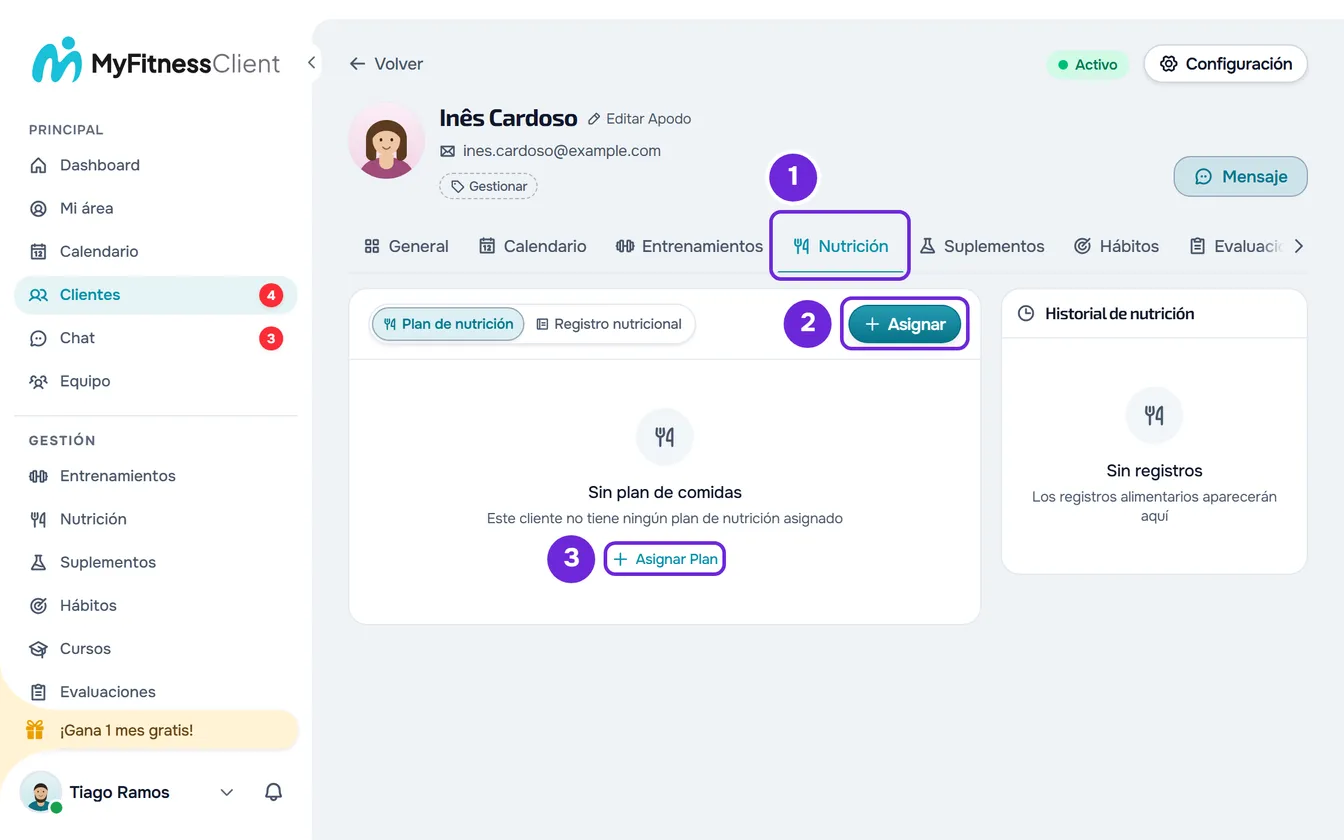
- En el menú lateral, selecciona Clientes y abre el perfil del cliente.
- Selecciona la pestaña Nutrición 1. Se abre en la subpestaña Plan de nutrición, que dice «Sin plan de comidas» mientras el cliente no tiene plan.
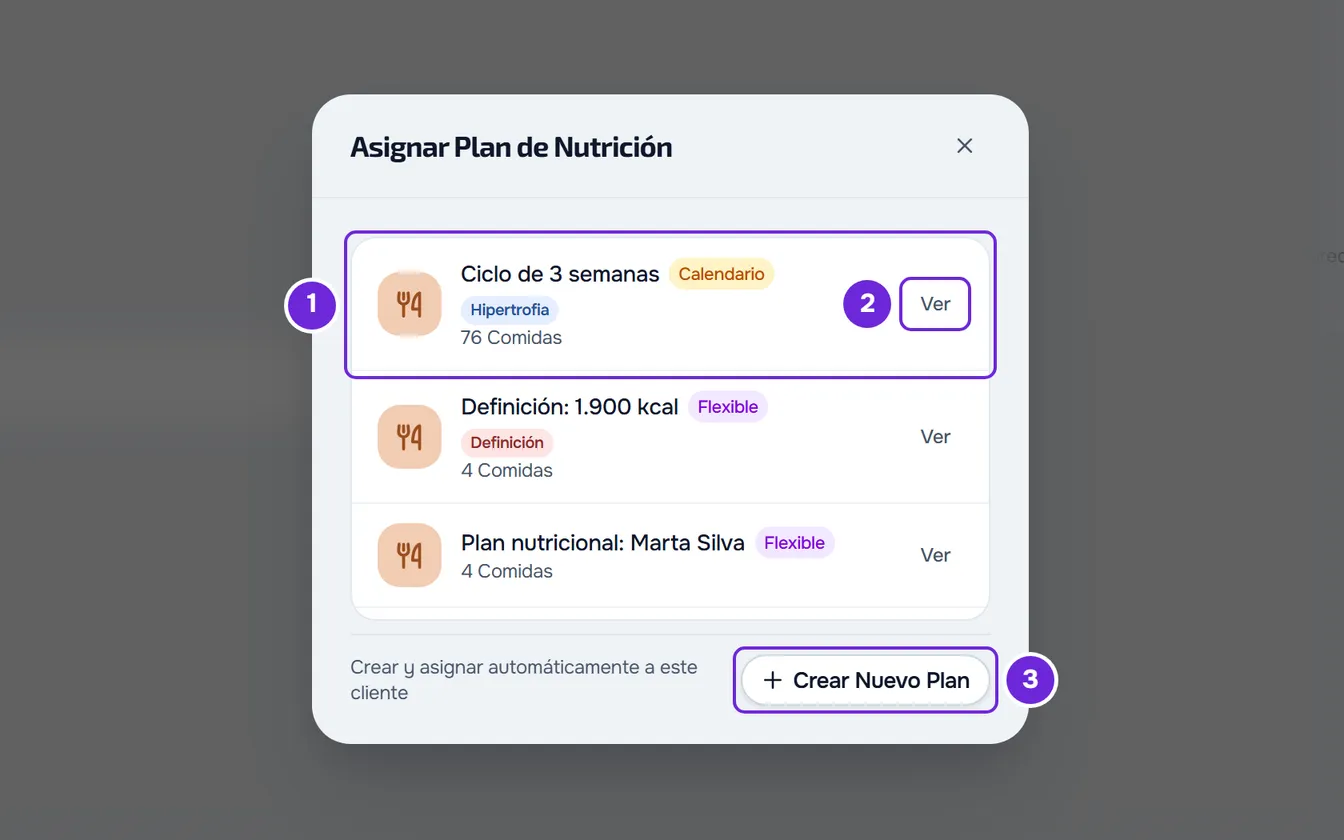
- Selecciona Asignar 2 o Asignar Plan 3. Se abre la ventana Asignar Plan de Nutrición, con tus planes alimenticios, el modo y el número de comidas de cada uno.
- Selecciona el plan 1. Con más de 5 planes, aparecen la búsqueda por nombre y el filtro por etiquetas. Para consultar un plan antes de elegirlo, selecciona Ver 2 en su fila: el plan se abre en otra pestaña del navegador.
- En el paso de las fechas, que muestra el nombre del cliente, confirma el Inicio 1 en Fechas de acceso. Viene con el día de hoy, o con el día en que se abre el acceso si el cliente está programado, y no acepta días pasados.
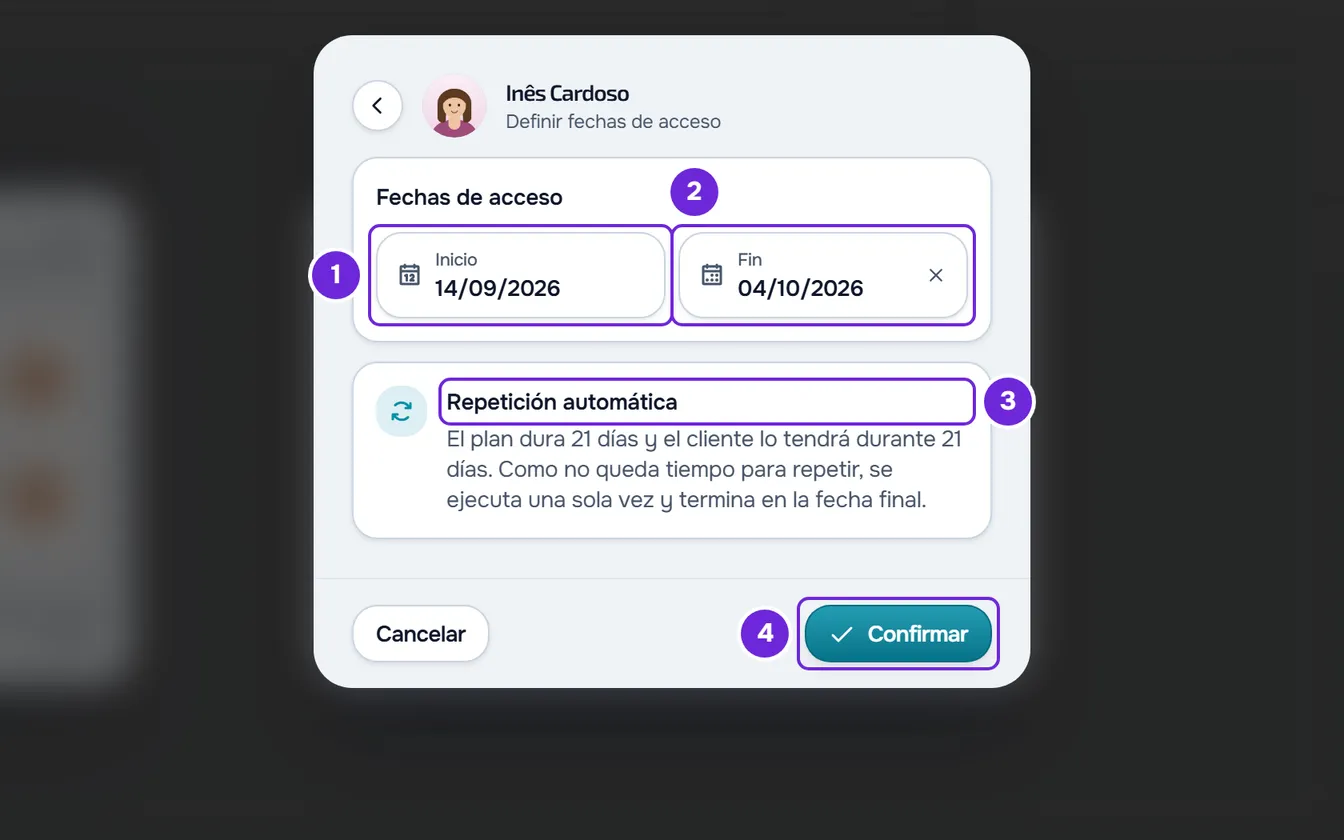
- Opcional: elige o cambia el Fin 2. Si el plan tiene una duración, el fin viene rellenado para cubrirla; sin fecha, el campo dice «Sin fin» y el plan queda sin plazo. La tarjeta Repetición automática 3 explica lo que pasa entre las dos fechas, por ejemplo cuántas veces repite el cliente el plan. Si el fin pasa del fin del acceso del cliente, aparece «El plan supera el período de acceso de este cliente.»: es solo un aviso y puedes confirmar igualmente. Con una cuota que se renueva, el aviso no aparece.
- Selecciona Confirmar 4.
Aparece «Plan alimenticio asignado» y la tarjeta pasa a mostrar el plan del cliente.
Lo que recibe el cliente
- Un cliente activo recibe enseguida la notificación «Nuevo plan de alimentación», con el nombre del plan, y ve el plan en Nutrición, en la app, entre el inicio y el fin.
- Un cliente programado no recibe nada en ese momento: se le avisa cuando se abre el acceso. El plan nunca empieza antes de ese día, aunque elijas un inicio anterior.
- Un cliente cuyo plan de mensualidad o pack no incluye la Nutrición se queda con el plan asignado, pero no recibe aviso.
- El modo restringido no se elige al asignar. Si el cliente tuvo un plan alimenticio tuyo que terminó, queda como estaba en ese plan; un cliente sin plan anterior, o cuyo plan quitaste con Desasignar, empieza con él desactivado. Para cambiarlo, abre Configuración, en la parte superior del perfil, y activa o desactiva Modo restringido (nutrición).
Lo que ve el cliente cada día, según el modo del plan, está en Lo que el cliente ve y recibe del plan alimenticio.
Crear un plan nuevo ya asignado
Si ningún plan sirve, en la ventana Asignar Plan de Nutrición selecciona Crear Nuevo Plan, al final de la lista, y rellena:
- Nombre: de 2 a 100 caracteres. Con una sola letra, aparece «Nombre muy corto (mínimo 2 caracteres)» y el botón de crear queda inactivo.
- Modo de Distribución: Flexible, Semanal o Calendario. La diferencia entre los tres está en Los modos del plan alimenticio: Flexible, Semanal y Calendario.
- Objetivos Diarios: calorías, proteína, carbohidratos y grasa. Vienen con 2000 kcal, 150 g, 200 g y 70 g; las calorías aceptan hasta 10000 y cada macro hasta 1000 g. Un campo vacío queda sin objetivo.
Selecciona Crear y Asignar. Aparece «Plan alimenticio creado» y se abre el editor del plan, todavía sin comidas, para que las añadas: consulta Crear un plan alimenticio.
Este camino no pasa por el paso de las fechas. El plan queda asignado desde hoy, o desde el día en que se abre el acceso: en modo Calendario, el plan tiene 7 días y el cliente lo tiene 7 días; en los otros modos, queda sin fin. Para cambiar el periodo, usa el lápiz de las fechas (sección «Cambiar las fechas solo para este cliente»). Un cliente activo recibe enseguida la notificación «Nuevo plan de alimentación», aunque el plan todavía esté vacío. El modo restringido empieza desactivado.
La tarjeta del plan
Con un plan asignado, la subpestaña Plan de nutrición muestra:
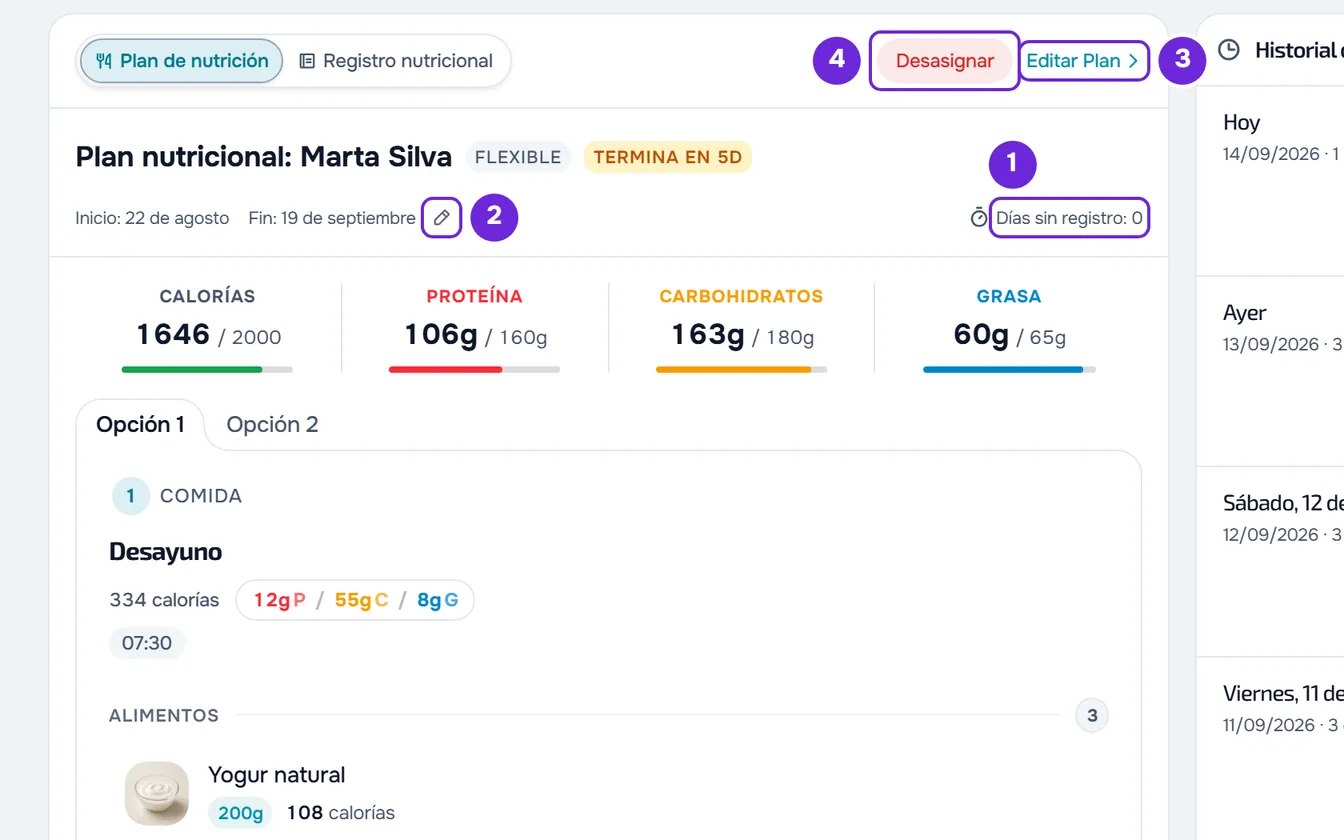
- El nombre y el modo del plan. En los últimos 7 días aparece también una insignia con los días que faltan, por ejemplo «Termina en 5d», en rojo cuando faltan 2 días o menos, y «Termina hoy» el último día.
- La posición del cliente en el plan: en modo Semanal, los 7 días de la semana; en modo Calendario, la semana del ciclo en la que está. Junto al inicio y al fin, Días sin registro cuenta los días desde el último registro del cliente.
- El plan en solo lectura: los objetivos diarios, las comidas con los alimentos, las opciones de comida y las sustituciones.
Cuando pasa la fecha de fin, la tarjeta dice que el plan terminó y en qué día. Para darle el mismo plan u otro, selecciona Asignar Plan y sigue los pasos.
Cambiar las fechas solo para este cliente
En la tarjeta del plan, selecciona el lápiz junto a las fechas. Se abre el mismo paso de las fechas, con las fechas actuales y «Editar fechas de acceso». Cambia el Inicio o el Fin y selecciona Confirmar: aparece «Fechas actualizadas». El cambio vale solo para este cliente: el plan y los demás clientes que lo tienen quedan como están, y no se avisa al cliente.
Editar el plan del cliente
Editar Plan (en una pantalla estrecha, Editar) abre el editor del plan. Si el plan está asignado a más de un cliente, antes se abre la ventana Editar Plan de Nutrición: Crear copia personal le da a este cliente una copia solo suya, que pasa a aparecer en la tarjeta, y Editar para todos abre el plan compartido, y los cambios llegan a todos los clientes que lo tienen. Consulta Cambiar fechas, separar o quitar a un cliente de un plan alimenticio.
Retirar el plan al cliente
En la parte superior de la tarjeta, selecciona Desasignar y confirma con Desasignar. Aparece «Plan alimenticio retirado» y la pestaña vuelve a «Sin plan de comidas».
Desasignar solo le quita el plan a este cliente: el cliente sigue en tu lista, el plan sigue en tus planes alimenticios y los registros de comidas que el cliente ya hizo quedan en el historial. El cliente deja de ver el plan y no recibe aviso.
Problemas comunes
El botón Asignar no aparece
Una de estas causas:
- Estás en la subpestaña Registro nutricional. Los botones del plan solo aparecen en Plan de nutrición.
- El cliente ya tiene un plan: en la parte superior de la tarjeta están Desasignar y Editar Plan. Retira el plan actual o asigna el nuevo desde el propio plan.
- El seguimiento del cliente está cerrado y la pestaña dice «El seguimiento de este cliente está cerrado. Reactívalo para hacer cambios.»
- En el workspace de un equipo, te falta el permiso Nutrición > Editar. Consulta «Sin permiso para acceder» y elementos del menú que no ve un miembro.
El plan que busco no está en la lista
La búsqueda solo busca en el nombre del plan, el filtro de etiquetas muestra solo los planes que tienen todas las etiquetas elegidas, y la ventana lista los 200 planes más recientes. Si la ventana dice «Sin planes existentes», todavía no tienes ningún plan alimenticio: selecciona Crear Nuevo Plan, debajo de esa frase, para crear el primero ya asignado a este cliente (sección «Crear un plan nuevo ya asignado»).
Crear Nuevo Plan no aparece
En el workspace de un equipo, crear un plan desde el perfil requiere el permiso Nutrición > Crear, además de Nutrición > Editar. Sin él, la ventana no muestra Crear Nuevo Plan. Pídeselo al propietario del equipo o asigna un plan que ya exista.
El cliente no ve el plan
El cliente solo ve el plan entre el inicio y el fin. Un cliente programado solo lo ve cuando se abre el acceso, y un inicio en el futuro aplaza el plan hasta ese día. Comprueba las fechas en la tarjeta del plan y cámbialas con el lápiz, si hace falta.
Si el plan de mensualidad o el pack del cliente no incluye la Nutrición, la sección no le aparece al cliente y no ve el plan. Cambia lo que incluye ese plan, como en Crear planes de mensualidad y packs para los clientes.
Si no se resolvió, contacta con el soporte con el nombre del cliente, el nombre del plan y el mensaje exacto que apareció.