
En la parte superior de la página Pagos, cuatro tarjetas resumen el dinero de tus clientes. En la lista de la pestaña Cobros, cada cobro tiene un estado, que indica en qué punto está el pago, y un tipo, que indica de dónde viene. Un número rojo cuenta los cobros que te esperan. Juntos, te dicen cuánto has recibido, cuánto está atrasado y qué atender primero, sin abrir cada cobro.
En el workspace de un equipo, un miembro necesita el permiso Ver de Pagos para abrir la página y para ver el número rojo.
Los cuatro totales de la parte superior
Las tarjetas están en la parte superior de todas las pestañas de la página, en este orden.
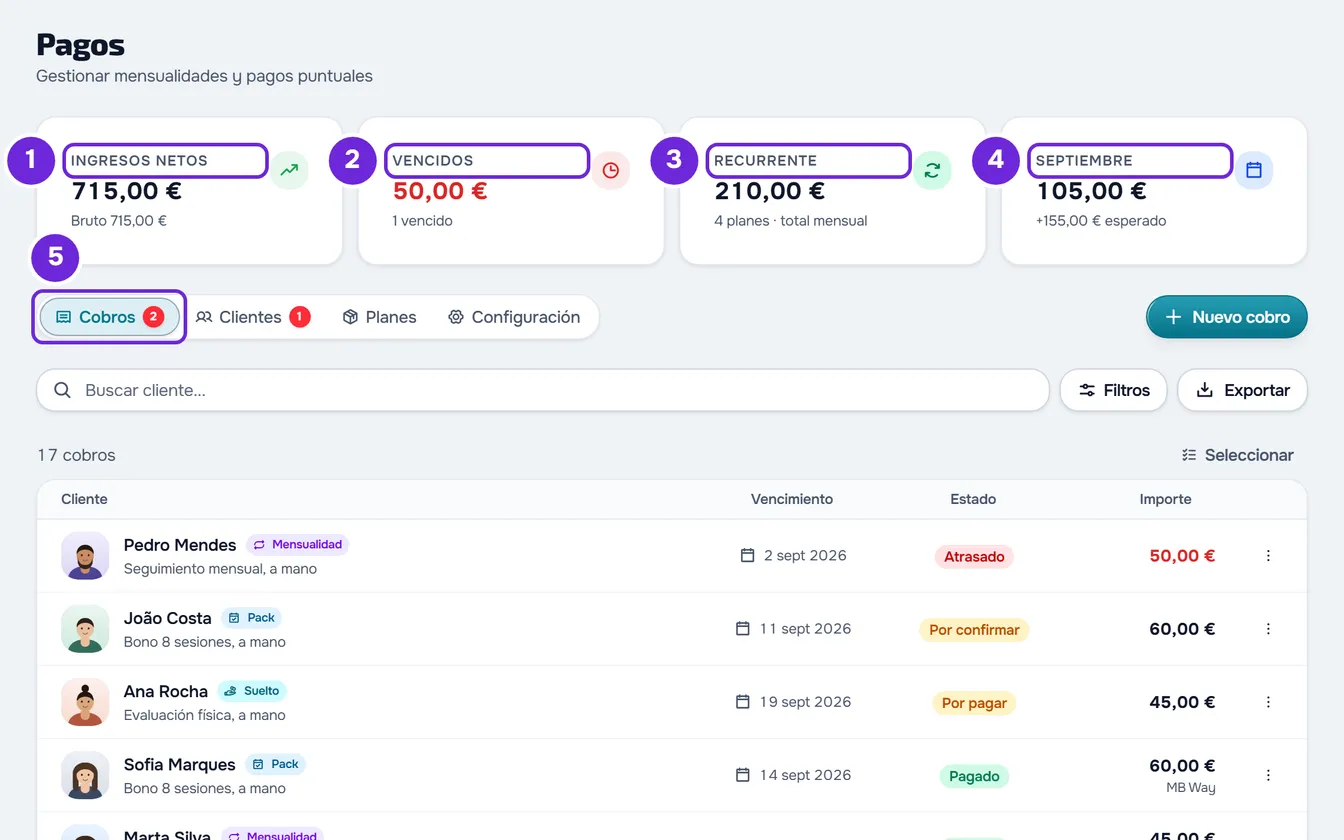
| Tarjeta | Qué muestra | La línea de debajo |
|---|---|---|
| Ingresos netos | Lo que has recibido desde siempre, no solo este mes. Un cobro pagado a mano cuenta por el importe del cobro; uno pagado online cuenta por lo que quedó después de las comisiones de Stripe, los reembolsos y las disputas. Lo que cobran las suscripciones automáticas y las ventas de cursos quedan fuera de este total. | Bruto, el mismo dinero antes de las comisiones y los reembolsos. |
| Vencidos | La suma de los cobros con el vencimiento pasado que aún no se han pagado. El importe se pone en rojo cuando hay al menos uno. Quedan fuera los cobros Por confirmar, aunque estén vencidos, y las líneas atrasadas de las suscripciones automáticas, cuyo pago falló. | Cuántos cobros están atrasados, por ejemplo «2 vencidos». |
| Recurrente | El valor mensual de los planes que se repiten: las mensualidades a mano activas y no pausadas, más las suscripciones automáticas activas, a la espera del primer cobro o con un pago fallido. Un plan con otro ciclo, semanal o anual por ejemplo, cuenta por su equivalente a un mes, y una mensualidad a mano que pasó a pago automático cuenta una sola vez. Seleccionar la tarjeta abre la pestaña Clientes. | Cuántos planes entran en la suma, por ejemplo «4 planes · total mensual», o Sin planes activos. Dice Valor incompleto cuando no se pudieron leer todas las suscripciones automáticas: el valor puede quedarse corto. |
| El mes actual, con su nombre, por ejemplo «octubre» | Lo que recibiste este mes, contado como los Ingresos netos, por el día en que se pagó. | «+120,00 € esperado», con el valor de los cobros abiertos que vencen este mes. Si no hay ninguno, «este mes». Las suscripciones automáticas ya están dentro del importe del mes. |
Cómo se comportan los totales
- Siempre están en la moneda de tu workspace, la misma de todos los cobros.
- Se actualizan solos después de cada cambio que haces en la página, como crear un cobro, marcarlo como pagado o eliminarlo.
- Un valor que no se pudo leer nunca aparece como 0. Si los totales no cargan, Ingresos netos, Vencidos y la tarjeta del mes muestran «-» con Valor no disponible debajo, y aparece «No se pudieron cargar los totales.» con el botón Reintentar. La tarjeta Recurrente se lee aparte y muestra «-» cuando no puede leer las mensualidades a mano.
- Si eres miembro de un equipo y solo trabajas con los clientes que te asignaron, Ingresos netos, Vencidos, Recurrente, la tarjeta del mes y el número rojo cuentan solo esos clientes.
- Si activaste Ocultar valores monetarios en la configuración de tu cuenta, los valores aparecen desenfocados. Selecciona un valor para verlo; vuelve a seleccionarlo, o recarga la página, para ocultarlo otra vez.
El número rojo de los cobros por gestionar
El número rojo cuenta los cobros que esperan una acción tuya: los que están en Atrasado y los que están en Por confirmar, en los que el cliente dice que ya pagó y falta que lo confirmes. Aparece en el elemento Pagos del menú lateral y en la pestaña Cobros, siempre con el mismo número, y no aparece cuando no hay ninguno.
- No cuentan los cobros Por pagar que aún no vencieron, ni las líneas Atrasado de las suscripciones automáticas, que no tienen acciones en la lista, ni las ventas de cursos.
- Sube cuando un cobro pasa su vencimiento sin pagarse y cuando un cliente marca como pagado un cobro que aún no había vencido. Si ya estaba atrasado, el número no cambia: sigue contando, ahora como Por confirmar. Cuando un cliente marca un cobro como pagado, quien puede confirmar el pago recibe el aviso «Pago por confirmar».
- Baja cuando marcas el cobro como pagado, confirmas el pago, cancelas el cobro o lo eliminas. Si rechazas la solicitud del cliente, el cobro vuelve a Por pagar y sale del número; si ya había vencido, vuelve a Atrasado y sigue contando.
- Si falla la lectura del número, se queda el número que había, y no cero.
Por defecto, la lista de Cobros muestra primero los cobros atrasados, del más antiguo al más reciente, y después los que están por confirmar. Para ver solo los que cuenta el número, en Filtros > Estado, elige Por gestionar. Para resolverlos, consulta Marcar un cobro como pagado y Confirmar o rechazar el «ya pagué» de un cliente.
El número junto a la pestaña Clientes es otro: cuenta los clientes atrasados, no los cobros.
Estados de un cobro
El estado aparece en una insignia en la columna Estado de la lista y, en una pantalla estrecha como la del teléfono, en la tarjeta de cada cobro.
| Estado | Qué significa |
|---|---|
| Por pagar | Abierto y dentro del plazo, hasta el día del vencimiento incluido. Insignia ámbar. |
| Atrasado | El vencimiento pasó y el cobro no se pagó. Nadie tiene que cambiar el estado: el día después del vencimiento, un cobro por pagar pasa a aparecer así. Insignia roja e importe en rojo. |
| Por confirmar | El cliente marcó el cobro como pagado y falta que lo confirmes o lo rechaces. Insignia ámbar. |
| Pagado | Pagado a mano u online. La lista también muestra cómo se pagó, por ejemplo «MB Way» u «Online». Insignia verde. |
| Cancelado | Anulado: ya no cuenta como por pagar y no entra en los totales. Se queda en la lista, con el importe tachado. Insignia gris. |
| Reembolsado | Un pago online devuelto por completo al cliente. Con un reembolso parcial, el cobro sigue como Pagado. Importe tachado e insignia gris. |
| Por devolver | Un cobro de un paquete para entrar que registraste como pagado a mano, cuando la solicitud del cliente terminó sin que entrara: rechazaste o bloqueaste la solicitud, el cliente la canceló o empezó con otro profesional. Como el pago no pasó por Stripe, MyFitnessClient no puede devolverlo: el dinero lo tienes que devolver tú. Insignia roja en lugar de Pagado. |
En el lado del cliente, Por pagar aparece como «Pendiente» y Por confirmar como «Esperando confirmación».
Mientras un cobro está en Por confirmar, la regla Si no paga sigue tratándolo como por pagar: si el cliente quedó limitado por falta de pago, solo deja de estarlo cuando confirmes. Consulta Elegir qué pasa cuando un cliente no paga.
Un cobro pagado online no tiene Editar: los importes vienen de Stripe y no se cambian a mano. Para los reembolsos y las disputas, consulta Reembolsos y disputas de los pagos online. Para las invitaciones en las que el cliente paga un paquete para entrar, consulta Pedir el pago de un paquete antes de que el cliente entre.
Quién cambia el estado, y cómo
- Por pagar o Atrasado pasa a Pagado con Marcar pagado, en el menú del cobro: el propietario o un miembro con el permiso Marcar pagados y asignar planes.
- Solo el cliente pone un cobro en Por confirmar, cuando lo marca como pagado. Mientras no decides, el cliente puede desmarcarlo y vuelve a Por pagar, o a Atrasado si ya venció.
- Por confirmar pasa a Pagado, o vuelve a Por pagar (a Atrasado, si ya venció), con Revisar solicitud, cuando confirmas o rechazas: el propietario o un miembro con el mismo permiso.
- Un cobro por pagar, atrasado o por confirmar pasa a Cancelado con Cancelar cobro, solo por el propietario.
- En Editar > Estado, solo el propietario pasa un cobro por pagar o atrasado a Pagado o Cancelado, y uno pagado a mano de vuelta a Por pagar, cuando es posible, o a Cancelado. Consulta Deshacer un pago marcado por error (volver a Por pagar).
- Un cobro cancelado ya no cambia de estado.
Tipos de cobro
El tipo indica de dónde viene el cobro. Aparece en una insignia con color e icono propios junto al nombre del cliente (en una pantalla estrecha, junto a la insignia del estado), y el filtro Tipo usa los mismos nombres.
| Tipo | Color | De dónde viene |
|---|---|---|
| Suelto | Cian | Un cobro que creaste con Nuevo cobro, por un importe que cobras una vez. |
| Mensualidad | Violeta | Un cobro de un plan que se repite: cada ciclo de una mensualidad a mano y cada pago de una suscripción automática, incluido el primer pago de un plan mensual. La línea Atrasado de una suscripción automática cuyo pago falló también es de este tipo. |
| Pack | Azul claro | El cobro de un plan de pago único, con días de acceso. |
| Curso | Rosa | La compra de un curso o un pago de la suscripción de un curso. Es solo de consulta: no tiene acciones, y seleccionar la fila abre el recibo, cuando existe. |
Debajo del nombre del cliente, la lista dice qué se cobró y termina en «automático», cuando el pago es online, o en «a mano», en los demás casos. Los colores de los tipos nunca son los de los estados, y los mismos colores marcan las mensualidades y los packs en la pestaña Planes y en la tarjeta del plan del cliente.
Para dar una mensualidad o un pack a un cliente, consulta Dar un plan de mensualidad o un pack a un cliente. Si el cobro de una mensualidad no apareció el día esperado, consulta Problemas comunes con los cobros y cómo resolverlos.
Preguntas
¿Por qué un cobro aparece Atrasado si nadie lo ha tocado?
Porque el estado Atrasado se calcula a partir del vencimiento: al día siguiente, un cobro que sigue sin pagarse pasa a aparecer así. Para dar más tiempo al cliente, el propietario del equipo cambia el vencimiento en Editar: consulta Editar un cobro: importe, vencimiento, estado y notas.
¿Por qué no coinciden el número rojo y el total Vencidos?
Miden cosas distintas. El número rojo cuenta los cobros atrasados y por confirmar; el total Vencidos suma solo el importe de los atrasados, sin los que están por confirmar. Ninguno de los dos cuenta las líneas atrasadas de las suscripciones automáticas, que la lista muestra cuando falla el pago automático.
¿Puedo quitar la marca Por devolver?
Sí, si eres el propietario del equipo. Primero, devuelve el dinero al cliente por el medio que prefieras. Después, en el menú del cobro, selecciona Editar, elige Cancelado en Estado y guarda. La marca desaparece y el cobro sale de los Ingresos netos.
¿Los Ingresos netos son solo de este mes?
No. Son todo lo que has recibido desde siempre. Lo que recibiste este mes está en la cuarta tarjeta, con el nombre del mes.