
Antes de empezar
- Una sustitución es un alimento equivalente que el cliente puede elegir en lugar de otro. Cambiar la comida entera es otra cosa, las opciones de comida, que solo existen en el plan alimenticio: consulta Crear opciones de comida para que el cliente elija.
- En el workspace de un equipo, guardar una comida que ya existe requiere el permiso Nutrición > Editar. Sin él, la comida no se abre.
- El alimento que se sustituye tiene que tener más de 0 kcal: la cantidad de cada sustitución se calcula a partir de las calorías.
- Si aparece «Tienes más clientes activos de los que permite tu plan. Elige cuáles mantener o mejora tu plan.», la comida no se guarda hasta que lo resuelvas: consulta Tienes más clientes activos de los que permite tu plan.
Pasos
Para dar sustituciones a un alimento de una comida de la biblioteca:
- En el menú lateral, selecciona Nutrición.
- En la pestaña Biblioteca de Comidas (en una pantalla estrecha, Comidas), selecciona la comida. Se abre la ventana Editar Comida.
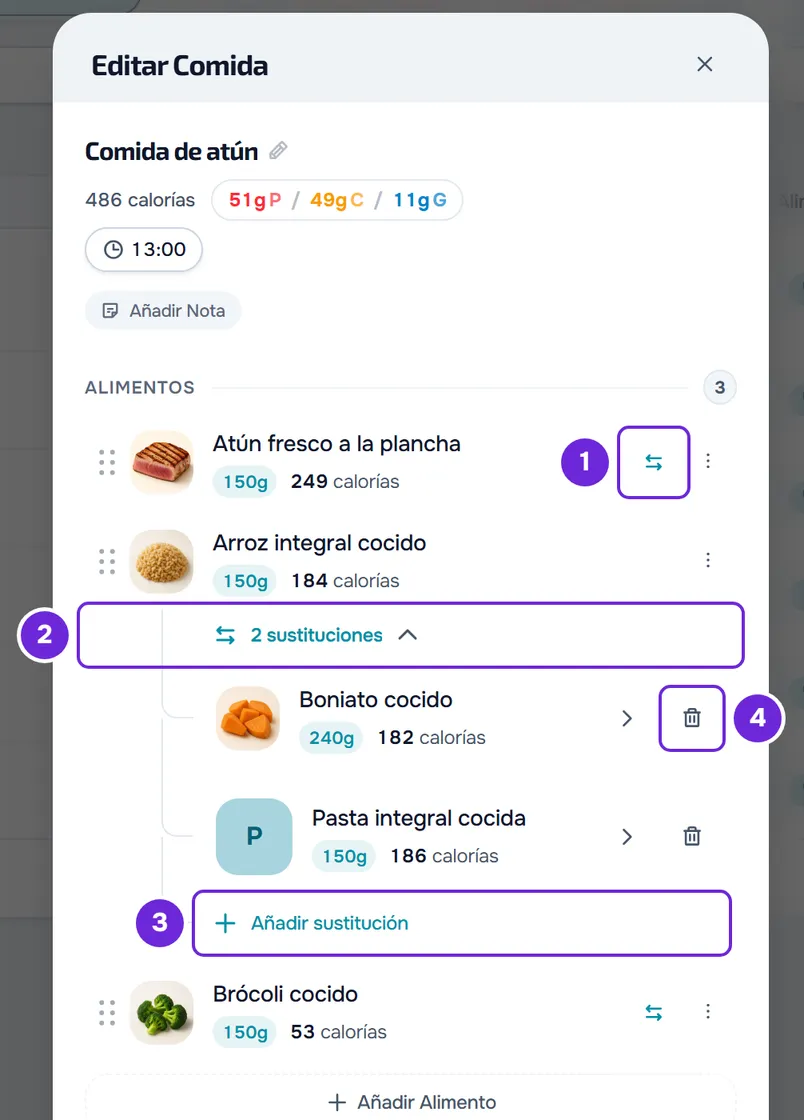
- En la fila del alimento, selecciona el icono de dos flechas, Añadir sustitución 1, junto al ⋮. También está en el menú del clic derecho sobre la fila. Se abre el selector de alimentos.
- Opcional: en la franja Igualar 1, selecciona Proteína, Carbohidratos o Grasa para que las sugerencias igualen ese macro en lugar de las calorías. Puedes elegir más de uno; Calorías, la opción inicial, vuelve a igualar las calorías.
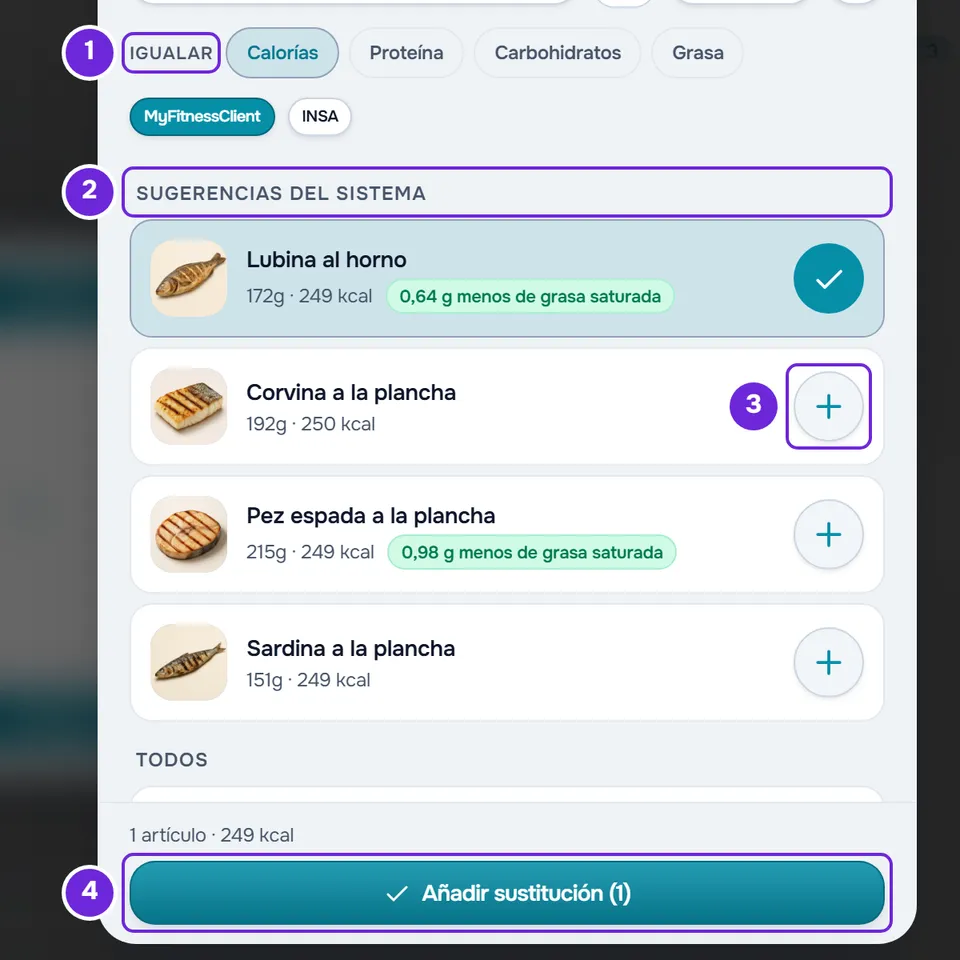
- En Sugerencias del sistema 2, selecciona el + 3 de cada alimento que quieras dar como sustitución. Cada sugerencia ya trae la cantidad que la hace equivalente. Para otro alimento, escribe el nombre en la búsqueda y selecciona su +: la cantidad viene calculada para dar las mismas calorías.
- Selecciona Añadir sustitución 4 en la parte inferior del selector. El botón muestra entre paréntesis cuántos alimentos están marcados. El selector se cierra y las sustituciones aparecen debajo del alimento.
- Selecciona Guardar Comida.
La ventana se cierra y aparece el aviso «Comida actualizada». En una comida nueva, los pasos 3 a 6 se hacen igual en la ventana Nueva Comida, que se guarda con Crear Comida: consulta Crear o duplicar una comida en la biblioteca de comidas.
Qué se guarda y adónde va
- No se guarda nada hasta que selecciones Guardar Comida o Crear Comida. Los avisos «Sustitución añadida», «Sustitución actualizada» y «Sustitución eliminada» aparecen enseguida, pero, si cierras la ventana y eliges Descartar, los cambios se pierden.
- Cada alimento admite hasta 20 sustituciones, y una sustitución no tiene sustituciones propias. Con 20, Añadir sustitución deja de aparecer; si eliges más de las que caben, aparece «Este alimento ya tiene 20 sustituciones, el máximo.» y solo entran las que caben. Los demás límites están en Límites de las bibliotecas de alimentos y de comidas.
- Las sustituciones no cuentan en las calorías ni en los macros de la comida: los totales suman solo los alimentos principales.
- Cuando usas la comida en un plan alimenticio, o la copias y la pegas en un plan, cada alimento lleva sus sustituciones. El plan se queda con una copia: cambiarlas después en la biblioteca no cambia los planes donde la comida ya está. Consulta Alimento y comida de la biblioteca: qué cambia en los planes.
- El cliente no ve la biblioteca. Ve las sustituciones en el plan alimenticio que le asignas y puede cambiar el alimento por una de ellas: consulta Añadir sustituciones a un alimento del plan.
Gestionar las sustituciones de un alimento
- El icono de dos flechas solo aparece mientras el alimento no tiene sustituciones. Después, debajo del alimento, «1 sustitución» o «N sustituciones» abre y cierra la lista. Para añadir más, ábrela y selecciona Añadir sustitución al final.
- Seleccionar una sustitución abre su ficha, con Editar, para cambiar el nombre, la cantidad, la unidad o los valores, y Usar como principal.
- La papelera de la fila elimina la sustitución, después de que confirmes con Eliminar, en la pregunta que muestra su nombre. Cuando eliminas la última, la lista se cierra y vuelve el icono de dos flechas.
- El clic derecho sobre una sustitución abre Editar, Usar como principal y Eliminar.
- Usar como principal intercambia los papeles: la sustitución pasa a ser el alimento principal y el principal pasa a ser una sustitución. Aparece el aviso «Alimento sustituido» y los totales de la comida pasan a contar el nuevo principal.
Cuando las sustituciones dejan de igualar al principal
Después de Usar como principal, si las calorías, las proteínas, los carbohidratos o las grasas del nuevo principal son distintos de los del anterior, se abre la ventana «Las sustituciones ya no igualan al alimento principal»:
- En la franja Igualar, elige lo que deben igualar las demás sustituciones: Calorías, que viene elegida, o uno o más macros.
- Cada fila muestra la cantidad actual tachada y la nueva, con «en el límite de la cantidad» cuando la nueva llega al límite de la unidad. En su lugar, puede decir «ya igual» o el motivo por el que no se puede recalcular.
- Dejar como está deja las cantidades como estaban. «Actualizar (N)» cambia las N sustituciones que lo necesitan y aparece un aviso que lo confirma.
Las nuevas cantidades también se guardan solo con Guardar Comida.
Problemas frecuentes
«Este alimento no tiene un valor calórico válido, por lo que no se puede calcular una sustitución equivalente.»
Aparece en la parte superior del selector cuando el alimento principal tiene 0 kcal o no tiene calorías. Sin calorías no hay cantidad equivalente que calcular, así que no se puede añadir ningún alimento del selector. Da sustituciones solo a alimentos con calorías. Si las calorías están mal, corrígelas primero con Editar Alimento y solo después añade las sustituciones.
«Equivalencia no disponible» en un alimento del selector
Ese alimento tiene 0 kcal o no tiene calorías, así que no se calcula la cantidad que iguala al principal. Su + queda desactivado y, si abres el alimento, el motivo aparece encima del botón, por ejemplo «No se pudieron igualar las calorías porque uno de los alimentos no tiene un valor calórico válido.» Elige otro alimento.
Si no se resolvió, contacta con el soporte con el nombre de la comida, el nombre del alimento y el mensaje exacto.
Preguntas
¿Por qué aparecen pocas sugerencias, o ninguna?
Las sugerencias son alimentos parecidos al que sale, de tus alimentos y del catálogo de MyFitnessClient, sin el propio alimento ni las sustituciones que ya tiene. Con un macro elegido en Igualar y ningún equivalente, aparece «Sin sustituciones equivalentes para este filtro: este alimento puede no tener ese macro. Prueba otro o usa la búsqueda.» Para saber cómo se elige la lista, consulta Cómo elige el sistema las sugerencias de sustitución.
¿Puedo pegar en la comida un alimento que ya tiene sustituciones?
Sí. Un alimento copiado lleva sus sustituciones y, al pegarlo en la ventana de la comida, entran hasta 20. Consulta Copiar y pegar comidas, suplementos, preguntas y lecciones.