
Antes de empezar
- Tu cuenta de Stripe tiene que estar conectada a MyFitnessClient y lista para recibir pagos y transferencias. Sin eso, el interruptor Venta online queda desactivado. Consulta Conectar Stripe para recibir pagos online de los clientes.
- La tienda solo muestra cursos publicados. Puedes preparar la venta con el curso en borrador, pero ningún cliente lo ve ni lo compra antes de que lo publiques.
- El precio está en la moneda de tu espacio, la misma de los cobros a los clientes. Consulta Elegir el país y la moneda en que cobras.
- Los cursos se venden desde tu propia cuenta: en el espacio de otro profesional, donde trabajas como miembro del equipo, Cursos no aparece en el menú.
Pasos
Para poner un curso a la venta:
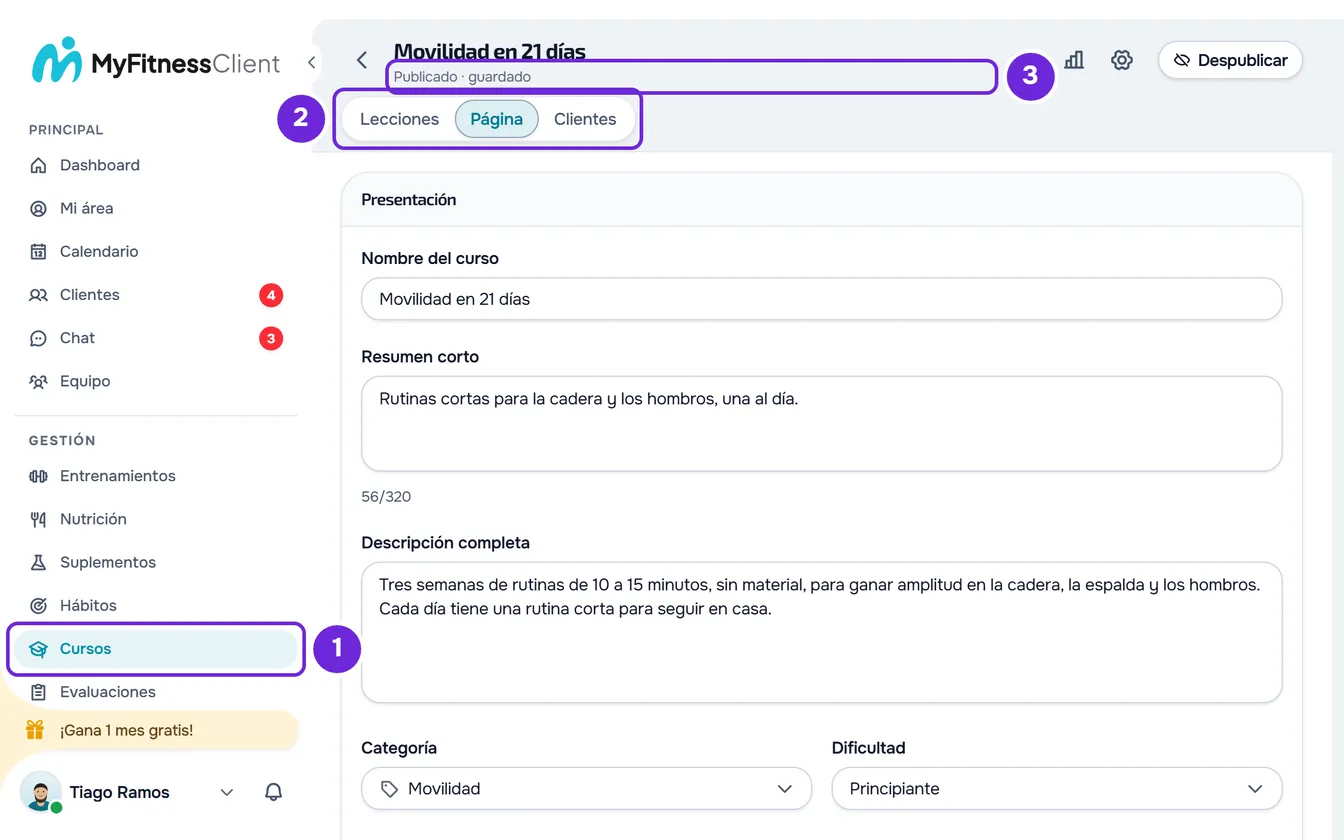
- En el menú lateral, selecciona Cursos 1.
- Selecciona el curso que quieres vender. El curso se abre en la pestaña Lecciones.
- Selecciona la pestaña Página 2.
- En la tarjeta Acceso y venta, en Quién puede descubrir este curso 1, elige Todos los clientes activos o Clientes seleccionados. Con Clientes seleccionados, marca en la lista los clientes que pueden ver el curso.
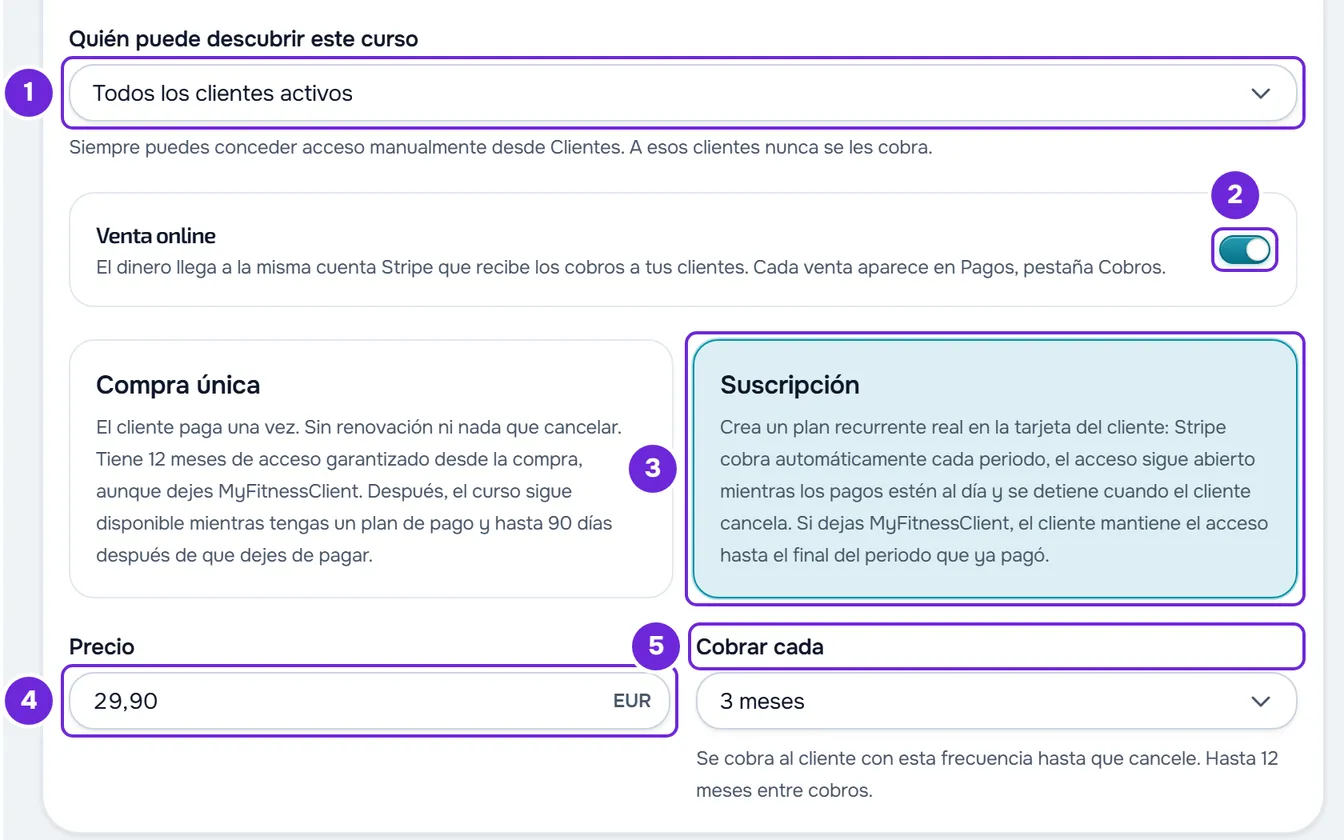
- Activa Venta online 2. Aparecen los dos modos de venta y el campo del precio.
- Selecciona Compra única o Suscripción 3.
- En Precio 4, escribe el importe que paga el cliente, por ejemplo 29,90, con coma o punto antes de los decimales y sin separador de miles.
- En una suscripción, en Cobrar cada 5, elige Mes, 2 meses, 3 meses, 6 meses, Año o Personalizado, que pide un número de meses de 1 a 12.
- Opcional: revisa el precio y el botón de compra en la Vista previa del cliente, que aparece junto a las tarjetas en pantallas anchas, o selecciona Ver como cliente en la barra del curso.
- La página se guarda sola en un borrador: la línea de estado de la barra del curso 3 termina en «guardado». Para que los clientes vean la venta, selecciona Publicar en la barra del curso (en un curso ya publicado, Publicar cambios). En la ventana ¿Publicar estos cambios?, revisa el pago y el precio y selecciona Publicar.
Con el curso publicado, los clientes que pueden descubrirlo lo encuentran en el sitio web de MyFitnessClient, en Cursos, en la pestaña Descubrir, con el precio y Comprar o Suscribirse; en la página del curso, el botón es Comprar curso o Suscribirse. Cada venta aparece en Pagos, en la pestaña Cursos, y el dinero llega a la misma cuenta de Stripe que recibe los cobros a tus clientes. Para saber qué pasa después de la compra, consulta Cómo funciona la venta de un curso, de la compra al reembolso.
En pantallas estrechas, la página muestra una tarjeta cada vez: selecciona Acceso y venta en la parte superior de la página para abrir la tarjeta de la venta. La Vista previa del cliente solo aparece en pantallas anchas; en las demás, usa Ver como cliente. Cuando la barra del curso es estrecha (en el teléfono, en la tableta o en el ordenador con el menú abierto, hasta unos 1350 px), este botón muestra solo el icono del ojo, y el nombre aparece al pasar el puntero. En el teléfono, Publicar también muestra solo el icono del cohete.
Compra única o suscripción
Cada modo tiene una tarjeta que explica lo que recibe el cliente. El texto de cada tarjeta y lo que el cliente ve en la tienda:
| Modo | Texto de la tarjeta | Lo que el cliente ve junto al precio |
|---|---|---|
| Compra única | «El cliente paga una vez. Sin renovación ni nada que cancelar. Tiene 12 meses de acceso garantizado desde la compra, aunque dejes MyFitnessClient. Después, el curso sigue disponible mientras tengas un plan de pago y hasta 90 días después de que dejes de pagar.» | «Pago único, 12 meses de acceso garantizado» |
| Suscripción | «Crea un plan recurrente real en la tarjeta del cliente: Stripe cobra automáticamente cada periodo, el acceso sigue abierto mientras los pagos estén al día y se detiene cuando el cliente cancela. Si dejas MyFitnessClient, el cliente mantiene el acceso hasta el final del periodo que ya pagó.» | La periodicidad en el precio, por ejemplo «/mes», «/3 meses» o «/año», y «Acceso mientras la suscripción esté activa» |
La suscripción solo cobra en meses o en un año, como máximo cada 12 meses, como dice la nota del campo: «Se cobra al cliente con esta frecuencia hasta que cancele. Hasta 12 meses entre cobros.» Un curso guardado con una periodicidad que no está en la lista, por ejemplo 4 meses, se abre ya en Personalizado. Al pasar de Año a Personalizado, el número de meses empieza en 12.
Si tu plan de pago termina, las suscripciones de los cursos dejan de renovarse después de un aviso por email. Consulta qué pasa con las suscripciones de los cursos cuando termina tu plan de pago.
Precio y moneda
- En euros, el precio va de 0,50 € a 10.000 €. En otras monedas, la página usa los límites de esa moneda.
- El campo muestra la moneda del precio, por ejemplo «EUR».
- El separador de miles no se acepta: «1.200» no se lee como mil doscientos ni como 1,20, y el precio se rechaza. Escribe 1200.
- Con la Venta online activada, el precio es obligatorio. Con ella desactivada, el campo puede quedar vacío; si lo rellenas, el importe tiene que estar dentro de los límites; si no, el campo dice por qué y la página no lo guarda.
- Cambiar el precio de una compra única no cambia lo que los clientes ya pagaron.
Curso gratis o a la venta
No hay una opción para marcar un curso como gratis: un curso sin Venta online es gratuito, y el cliente solo entra cuando le das acceso en la pestaña Clientes del curso. Ese acceso nunca se cobra, ni siquiera en un curso a la venta. Si el curso está visible para el cliente, la tienda lo muestra con «Gratis» y «de tu profesional», y la página del curso dice «Compra online no disponible. Solicita acceso a tu profesional.»
Cambiar o desactivar la venta
- Desactivar la Venta online quita el precio de la tienda y el curso ya no se puede comprar: la tarjeta del curso pasa a mostrar «Gratis». Las compras ya hechas se mantienen y las suscripciones siguen renovándose.
- Mientras haya suscripciones de este curso sin terminar, incluidas las que el cliente canceló y que siguen hasta el final del periodo pagado, no puedes cambiar el precio, el modo ni la periodicidad. Al publicar, aparece «El precio y el cobro no pueden cambiar mientras este curso tenga suscripciones activas.»
- Mientras un cliente está pagando el curso, no puedes desactivar la venta ni cambiar el precio, el modo, la periodicidad, quién puede descubrir el curso o los clientes seleccionados. Al publicar, aparece «La compra anterior aún se está cerrando. Inténtalo en un momento.» La página de pago de Stripe caduca 1 hora después de abrirse; si Stripe no avisa de que la página caducó, el bloqueo dura como máximo 25 horas.
- Después de una venta, el curso no se puede despublicar ni eliminar mientras haya compras pagadas o suscripciones sin terminar: aparece «Este curso tiene compras activas.»
Problemas frecuentes
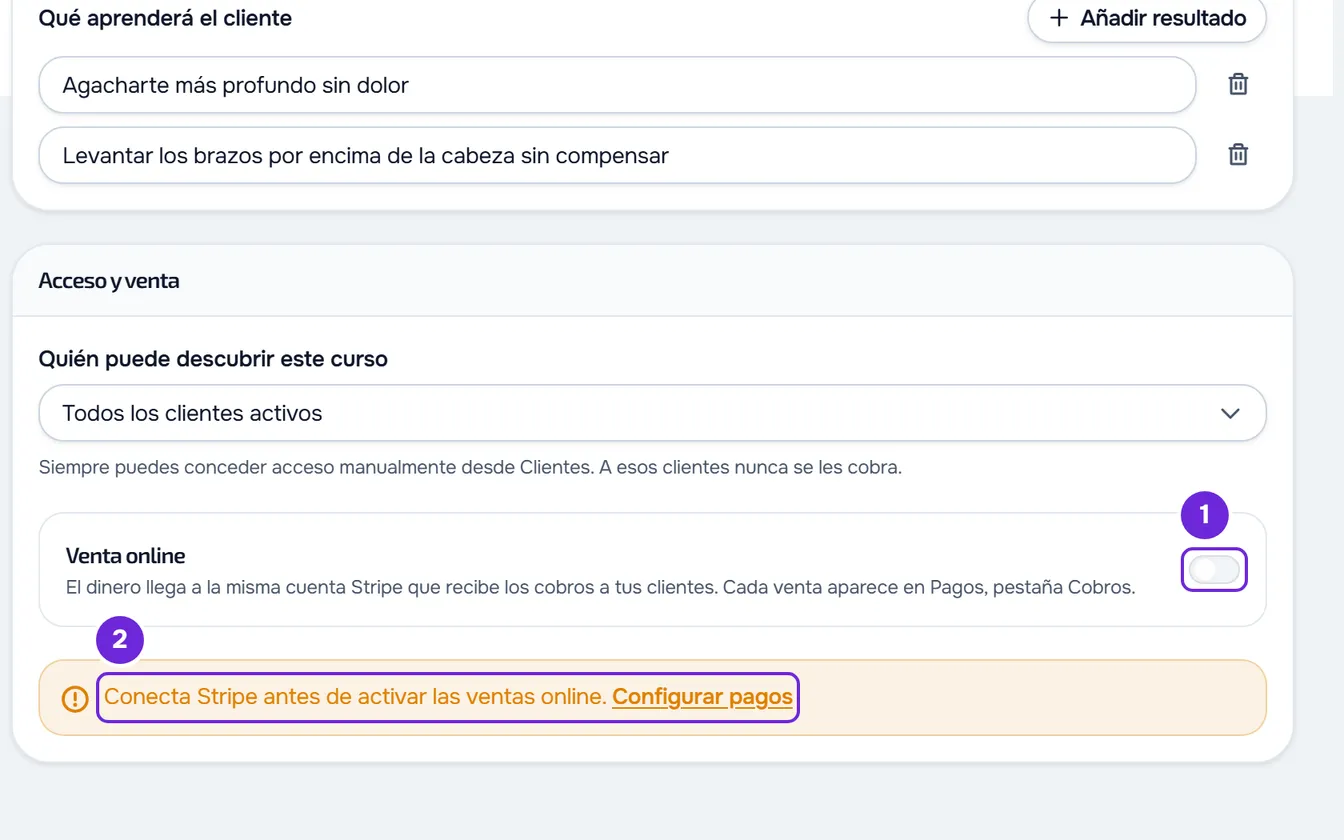
El interruptor Venta online está desactivado
También aparece el aviso «Conecta Stripe antes de activar las ventas online.» Tu cuenta de Stripe aún no está conectada, aún no puede recibir pagos y transferencias, o se desconectó de MyFitnessClient. Selecciona Configurar pagos para abrir Pagos y terminar la conexión (Conectar Stripe para recibir pagos online de los clientes). Si la venta ya estaba activada, el interruptor sigue activo para que puedas desactivarla, pero los clientes ven «Compra online no disponible. Solicita acceso a tu profesional.» hasta que la cuenta de Stripe vuelva a estar lista.
El precio no se guarda
El precio tiene separador de miles o, con la venta activada, está vacío o fuera de los límites. El campo Precio dice por qué, y la línea de estado de la barra del curso dice «No guardado:» seguido del mismo motivo. Corrige el importe: la página vuelve a guardarse sola.
«El precio y el cobro no pueden cambiar mientras este curso tenga suscripciones activas.» o «La compra anterior aún se está cerrando. Inténtalo en un momento.»
En el primer caso, vuelve a poner el precio, el modo y la periodicidad que había y vuelve a publicar. En el segundo, espera a que el pago del cliente termine o caduque, normalmente como máximo 1 hora después de abrirse, y vuelve a publicar. Para otros mensajes, consulta Mensajes de error en los cursos y cómo resolverlos.
Los clientes no ven el curso o el botón de compra
Comprueba que el curso está publicado y que, en Quién puede descubrir este curso, no quedó Solo acceso manual, la opción inicial, con la que el curso solo aparece en la tienda a quien ya tiene acceso. Con Clientes seleccionados, el cliente tiene que estar marcado. La tienda solo se abre para tus clientes activos; a un cliente al que le diste un plan, solo si ese plan incluye Cursos, y nunca con un pago atrasado cuando la regla Si no paga está en Solo lectura. Si el cliente ya tiene el curso, ve «Ya lo tienes» en lugar del precio.
Preguntas
¿MyFitnessClient se queda con una parte de las ventas?
No. El pago se hace en tu cuenta de Stripe y MyFitnessClient no cobra comisión sobre los cursos. Stripe cobra sus propias tarifas. Consulta Comisiones de los pagos online de los clientes.
¿Puedo crear cupones, descuentos o un periodo de prueba?
No. La página de pago no acepta códigos de descuento y la suscripción empieza a cobrar el día de la compra, sin periodo de prueba.
¿Puedo vender un curso a alguien que aún no es mi cliente?
No. Solo tus clientes activos compran, dentro de su cuenta. No hay una página pública de venta del curso.
¿El cliente puede comprar en la app del teléfono?
En la app de las tiendas, no: el cliente compra en el sitio web de MyFitnessClient, en el navegador o en la app instalada desde el sitio web. Después de la compra, el curso también se abre en la app.
¿Adónde va el dinero?
A tu cuenta de Stripe conectada a MyFitnessClient, la misma que recibe los cobros a tus clientes. Consulta Ver el saldo y las transferencias de Stripe.