
Antes de começar
- A sua conta Stripe precisa estar conectada à MyFitnessClient e pronta para receber pagamentos e transferências. Sem isso, a chave Venda online fica desativada. Veja Conectar a Stripe para receber pagamentos online dos alunos.
- A loja só mostra cursos publicados. Você pode preparar a venda com o curso em rascunho, mas nenhum aluno o vê nem o compra antes de você publicá-lo.
- O preço fica na moeda do seu espaço, a mesma das cobranças aos alunos. Veja Escolher o país e a moeda em que você cobra.
- Os cursos são vendidos a partir da sua própria conta: no espaço de outro profissional, onde você trabalha como membro da equipe, Cursos não aparece no menu.
Passos
Para colocar um curso à venda:
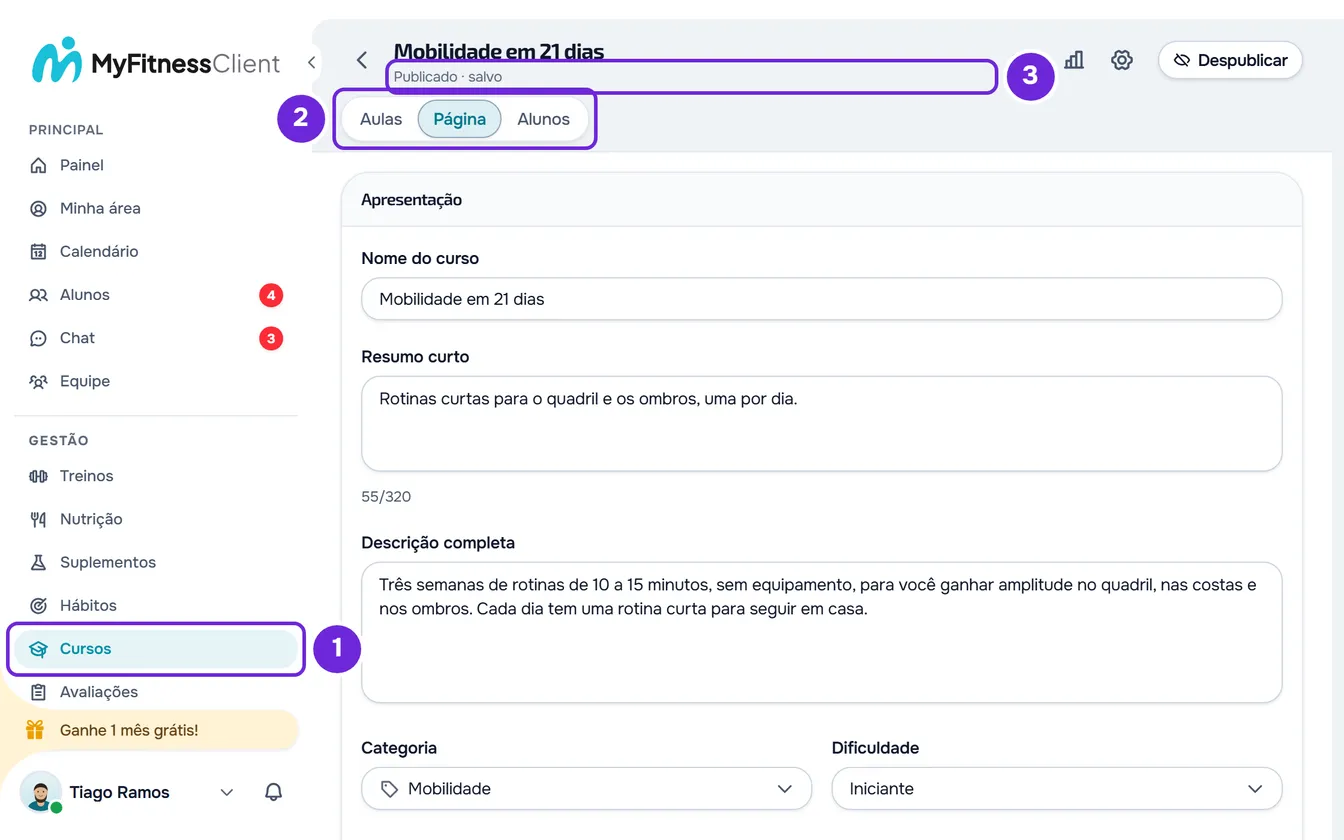
- No menu lateral, selecione Cursos 1.
- Selecione o curso que você quer vender. O curso abre na aba Aulas.
- Selecione a aba Página 2.
- No cartão Acesso e venda, em Quem pode descobrir este curso 1, escolha Todos os alunos ativos ou Alunos selecionados. Com Alunos selecionados, marque na lista os alunos que podem ver o curso.
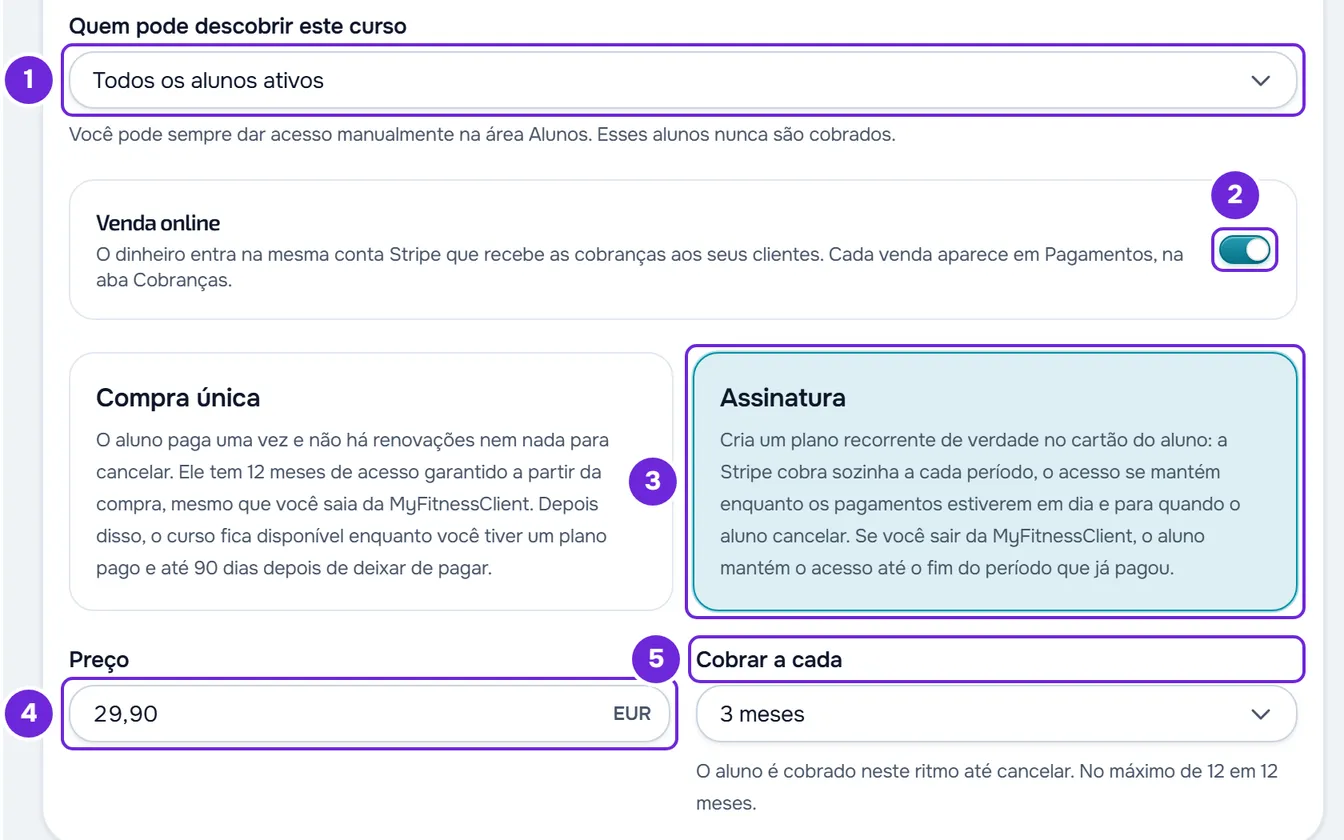
- Ative Venda online 2. Aparecem os dois modos de venda e o campo do preço.
- Selecione Compra única ou Assinatura 3.
- Em Preço 4, digite o valor que o aluno paga, por exemplo 29,90, com vírgula ou ponto antes dos centavos e sem separador de milhar.
- Em uma assinatura, em Cobrar a cada 5, escolha Mês, 2 meses, 3 meses, 6 meses, Ano ou Personalizado, que pede um número de meses de 1 a 12.
- Opcional: confira o preço e o botão de compra na Pré-visualização do aluno, que aparece ao lado dos cartões em telas largas, ou selecione Ver como aluno na barra do curso.
- A página salva sozinha em um rascunho: a linha de status na barra do curso 3 termina em “salvo”. Para os alunos verem a venda, selecione Publicar na barra do curso (em um curso já publicado, Publicar alterações). Na janela Publicar estas alterações?, confira o pagamento e o preço e selecione Publicar.
Com o curso publicado, os alunos que podem descobri-lo o encontram no site da MyFitnessClient, em Cursos, na aba Descobrir, com o preço e Comprar ou Assinar; na página do curso, o botão é Comprar curso ou Assinar. Cada venda aparece em Pagamentos, na aba Cursos, e o dinheiro entra na mesma conta Stripe que recebe as cobranças aos seus alunos. Para o que acontece depois da compra, veja Como funciona a venda de um curso, da compra ao reembolso.
Em telas estreitas, a página mostra um cartão de cada vez: selecione Acesso e venda no topo da página para abrir o cartão da venda. A Pré-visualização do aluno só aparece em telas largas; nas outras, use Ver como aluno. Quando a barra do curso é estreita (no celular, no tablet ou no computador com o menu aberto, até cerca de 1350 px), esse botão mostra só o ícone do olho e o nome aparece ao passar o mouse. No celular, Publicar também mostra só o ícone do foguete.
Compra única ou assinatura
Cada modo tem um cartão que explica o que o aluno recebe. O texto de cada cartão e o que o aluno vê na loja:
| Modo | Texto do cartão | O que o aluno vê junto ao preço |
|---|---|---|
| Compra única | “O aluno paga uma vez e não há renovações nem nada para cancelar. Ele tem 12 meses de acesso garantido a partir da compra, mesmo que você saia da MyFitnessClient. Depois disso, o curso fica disponível enquanto você tiver um plano pago e até 90 dias depois de deixar de pagar.” | “Pagamento único, 12 meses de acesso garantido” |
| Assinatura | “Cria um plano recorrente de verdade no cartão do aluno: a Stripe cobra sozinha a cada período, o acesso se mantém enquanto os pagamentos estiverem em dia e para quando o aluno cancelar. Se você sair da MyFitnessClient, o aluno mantém o acesso até o fim do período que já pagou.” | A periodicidade no preço, por exemplo “/mês”, “/3 meses” ou “/ano”, e “Acesso enquanto a assinatura estiver ativa” |
A assinatura cobra só em meses ou em um ano, no máximo de 12 em 12 meses, como diz a nota do campo: “O aluno é cobrado neste ritmo até cancelar. No máximo de 12 em 12 meses.” Um curso salvo com uma periodicidade que não está na lista, por exemplo 4 meses, já abre em Personalizado. Ao passar de Ano para Personalizado, o número de meses começa em 12.
Se o seu plano pago terminar, as assinaturas dos cursos deixam de ser renovadas depois de um aviso por e-mail. Veja o que acontece com as assinaturas dos cursos quando o seu plano pago termina.
Preço e moeda
- Em euros, o preço vai de 0,50 € a 10.000 €. Em outras moedas, a página usa os limites dessa moeda.
- O campo mostra a moeda do preço, por exemplo “EUR”.
- O separador de milhar não é aceito: “1.200” não é lido como mil e duzentos nem como 1,20, e o preço é recusado. Digite 1200.
- Com a Venda online ativada, o preço é obrigatório. Com ela desativada, o campo pode ficar vazio; se você preenchê-lo, o valor precisa estar dentro dos limites, senão o campo diz o motivo e a página não o salva.
- Mudar o preço de uma compra única não muda o que os alunos já pagaram.
Curso grátis ou à venda
Não há uma opção para marcar um curso como grátis: um curso sem Venda online é gratuito, e o aluno só entra quando você lhe dá acesso na aba Alunos do curso. Esse acesso nunca é cobrado, mesmo em um curso à venda. Se o curso estiver visível para o aluno, a loja o mostra com “Grátis” e “acesso do seu profissional”, e a página do curso diz “Compra online indisponível. Peça acesso ao seu profissional.”
Mudar ou desativar a venda
- Desativar a Venda online tira o preço da loja e deixa de ser possível comprar o curso: o cartão do curso passa a mostrar “Grátis”. As compras já feitas se mantêm e as assinaturas continuam sendo renovadas.
- Enquanto houver assinaturas deste curso por terminar, incluindo as que o aluno cancelou e que correm até o fim do período pago, você não pode mudar o preço, o modo nem a periodicidade. Ao publicar, aparece “O preço e a cobrança não podem mudar enquanto houver assinaturas ativas neste curso.”
- Enquanto um aluno está pagando o curso, você não pode desativar a venda nem mudar o preço, o modo, a periodicidade, quem pode descobrir o curso ou os alunos selecionados. Ao publicar, aparece “A compra anterior ainda está sendo finalizada. Tente daqui a pouco.” A página de pagamento da Stripe expira 1 hora depois de aberta; se a Stripe não avisar que a página expirou, o bloqueio dura no máximo 25 horas.
- Depois de uma venda, o curso não pode ser despublicado nem excluído enquanto houver compras pagas ou assinaturas por terminar: aparece “Há compras ativas neste curso.”
Problemas comuns
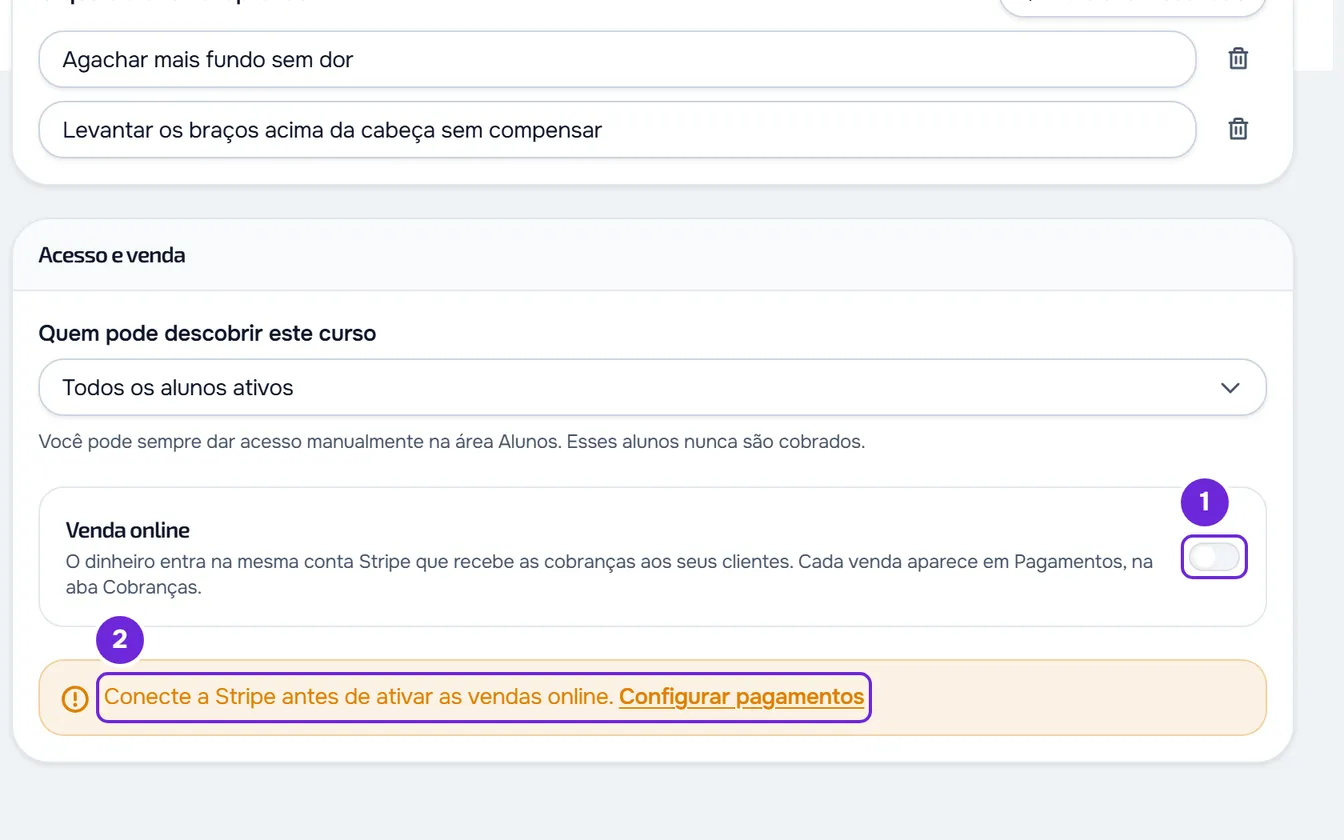
A chave Venda online está desativada
Aparece também o aviso “Conecte a Stripe antes de ativar as vendas online.” A sua conta Stripe ainda não está conectada, ainda não pode receber pagamentos e transferências, ou foi desconectada da MyFitnessClient. Selecione Configurar pagamentos para abrir os Pagamentos e concluir a conexão (Conectar a Stripe para receber pagamentos online dos alunos). Se a venda já estava ativada, a chave continua ativa para você poder desativá-la, mas os alunos veem “Compra online indisponível. Peça acesso ao seu profissional.” até a conta Stripe voltar a estar pronta.
O preço não fica salvo
O preço tem separador de milhar ou, com a venda ativada, está vazio ou fora dos limites. O campo Preço diz o motivo, e a linha de status na barra do curso diz “Não salvo:” seguido do mesmo motivo. Corrija o valor: a página volta a salvar sozinha.
“O preço e a cobrança não podem mudar enquanto houver assinaturas ativas neste curso.” ou “A compra anterior ainda está sendo finalizada. Tente daqui a pouco.”
Na primeira, volte ao preço, ao modo e à periodicidade que estavam e publique de novo. Na segunda, espere o pagamento do aluno terminar ou expirar, em geral no máximo 1 hora depois de aberto, e publique de novo. Para outras mensagens, veja Mensagens de erro nos cursos e como resolvê-las.
Os alunos não veem o curso ou o botão de compra
Confirme que o curso está publicado e que, em Quem pode descobrir este curso, não ficou Apenas acesso manual, a opção inicial, com a qual o curso só aparece na loja para quem já tem acesso. Com Alunos selecionados, o aluno precisa estar marcado. A loja só abre para os seus alunos ativos; para um aluno a quem você deu um plano, só se esse plano incluir Cursos, e nunca com um pagamento em atraso quando a regra Se não pagar está em Somente leitura. Se o aluno já tem o curso, ele vê “Já tem” em vez do preço.
Perguntas
A MyFitnessClient fica com uma parte das vendas?
Não. O pagamento é feito na sua conta Stripe e a MyFitnessClient não cobra comissão sobre os cursos. A Stripe cobra as taxas dela. Veja Taxas dos pagamentos online dos alunos.
Posso criar cupons, descontos ou um período de teste?
Não. A página de pagamento não aceita códigos de desconto e a assinatura começa a cobrar no dia da compra, sem período de teste.
Posso vender um curso para quem ainda não é meu aluno?
Não. Só os seus alunos ativos compram, dentro da conta deles. Não há uma página pública de venda do curso.
O aluno pode comprar no app do celular?
No app das lojas, não: o aluno compra no site da MyFitnessClient, no navegador ou no app instalado a partir do site. Depois da compra, o curso também abre no app.
Para onde vai o dinheiro?
Para a sua conta Stripe conectada à MyFitnessClient, a mesma que recebe as cobranças aos seus alunos. Veja Ver o saldo e as transferências da Stripe.