
Acontece em Minha área quando a aba Treinos mostra o cartão “Sem programa ativo” ou a aba Nutrição mostra “Sem plano ativo”. Ter programas e planos alimentares na biblioteca não basta: em Minha área você segue só o que ativa para você, um programa e um plano de cada vez.
“Sem programa ativo” ou “Sem plano ativo” mesmo tendo programas e planos
Em Treinos, o cartão traz a frase “Escolha um dos seus programas.” e o botão Escolher programa. Na Nutrição, a frase é “Escolha um dos seus planos.” e o botão é Escolher plano. O cartão aparece por uma destas causas:
| Causa | O que fazer |
|---|---|
| Você ainda não ativou nenhum programa ou plano em Minha área. | Ative um, com os passos desta seção. |
| O programa ou o plano que você seguia chegou ao fim da duração e deixou de estar ativo. | Ative-o outra vez, ou ative outro. As datas recomeçam hoje. |
| Você o desativou, com Desativar. | Ative-o outra vez, ou ative outro. |
| Você o excluiu na biblioteca. | Ative outro, ou crie um novo. |
Para ativar um programa ou um plano alimentar:
- No menu lateral, na seção Principal, selecione Minha área.
- Abra a aba Treinos, para um programa, ou Nutrição, para um plano alimentar.
- Selecione Escolher programa ou Escolher plano.
- Opcional: na caixa Pesquisar, escreva parte do nome.
- Selecione a linha do programa ou do plano que você quer seguir. As linhas ainda não ativadas dizem Ativar.
A janela fecha, aparece o aviso “Programa ativo” ou “Plano ativo” e a aba passa a mostrar o que você ativou. O primeiro dia é hoje, no fuso horário da sua conta. Ativar outro programa ou outro plano desativa o anterior, sem excluí-lo.
Se a aba não abrir ou a ativação não ficar salva, veja Minha área não abre, não carrega ou não deixa salvar.
O programa ou o plano não aparece na janela de escolha
A janela “Escolha um programa seu”, ou “Escolha um plano seu”, lista só os programas e os planos alimentares que pertencem à sua conta. Não aparece na lista:
- o que foi criado no workspace de uma equipe da qual você é membro, mesmo que tenha sido você quem criou: esse conteúdo pertence à conta do dono da equipe;
- o que pertence a outro profissional;
- o que foi excluído;
- o que ficou fora dos 100 programas ou planos que a janela carrega. Vêm primeiro o que está ativo, depois o que você já ativou antes e, por fim, o resto. Em cada grupo, vêm primeiro os alterados há menos tempo.
Se você é o dono de uma equipe, a janela mostra também o que os membros criaram no seu workspace.
A caixa Pesquisar procura no nome, em todos os programas ou planos da sua conta e não só nos 100 carregados. Quando a lista fica vazia, a janela diz o motivo:
| Mensagem | O que quer dizer | O que fazer |
|---|---|---|
| “Nenhum resultado para esta pesquisa.” | Nenhum programa ou plano da sua conta tem esse texto no nome. | Escreva só uma parte do nome ou apague a pesquisa. |
| “Você ainda não criou programas.” | A sua conta não tem programas. | Selecione Criar agora, na parte inferior da janela. |
| “Você ainda não criou planos de nutrição.” | A sua conta não tem planos alimentares. | Crie um plano na sua conta, com os passos desta seção. O botão Criar primeiro plano abre a Nutrição no workspace que você tem selecionado. |
| “Não foi possível carregar os seus conteúdos.” | A lista não carregou. | Selecione Tentar novamente. |
O botão Criar agora existe só para programas e abre a janela “Novo Programa”. O programa novo fica sempre na sua conta e é ativado quando você o cria. No seu workspace pessoal, o site abre em seguida o editor desse programa. Com o workspace de uma equipe selecionado, você fica em Minha área com o programa já ativo; para adicionar treinos a ele, escolha Workspace pessoal, no topo do menu lateral, e abra-o em Treinos.
Para criar o programa ou o plano na sua conta a partir da biblioteca:
- Se o topo do menu lateral mostrar o nome de uma equipe, abra esse seletor e escolha Workspace pessoal.
- No menu lateral, selecione Treinos e crie o programa. Para um plano alimentar, selecione Nutrição e crie o plano.
- Volte a Minha área, abra a aba e selecione Escolher programa ou Escolher plano.
- Selecione a linha do que você criou.
Para criar o plano, veja Criar um plano alimentar.
“O programa “{nome}” terminou” ou “O plano “{nome}” terminou”
No lugar de {nome} aparece o nome do programa ou do plano. Em Treinos, o cartão traz a frase “Escolha outro programa em Minha área, ou ative este de novo: ele recomeça hoje.” e, embaixo, o cartão “Sem programa ativo”. Na Nutrição, diz “Terminou em”, com a data do último dia, e “Escolha outro plano em Minha área, ou ative este de novo: ele recomeça hoje.”, com o cartão “Sem plano ativo” embaixo.
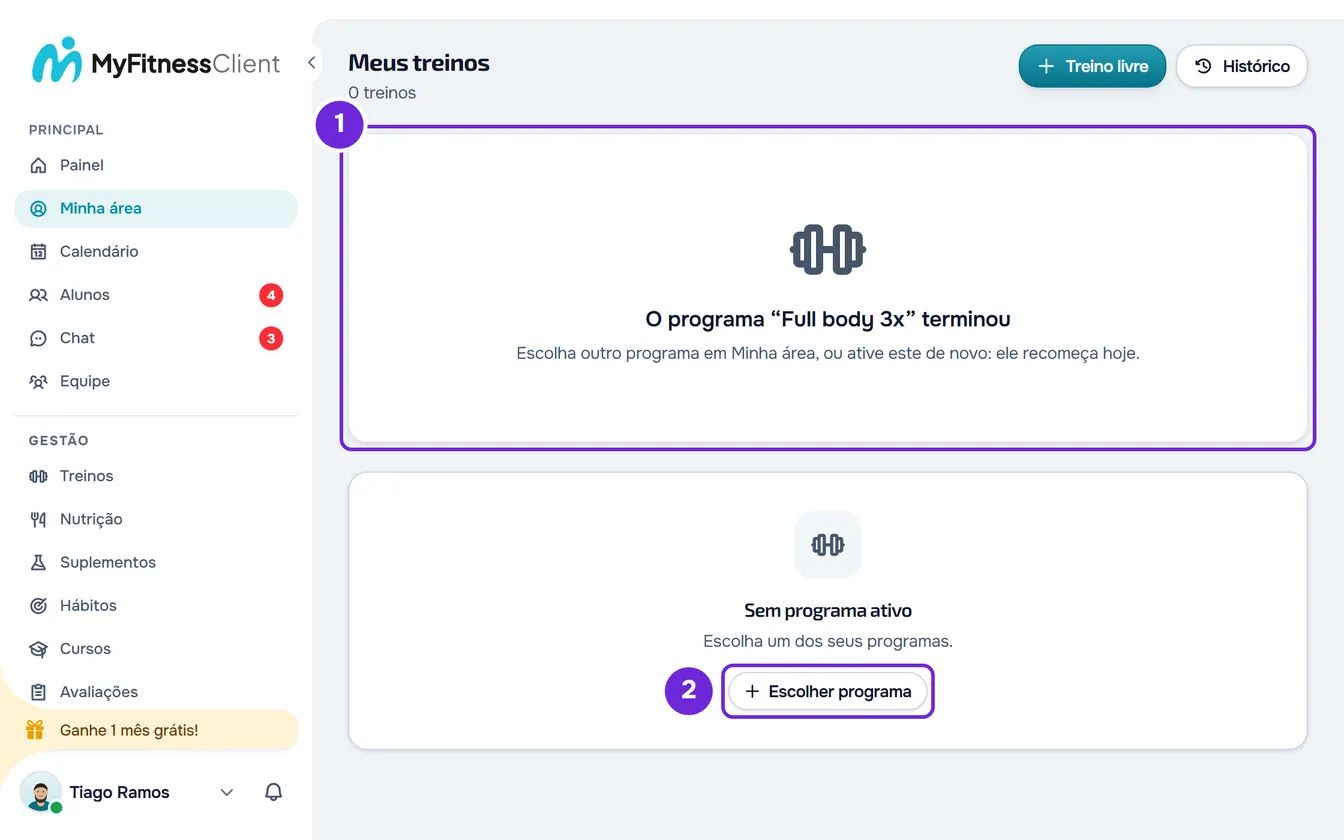
Por que termina
Um programa ou um plano com duração tem um último dia: o dia em que você o ativou mais a duração, menos um dia. Um programa de 28 dias ativado em 1º de março vai até 28 de março e deixa de estar ativo no dia 29. Um programa ou um plano sem duração não termina. As datas contam no fuso horário da sua conta.
O que fazer
Selecione Escolher programa ou Escolher plano e ative o mesmo, ou outro. As datas recomeçam hoje. Em um programa Sequencial, você continua no treino em que estava. Os treinos e as refeições que você registrou não se perdem.
Em Minha área, as datas de uma ativação não podem ser editadas. Para o programa ou o plano durar mais, mude a duração nas configurações dele, na biblioteca, e ative-o de novo. No modo Calendário, a duração é obrigatória. Nos outros modos, pode ficar vazia.
A duração nova só vale para as ativações feitas depois da mudança. Se o programa ou o plano ainda estiver ativo, selecione primeiro Desativar, no menu ⋮ ao lado de Trocar, confirme com Desativar na janela “Desativar este conteúdo?” e ative-o outra vez. Para a duração de um plano, veja Alterar o nome, a capa e a duração de um plano alimentar.
Por que o cartão nem sempre aparece
O cartão aparece uma só vez: no carregamento de Treinos ou da Nutrição que encontra o programa ou o plano depois do último dia e o fecha. Se outra leitura o fechar primeiro, a aba mostra só “Sem programa ativo” ou “Sem plano ativo”. Acontece quando:
- você abre primeiro o Resumo, que é a página de entrada de Minha área e lê o programa e o plano. O Resumo mostra então “Ainda não tem um treino ativo” ou “Ainda não tem um plano ativo”;
- o servidor fecha o programa sozinho, a partir das 9h do dia seguinte ao último dia, no fuso horário da sua conta. Um plano alimentar só fecha quando uma página o lê;
- você recarrega a página, ou sai da aba e volta, depois de o cartão ter aparecido.
Você não recebe notificação nem email quando um programa ou um plano seu termina. Enquanto o cartão do plano terminado está na tela, a Nutrição não mostra o dia: escolha um plano ou recarregue a página para vê-lo de novo.
Se não resolveu
Recarregue a página e repita os passos. Se o programa ou o plano continuar sem aparecer ou sem ficar ativo, entre em contato com o suporte (veja Entrar em contato com o Suporte e criar um pedido) com:
- o nome do programa ou do plano;
- o dia em que você o ativou, se já esteve ativo;
- a aba onde acontece, Treinos ou Nutrição, e a frase exata da tela;
- o workspace que você tem selecionado, o seu ou o de uma equipe.