
Antes de começar
- No workspace de uma equipe, criar uma refeição exige a permissão Nutrição > Criar. Duplicar exige a mesma permissão: sem ela, Duplicar não aparece no menu da refeição. O dono da equipe tem todas as permissões.
- Os alimentos são escolhidos no mesmo seletor dos planos alimentares: no catálogo, nos seus alimentos, na busca online ou digitados à mão. Só entram alimentos com calorias, proteína, carboidratos e gordura declarados. Para criar antes um alimento seu, veja Criar ou editar um alimento personalizado.
- Se aparecer “Você tem mais clientes ativos do que seu plano permite. Escolha quais manter ou faça upgrade do plano.”, criar e duplicar refeições não salva até você resolver: veja Você tem mais clientes ativos do que seu plano permite.
Tutorial interativo
Abre na app e precisa de sessão iniciada.
Passos
Para criar uma refeição na biblioteca:
- No menu lateral, selecione Nutrição.
- Selecione a aba Biblioteca de Refeições. Em uma tela estreita, como a do celular, a aba se chama Refeições.
- Selecione Criar Refeição. A janela Nova Refeição se abre.
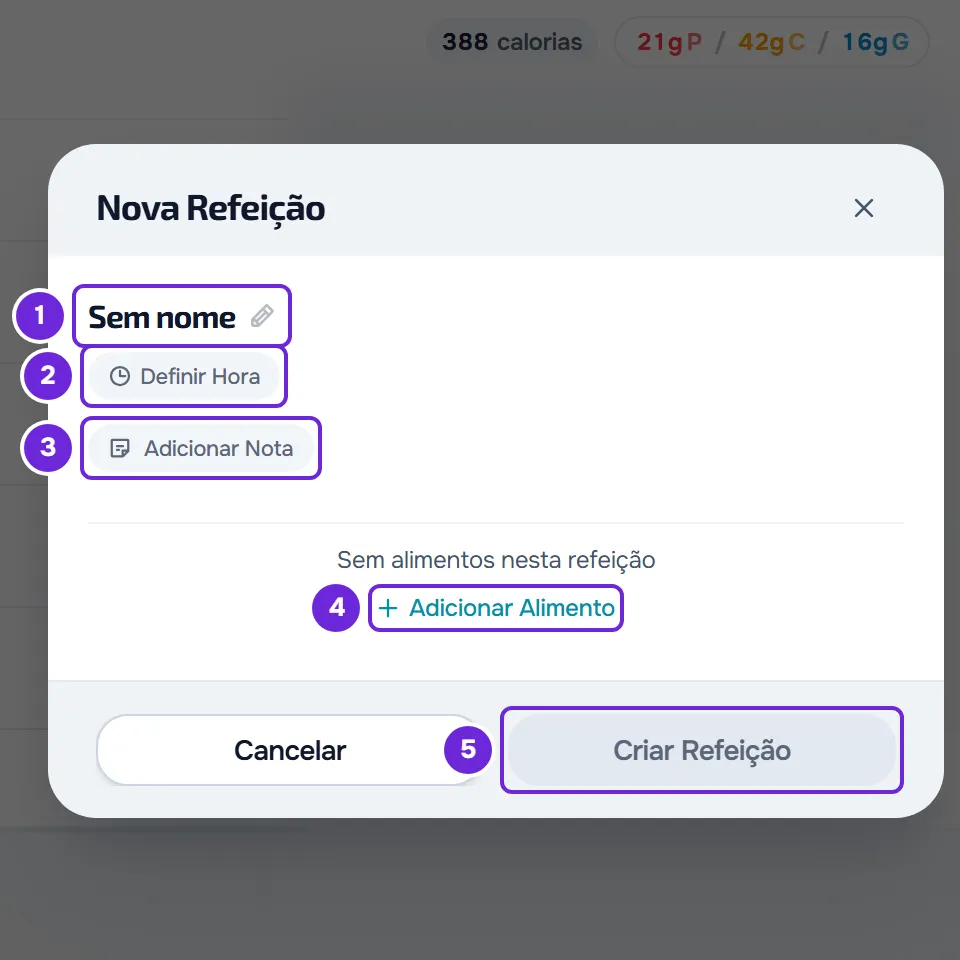
- Selecione Sem nome 1, digite o nome da refeição e pressione Enter. O nome tem até 50 caracteres.
- Opcional: selecione Definir Hora 2 e, no seletor que se abre, escolha as horas e os minutos. A hora começa às 08:00.
- Opcional: selecione Adicionar Nota 3 e digite a nota, com até 5000 caracteres.
- Selecione Adicionar Alimento 4 e escolha um ou mais alimentos no seletor. Os alimentos entram na janela, e as calorias e os macros da refeição aparecem embaixo do nome.
- Selecione Criar Refeição 5 no rodapé da janela.
A janela fecha, aparece o aviso “Refeição criada” e a refeição fica em primeiro lugar na lista, que mostra as mais recentes primeiro. Se você está em outra página da lista, a refeição nova está na primeira.
Para usar o seletor e escolher a quantidade e a unidade de cada alimento, veja Adicionar, editar e remover alimentos em uma refeição. Na mesma janela, você pode dar substituições a cada alimento antes de criar a refeição: veja Adicionar substituições de alimentos a uma refeição da biblioteca. Para mudar a ordem dos alimentos, editá-los ou removê-los, veja Editar uma refeição da biblioteca e os alimentos dentro dela.
Duplicar uma refeição
Duplicar cria uma refeição nova igual a outra, para você adaptá-la sem mexer na original.
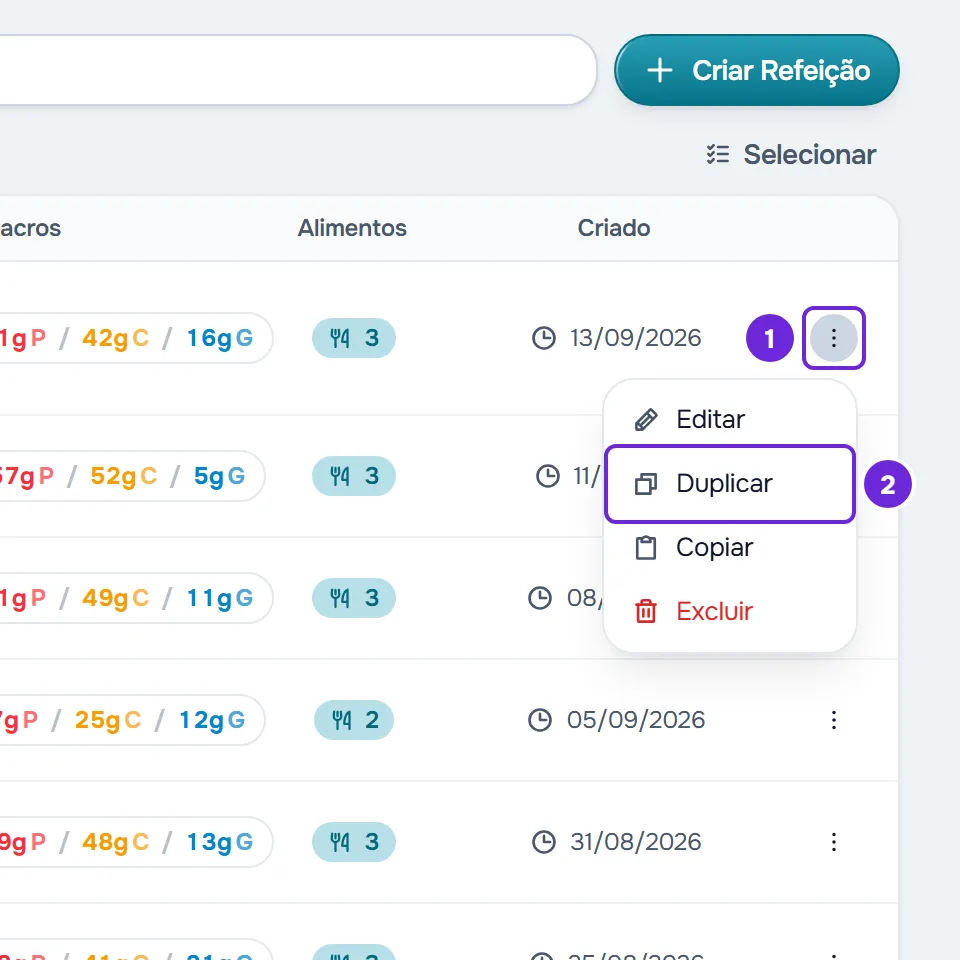
- Na lista, abra o menu ⋮ da refeição, ou use o clique direito na linha, e selecione Duplicar.
- Aparece o aviso “Refeição duplicada” e a cópia fica em primeiro lugar na lista, na primeira página.
- A cópia tem o nome da original seguido de “(Cópia)”. Duplicar uma cópia não junta outro “(Cópia)”: “Almoço (Cópia)” vira “Almoço (Cópia 2)”, e esta vira “Almoço (Cópia 3)”. O nome não conta as cópias que já existem: duplicar de novo “Almoço” dá outra “Almoço (Cópia)”.
- A cópia leva a hora, a nota, todos os alimentos e as substituições de cada um. Para mudá-la, abra-a: veja Editar uma refeição da biblioteca e os alimentos dentro dela.
- Faça uma duplicação de cada vez: enquanto uma está sendo salva, outro Duplicar não faz nada.
- Em um plano alimentar, o nome de uma refeição tem até 50 caracteres. Se você usar em um plano uma cópia com um nome mais comprido, o nome aparece cortado.
Como a janela salva
- Nada fica salvo até você selecionar Criar Refeição: o nome, a hora, a nota e os alimentos são salvos todos juntos.
- Se você fechar a janela com alterações não salvas, por exemplo com Cancelar, aparece “Salvar antes de sair?”. Descartar fecha a janela sem criar a refeição. Salvar e sair cria a refeição e só fica ativo com nome e pelo menos um alimento.
- Se o salvamento falhar, a janela continua aberta, com tudo o que você preparou.
- Em uma tela estreita, como a do celular, a janela ocupa a tela toda.
Nome, hora, nota e totais
- O nome é mudado na própria janela: selecione-o, ao lado do lápis, digite e pressione Enter ou saia do campo. Se você apagar tudo, fica o nome anterior.
- A hora é a hora sugerida da refeição. Para tirá-la, selecione a hora e depois Remover hora.
- A nota fica em um bloco cor de âmbar que cresce com o texto. Para apagá-la, selecione o X do bloco; um bloco vazio desaparece quando você sai dele.
- Embaixo do nome, a janela soma as calorias e os gramas de proteína, carboidratos e gordura (P, C e G) dos alimentos. As substituições não entram nos totais.
- Quando você adiciona a refeição a um plano alimentar, a hora e a nota vão com ela, e o aluno vê a nota no plano.
Problemas comuns
“Criar Refeição” está desativado
Falta o nome ou pelo menos um alimento. Selecione Sem nome para digitar o nome e inclua um alimento com Adicionar Alimento.
Aparece uma mensagem de erro ao criar ou duplicar
A refeição não foi salva. Com “Erro de conexão ao servidor.”, confira a conexão com a internet e repita. Com “Erro no servidor. Tente novamente.” ou “Erro ao salvar”, espere um momento e repita.
Não vejo “Criar Refeição” nem “Duplicar”
No workspace de uma equipe, Criar Refeição, Colar e Duplicar só aparecem com a permissão Nutrição > Criar. Sem Criar nem Editar, o menu ⋮ da refeição só tem Copiar. Peça a permissão ao dono da equipe.
“Este alimento não tem calorias, proteína, carboidratos e gordura completos. Escolha outro alimento.”
O alimento que você escolheu não declara um desses quatro valores e não entra na refeição. Escolha outro ou complete os valores em uma cópia sua: veja Não encontro ou não consigo usar um alimento da biblioteca.
Se não resolveu, entre em contato com o suporte com o nome da refeição, a mensagem exata e o horário aproximado.
Perguntas
Posso salvar na biblioteca uma refeição de um plano alimentar?
Sim. No editor do plano, o menu ⋮ da refeição tem Salvar na biblioteca enquanto a refeição ainda não está na biblioteca; abre uma janela onde você pode ajustá-la antes de salvá-la. Você também pode usar Copiar na refeição do plano e Colar na biblioteca: veja Copiar e colar refeições, suplementos, perguntas e aulas.
Quantas refeições e alimentos cabem na biblioteca?
Não há limite de refeições. Cada refeição leva até 500 alimentos, e cada alimento até 20 substituições. Veja Limites das bibliotecas de alimentos e de refeições.
O aluno vê a biblioteca de refeições?
Não. O aluno só vê as refeições que você adiciona a um plano alimentar dele, e o plano guarda uma cópia: mudar a refeição na biblioteca depois não muda o plano. Veja Alimento e refeição da biblioteca: o que muda nos planos.