
Antes de começar
- Só o dono da equipe cancela e exclui cobranças. No workspace de uma equipe, os membros não veem Cancelar cobrança, Excluir nem Selecionar, seja qual for a permissão que têm.
- Essas ações existem só nas cobranças que a lista mostra como “manual”, embaixo do nome do aluno, incluindo as que uma mensalidade cria. Uma cobrança paga online, as faturas das assinaturas automáticas e as vendas de cursos não são canceladas nem excluídas aqui. A exceção é uma cobrança online cuja disputa você perdeu: ela volta a ficar a pagar e tem Cancelar cobrança, que a encerra (veja Reembolsos e disputas dos pagamentos online).
- Cancelar cobrança aparece nas cobranças A pagar, Em atraso e A confirmar. Excluir aparece em todas as que não estão pagas, incluindo as canceladas.
- Cancele quando quiser guardar o registro, por exemplo de uma sessão que o aluno desmarcou. Exclua quando a cobrança nunca deveria ter existido, por exemplo uma criada em duplicidade. Excluir não pode ser desfeito.
- Uma cobrança já paga manualmente não pode ser excluída. Para anulá-la, use Editar e mude o Estado para Cancelado: veja Editar uma cobrança: valor, vencimento, status e notas. Se você a marcou como paga por engano, veja Desfazer um pagamento marcado por engano (voltar para A pagar).
- Para encontrar a cobrança em uma lista longa, veja Pesquisar, filtrar e abrir as cobranças dos alunos.
Passos
Para cancelar ou excluir uma cobrança:
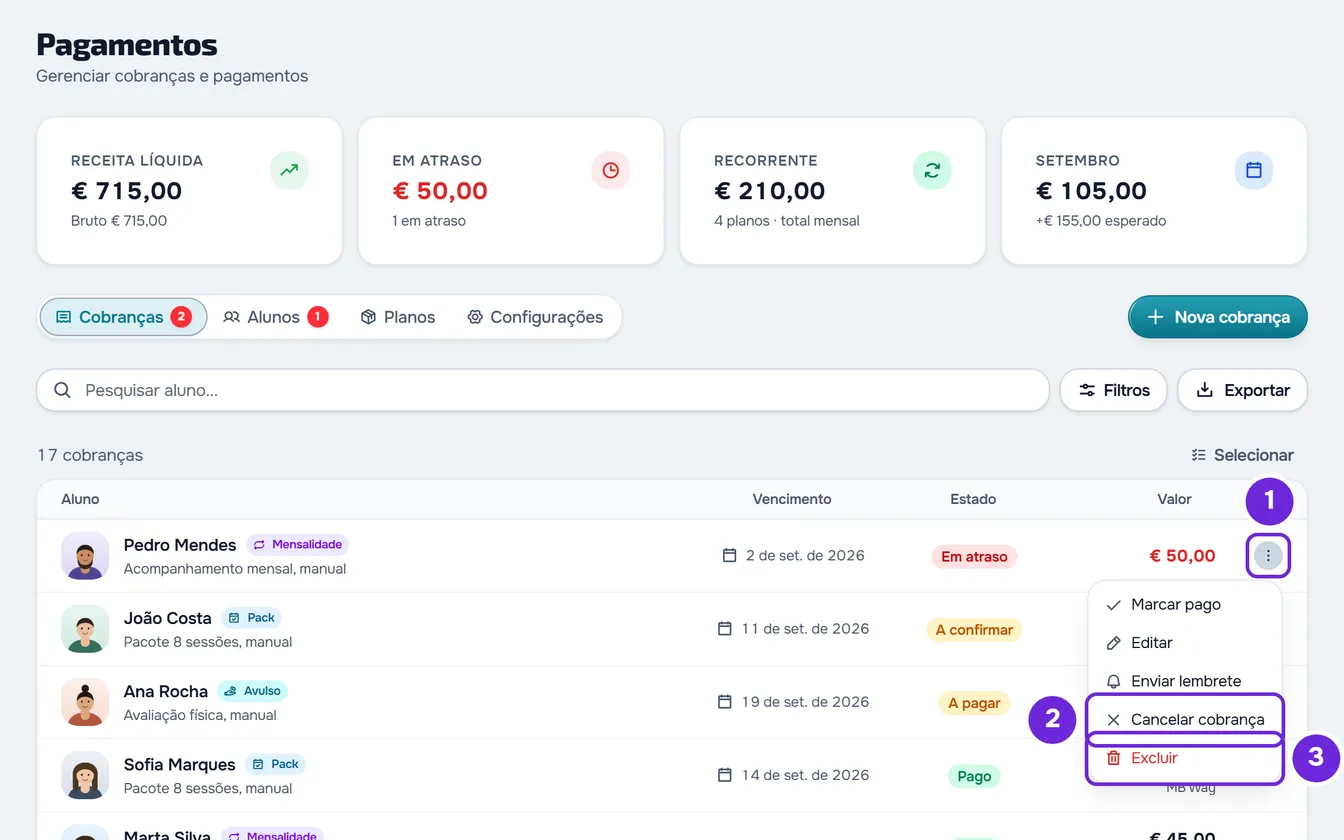
- No menu lateral, em Gestão, selecione Pagamentos. A página abre na aba Cobranças.
- Na linha da cobrança, selecione ⋮ 1 no fim da linha, ou use o clique direito sobre ela.
- Escolha Cancelar cobrança 2 para mantê-la no histórico com o status Cancelado, ou Excluir 3 para removê-la de vez. Uma janela de confirmação abre.
- Confirme com o botão da mesma ação: Cancelar cobrança na janela “Cancelar esta cobrança?”, ou Excluir na janela “Excluir esta cobrança?”.
Ao cancelar, aparece “Cobrança cancelada” e a cobrança fica na lista com o status Cancelado e o valor riscado. Ao excluir, aparece “Cobrança excluída” e a cobrança sai da lista. Nos dois casos, os totais do topo e o número vermelho de Pagamentos são atualizados. Nas duas janelas de confirmação, Cancelar fecha a janela sem mudar nada.
Você também exclui a partir da janela de edição: em uma cobrança que não está paga, o ícone da lixeira, no rodapé da janela que Editar abre, leva à mesma confirmação. Em uma cobrança A pagar ou Em atraso, você também cancela nessa janela, mudando o Estado para Cancelado.
No celular
Cada cobrança é um cartão com o seu ⋮ e não há clique direito. Em uma cobrança que pode ser excluída, deslizar o cartão para o lado mostra um botão vermelho com o ícone da lixeira, que leva à mesma confirmação de Excluir.
Na ficha do aluno
Na ficha do aluno, na aba Pagamentos, a lista Histórico tem o mesmo ⋮, o mesmo clique direito e o mesmo Selecionar, só com as cobranças desse aluno.
O que muda ao cancelar ou excluir
As duas ações tiram a cobrança do que o aluno deve a você, mas não deixam o mesmo rastro:
| Caso | Cancelar cobrança | Excluir |
|---|---|---|
| Na sua lista | Fica no histórico com o status Cancelado e não muda mais de status. | Desaparece e não pode ser recuperada. |
| Na lista do aluno | O aluno continua vendo a cobrança na lista de pagamentos dele, como cancelada. | O aluno deixa de ver a cobrança. |
| Avisos ao aluno | Ele não recebe nenhum aviso novo. O aviso que ele tinha dessa cobrança no sino fica marcado como lido. | |
| O que o aluno deve | A cobrança deixa de contar como dívida, também para as limitações por pagamento em atraso. | |
| Cobrança de uma mensalidade | A mensalidade continua e segue para o ciclo seguinte. A cobrança deste ciclo não é criada de novo. | |
| Cobrança de um pack | O pack fica cancelado e o acesso do aluno passa a ser calculado sem ele. | |
| O aluno tinha aberto o pagamento online desta cobrança e não o concluiu | Esse pagamento online é fechado antes, para o aluno não pagar uma cobrança que ele já não deve. | |
Para encerrar o plano do aluno, e não só uma cobrança, veja Cancelar o plano de um aluno.
Excluir várias cobranças de uma vez
Só o dono da equipe tem esse modo, na lista Cobranças e no Histórico da ficha do aluno.
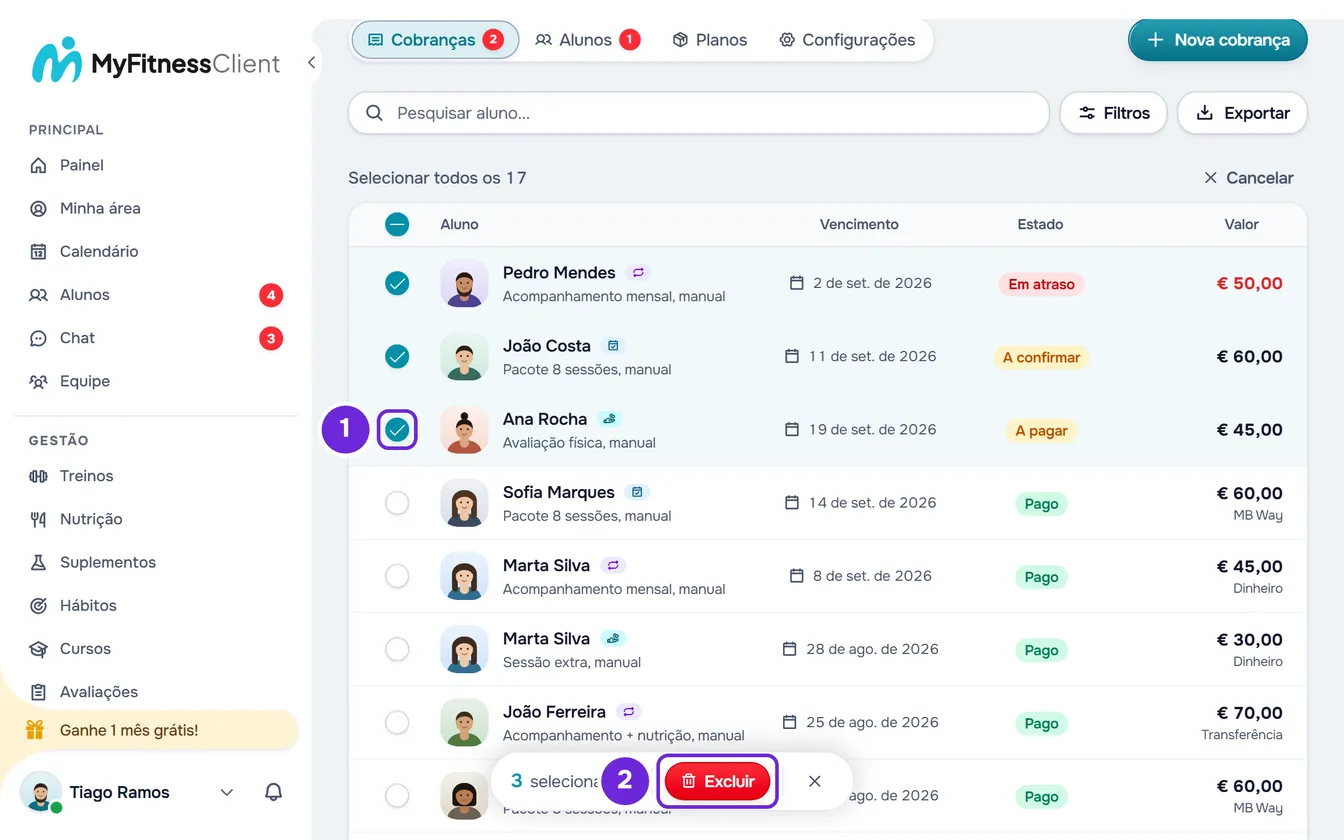
Selecione Selecionar, no topo da lista, na linha do número de cobranças. Aparece uma caixa em cada linha: marque as cobranças que você quer excluir. No celular, manter o dedo sobre uma cobrança também abre esse modo. No lugar do número de cobranças aparece Selecionar todos os N (N é o número de cobranças da lista), que marca todas as cobranças que a lista mostra, incluindo as das outras páginas, até 5000.
Na barra que aparece na parte de baixo da tela, com o número de cobranças selecionadas, selecione Excluir. A janela “Excluir cobranças?” (“Excluir esta cobrança?”, com uma só) diz quantas você vai excluir e, se entre as escolhidas há cobranças que não podem ser excluídas (pagas, de assinaturas ou de cursos), quantas ficam como estão. Confirme com Excluir.
No fim, aparece quantas foram excluídas, por exemplo “5 cobranças excluídas” (“Cobrança excluída”, com uma só), ou “3 de 5 cobranças excluídas” se alguma falhou. A seleção fecha e a lista volta para a primeira página. Se nenhuma das escolhidas pode ser excluída, aparece “Nenhuma das cobranças escolhidas pode ser excluída.” e a janela não abre. Para sair do modo de seleção sem excluir, selecione Cancelar, no lugar onde estava Selecionar.
Problemas comuns
Não vejo Cancelar cobrança nem Excluir no menu
O menu de cada cobrança só mostra o que ela e o seu papel permitem:
- Você é membro da equipe, não o dono: só o dono da equipe cancela e exclui.
- A cobrança foi paga online, ou é uma fatura de assinatura ou uma venda de curso: ela não tem essas ações.
- A cobrança foi paga manualmente: ela não tem Cancelar cobrança nem Excluir. Anule-a em Editar, no campo Estado.
- A cobrança já está cancelada: ela só tem Editar e Excluir.
“Há um pagamento online em andamento. Aguarde uns minutos e tente outra vez.”
O aluno está pagando essa cobrança online e o pagamento ainda não terminou. Aguarde uns minutos e recarregue a página: se o pagamento for concluído, a cobrança passa para Pago sozinha.
“O estado deste pagamento mudou nesse meio-tempo. Recarregue e tente outra vez.”
A cobrança mudou no mesmo instante em que você a cancelava ou excluía, por exemplo porque o aluno a estava pagando. Recarregue a página, veja o status da cobrança e repita a ação se ainda fizer sentido.
Aparece outra mensagem
Nada é cancelado nem excluído. As mais comuns:
- “Um pagamento feito online não pode ser excluído.”: o aluno pagou a cobrança online depois que a lista carregou. Recarregue a página: a cobrança está Pago e também não pode ser cancelada. Para devolver o dinheiro, veja Reembolsos e disputas dos pagamentos online.
- “Os valores de um pagamento online vêm do Stripe e não podem ser editados à mão.” ao cancelar: o aluno pagou a cobrança online depois que a lista carregou. Recarregue a página: a cobrança está Pago e não pode mais ser cancelada.
- “Uma cobrança paga não pode ser excluída. Em Editar, mude o status para Cancelado.”: a cobrança foi marcada como paga manualmente depois que a lista carregou. Recarregue a página: para anulá-la, use Editar e mude o Estado para Cancelado.
- “Você tem mais clientes ativos do que seu plano permite. Escolha quais manter ou faça upgrade do plano.”: o workspace está congelado e não aceita alterações. Veja Você tem mais clientes ativos do que seu plano permite.
Se não resolveu, entre em contato com o suporte com o nome do aluno, o valor e o vencimento da cobrança e a mensagem exata que apareceu.
Perguntas
Cancelei uma cobrança por engano. Posso voltar atrás?
Não: uma cobrança cancelada não muda mais de status. Se o aluno ainda deve esse valor a você, crie uma cobrança nova com Nova cobrança: veja Criar uma cobrança avulsa para um aluno.
Excluir a cobrança de uma mensalidade encerra o plano?
Não. A mensalidade continua e segue para o ciclo seguinte. Para encerrá-la, cancele o plano: veja Cancelar o plano de um aluno.
Posso recuperar uma cobrança excluída?
Não. Se você quer manter o registro, cancele em vez de excluir.
Como anulo uma cobrança que já está paga?
Se foi paga manualmente, em Editar, mude o Estado para Cancelado: a cobrança sai das contas recebidas. Se foi paga online, ela não é anulada aqui: veja Reembolsos e disputas dos pagamentos online.