
Antes de começar
- No workspace de uma equipe, você precisa da permissão Pagamentos > Marcar pagos e atribuir pacotes. Sem ela, a linha da cobrança abre só os detalhes e Marcar pago não aparece: veja “Sem permissão para acessar” e itens do menu que faltam a um membro. O dono da equipe sempre tem essa permissão.
- Você só marca manualmente uma cobrança A pagar ou Em atraso que não foi paga online. Se o aluno já disse que pagou, a cobrança está A confirmar e é resolvida em Revisar pedido: veja Confirmar ou rejeitar o “já paguei” de um aluno. Um pagamento online passa para Pago sozinho, e as faturas das assinaturas automáticas e as vendas de cursos não têm essa ação.
- MB Way e Multibanco só aparecem como métodos se o seu workspace é de Portugal: veja Escolher o país e a moeda em que você cobra.
- Para encontrar a cobrança em uma lista longa, veja Pesquisar, filtrar e abrir as cobranças dos alunos.
Passos
Para marcar uma cobrança como paga:
- No menu lateral, em Gestão, selecione Pagamentos. A página abre na aba Cobranças.
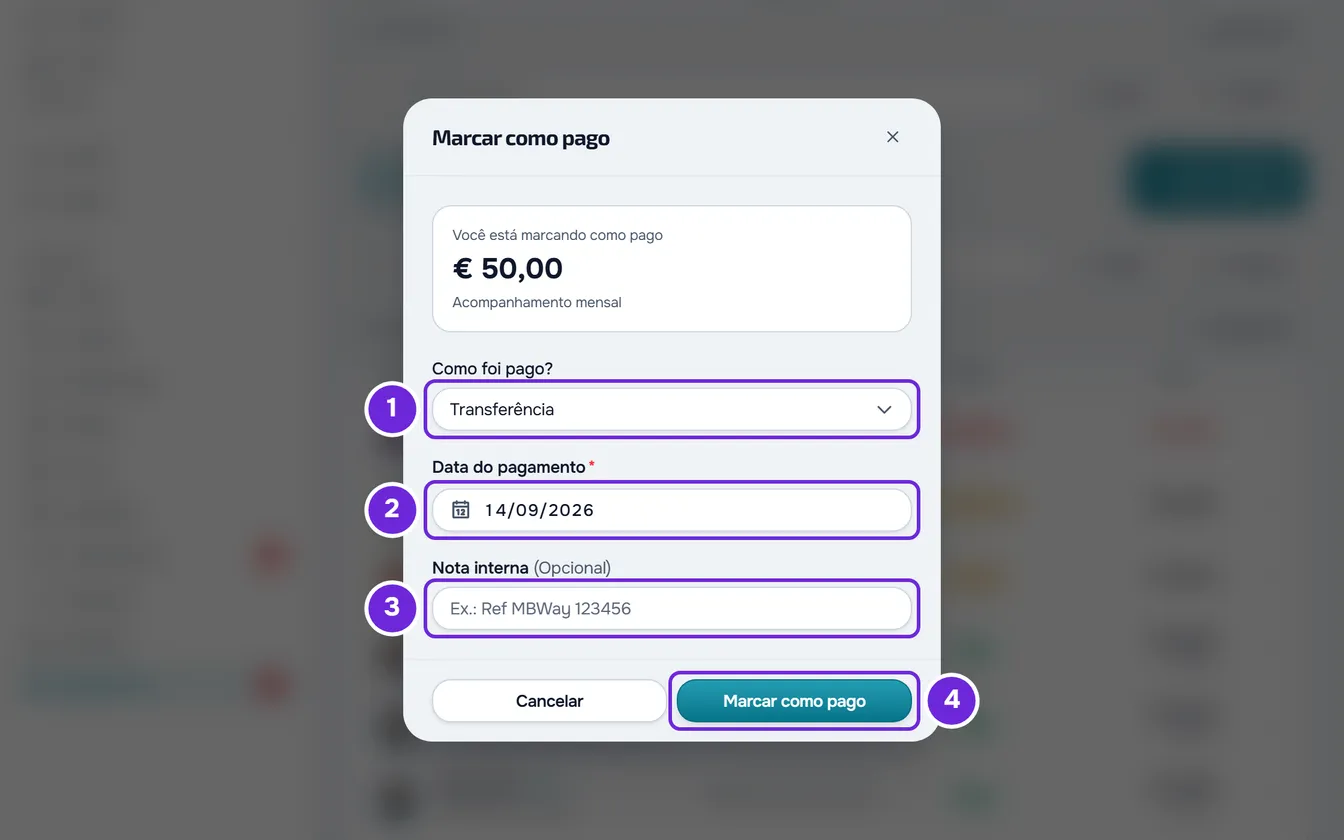
- Selecione a linha da cobrança A pagar ou Em atraso. Como alternativa, selecione ⋮ no fim da linha, ou use o clique direito sobre ela, e escolha Marcar pago. A janela Marcar como pago abre, com o valor e a descrição da cobrança ou o nome do plano.
- Em Como foi pago? 1, escolha como o aluno fez o pagamento: Transferência, Dinheiro, Cartão ou Outro. Em um workspace de Portugal, a lista também tem MB Way e Multibanco.
- Em Data do pagamento 2, confirme o dia em que você recebeu o dinheiro ou escolha outro. O campo vem com o dia de hoje; se você escolher um dia futuro, ele volta para hoje e aparece “A data não pode ser futura.”
- Opcional: em Nota interna 3, escreva uma referência, por exemplo o número da transferência ou o nome de quem pagou. Aceita até 500 caracteres e o aluno não a vê.
- Selecione Marcar como pago 4. O botão só fica ativo depois que você escolhe o método.
Aparece “Cobrança marcada como paga” e a janela fecha. A cobrança passa para Pago, com o método que você escolheu, e o dia que você escolheu fica nos detalhes da cobrança, em Pago em. Se a cobrança estava Em atraso, o número vermelho de Pagamentos diminui.
Se você fechar a janela depois de escolher o método, mudar a data ou escrever a nota, aparece “Salvar antes de sair?”: Descartar fecha sem marcar nada e Salvar e sair marca a cobrança como paga. Sem método escolhido, Salvar e sair não marca nada: o aviso fecha e o campo do método mostra o erro.
O que muda quando você marca como pago
Além do status da cobrança, marcar como pago muda o seguinte:
| Caso | O que acontece |
|---|---|
| Qualquer cobrança | O aluno recebe o aviso “Pagamento confirmado”, com o valor, no sino e, se tiver as notificações push ativadas, também em uma notificação push. O aviso que ele tinha dessa cobrança no sino fica marcado como lido. Ele não recebe e-mail. |
| Você escreveu uma Nota interna | A nota substitui as Notas internas que a cobrança tinha. Se você deixar o campo vazio, as notas que já estavam lá continuam. |
| Cobrança de uma mensalidade | O plano avança um ciclo. A cobrança seguinte conta a partir do vencimento desta, não do dia em que o aluno pagou: pagar atrasado não muda o dia da mensalidade. |
| Cobrança de um pack | Os dias de acesso do pack contam a partir da Data do pagamento. Podem começar mais tarde, se o acesso do aluno ainda não começou ou se ele já tem dias pagos de outro plano. |
| Plano aguardando o primeiro pagamento | O plano passa a ativo. |
| Cobrança de um pedido “pagar para entrar” | O pedido é aceito e o aluno fica vinculado a você. |
| O aluno tinha aberto o pagamento online desta cobrança e não o concluiu | Esse pagamento online é fechado antes de a cobrança passar para paga, para o aluno não pagar duas vezes. |
O dia das mensalidades está explicado em Dia da cobrança de uma mensalidade manual e fim do acesso e o pedido “pagar para entrar” em Pedir o pagamento de um pacote antes de o aluno entrar. Um pagamento marcado manualmente não gera recibo: veja Recibos e faturas dos pagamentos dos alunos.
Outros lugares onde você marca como pago
A mesma janela Marcar como pago também abre a partir de:
- Em Pagamentos, na aba Alunos: no ⋮ da linha do aluno, ou com o clique direito sobre ela, Marcar pago marca a cobrança a pagar mais antiga do plano dele, e Marcar o próximo plano como pago marca a do próximo plano, quando ele já tem cobrança. Se você selecionar a linha, abre um painel com o cartão do plano, com os mesmos botões da ficha.
- Na ficha do aluno, na aba Pagamentos: o cartão do plano tem o botão Marcar pago quando o plano tem uma cobrança a pagar, e outro na linha do próximo plano. A lista Histórico da mesma aba funciona como a da aba Cobranças.
Se o aluno continuar limitado depois que você marcar o pagamento, veja Problemas comuns com as cobranças e como resolvê-los.
Problemas comuns
“Esta ação não é mais possível neste estado.”
A cobrança mudou depois que você abriu a janela: outro membro da equipe a marcou, o aluno disse que já pagou e ela passou para A confirmar, ou ela foi cancelada. Se a mudança aconteceu no mesmo instante em que você marcou, a mensagem é “O estado deste pagamento mudou nesse meio-tempo. Recarregue e tente outra vez.” Feche a janela, recarregue a página e veja o status da cobrança: uma A confirmar é resolvida em Revisar pedido e uma Pago não precisa de mais nada.
“Há um pagamento online em andamento. Aguarde uns minutos e tente outra vez.”
O aluno pagou esta cobrança online e a confirmação desse pagamento ainda não chegou, ou não foi possível confirmar se ele já pagou. Aguarde alguns minutos e recarregue a página: quando o pagamento online for confirmado, a cobrança passa para Pago sozinha e você não precisa marcá-la. Se o aluno pediu uma referência Multibanco no pagamento online, a mensagem se repete até ele pagar a referência ou ela expirar.
O botão Marcar como pago não fica ativo
Você ainda não escolheu o método. Em Como foi pago?, escolha um dos métodos da lista e o botão fica ativo.
Aparece outra mensagem ao selecionar Marcar como pago
A janela continua aberta e nada é registrado. As mensagens possíveis:
- “Você tem mais clientes ativos do que seu plano permite. Escolha quais manter ou faça upgrade do plano.”: o workspace está congelado e não aceita alterações. Veja Você tem mais clientes ativos do que seu plano permite.
- “Os valores de um pagamento online vêm do Stripe e não podem ser editados à mão.”: a cobrança foi paga online, por exemplo enquanto você estava com a janela aberta. Recarregue a página.
- “Não encontrado.”: a cobrança foi excluída depois que você abriu a janela, ou você perdeu o acesso a este aluno. Recarregue a página.
- “Dados inválidos. Verifique os campos.”: a Data do pagamento ainda é futura no fuso horário do dono da equipe, o que pode acontecer perto da meia-noite se você está em outro fuso. Escolha o dia anterior.
- “Não tem permissão para fazer isso nesta equipe.”: a cobrança é a de um pedido “pagar para entrar” e marcá-la aceita o aluno, por isso você também precisa da permissão Clientes > Criar.
- “Este aluno já tem um profissional ativo.” ou “Limite de alunos do plano atingido.”: a cobrança é a de um pedido “pagar para entrar” que não pode ser aceito, porque o aluno já está com outro profissional ou porque você não tem vagas livres para mais alunos. Veja Limite de alunos do plano e vagas ocupadas.
Se não resolveu, entre em contato com o suporte com o nome do aluno, o valor da cobrança e a mensagem exata que apareceu.
Perguntas
Posso marcar o pagamento com um dia passado?
Sim, qualquer dia até hoje. Em uma mensalidade, o dia que você escolhe não muda a data da cobrança seguinte. Em um pack, os dias de acesso contam a partir desse dia, por isso um dia passado pode encurtar o que resta do pack.
Marquei uma cobrança como paga por engano. Como desfaço?
Só o dono da equipe pode deixá-la de novo a pagar, em Editar, no menu da cobrança. Veja Desfazer um pagamento marcado por engano (voltar para A pagar).
Posso corrigir o método ou o dia depois?
Sim. O dono da equipe os corrige em Editar, no menu da cobrança. Veja Editar uma cobrança: valor, vencimento, status e notas.
O aluno precisa dizer que já pagou antes de eu marcar?
Não. Você pode marcar qualquer cobrança A pagar ou Em atraso assim que receber o dinheiro. Se o aluno já disse que pagou, a cobrança está A confirmar e não tem Marcar pago: confirme-a em Revisar pedido.
O aluno já pagou o mês seguinte. Como registro isso?
Se você é o dono da equipe e a mensalidade do aluno é paga manualmente, está em dia e não tem nada a pagar, abra a ficha do aluno, aba Pagamentos, e no cartão do plano selecione Registrar próximo pagamento. Abre uma janela com os mesmos campos, que cria já paga a cobrança do ciclo seguinte.