
Antes de começar
- Só o dono da conta vê o botão da pré-visualização. Um membro da equipe, no espaço do dono, não o vê.
- O Aluno de Teste precisa existir. Ele é criado com os dados de exemplo da conta nova. Se você os removeu, pode tê-los de volta ao iniciar o tutorial Ver interface do aluno, que pergunta “Criar dados de exemplo?”.
- Você pode abrir a pré-visualização até 10 vezes por hora.
Tutorial interativo
Abre na app e precisa de sessão iniciada.
Passos
Para abrir o app do aluno como o Aluno de Teste:
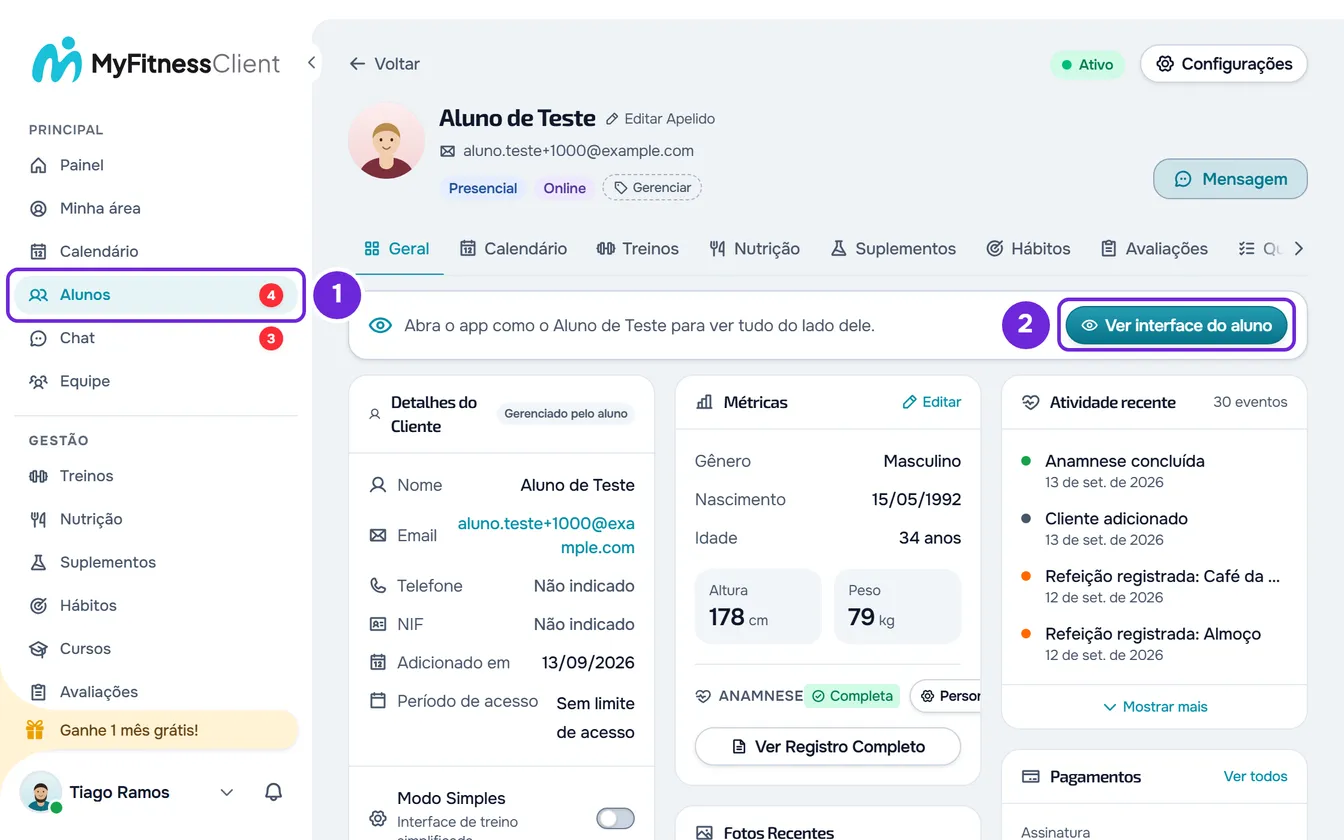
- Na barra lateral, selecione Alunos 1.
- Na lista, selecione o Aluno de Teste. O perfil dele é aberto.
- No perfil, no cartão que começa com “Abra o app como o Aluno de Teste”, selecione Ver interface do aluno 2. O app do aluno abre em uma nova aba ou, se o navegador não permitir abrir novas abas, na mesma janela.
- Para terminar, na faixa “Você está vendo o app como o Aluno de Teste”, selecione Sair 1.
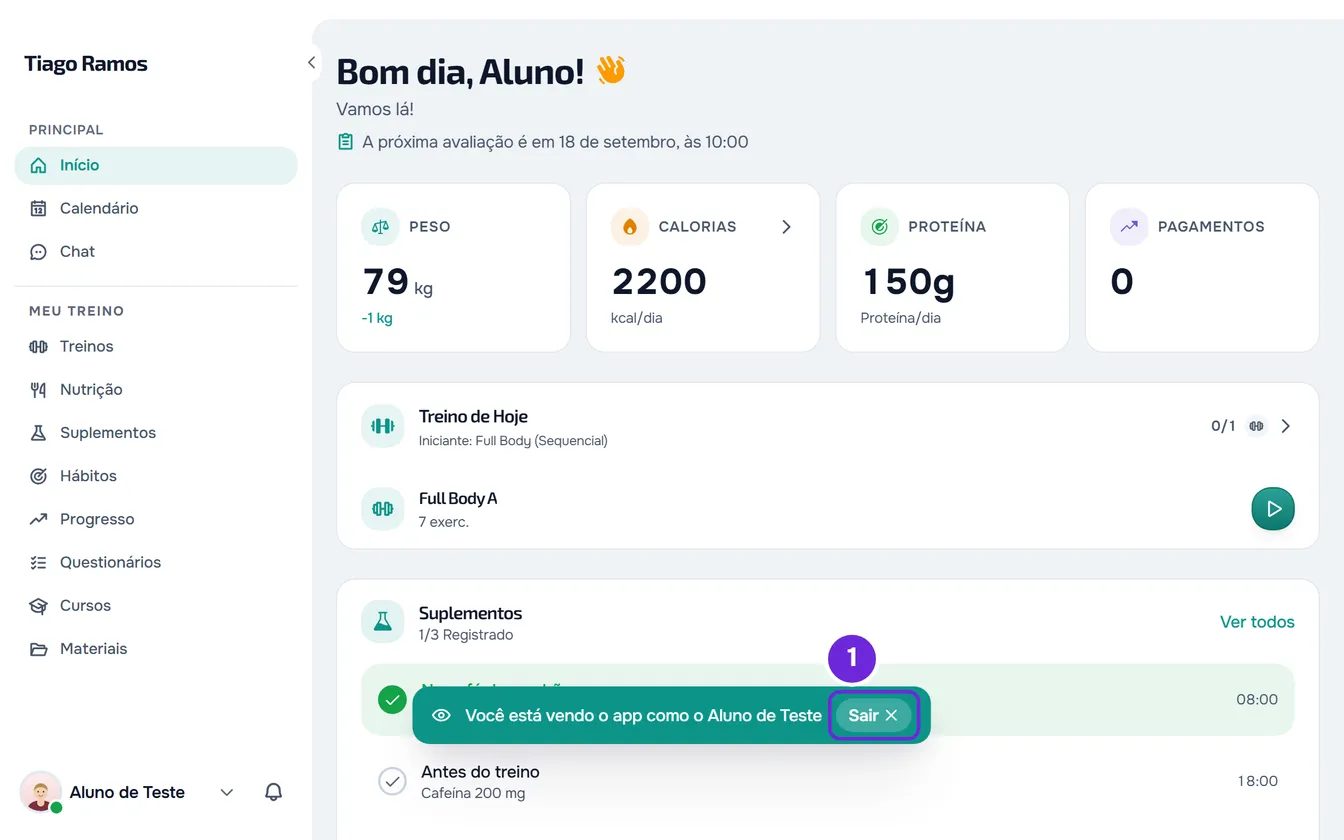
A pré-visualização termina e você volta ao Painel.
O que acontece na pré-visualização
- Você usa o app como o aluno usa, com os treinos, a nutrição e os registros do Aluno de Teste.
- O que você fizer fica salvo nos dados do Aluno de Teste, como se fosse ele que tivesse feito. São dados de exemplo e são apagados quando você remove os dados de exemplo.
- Sua sessão de profissional continua aberta no Painel, e o tema do Painel não muda.
- A visita de boas-vindas do aluno começa sozinha sempre que você abre a pré-visualização, e o progresso dos tutoriais do aluno não fica salvo.
- Os questionários automáticos não abrem sozinhos, ao contrário do que acontece com um aluno real.
Quando a pré-visualização termina
Cada pré-visualização dura 15 minutos. Depois disso, o app mostra a tela “A pré-visualização terminou”, com duas opções:
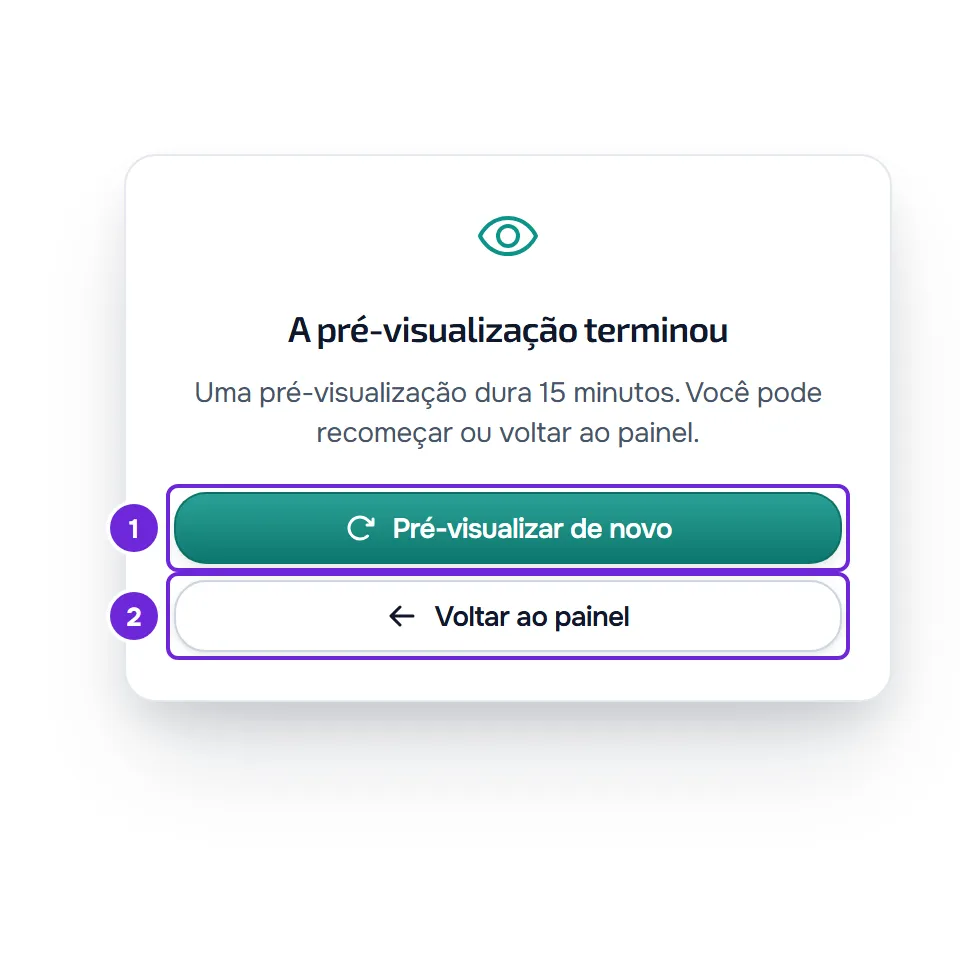
- Pré-visualizar de novo abre mais 15 minutos na mesma aba e conta para o limite de 10 por hora.
- Voltar ao painel fecha a aba da pré-visualização ou, se o app abriu na mesma janela, leva você ao Painel.
Selecionar Sair em uma aba termina a pré-visualização em todas as abas do mesmo navegador: as outras mostram a mesma tela na ação seguinte.
Problemas comuns
“Não foi possível abrir a pré-visualização.”
A mensagem é a mesma para todas as causas: você chegou ao limite de 10 pré-visualizações por hora, o Aluno de Teste não existe mais ou a conexão com o servidor falhou. Se você abriu muitas seguidas, espere até uma hora. Nos outros casos, recarregue o perfil do Aluno de Teste e tente de novo. Se não resolveu, fale com o suporte informando o horário em que tentou e o navegador que você usa.
Não vejo o botão Ver interface do aluno
O botão só aparece no perfil do Aluno de Teste, e só para o dono da conta. Ele desaparece quando você remove os dados de exemplo; em uma conta recém-criada, pode levar alguns segundos para aparecer. Abra o perfil do Aluno de Teste com sua conta de dono ou recrie os dados de exemplo com o tutorial Ver interface do aluno.
“Pré-visualizar de novo” não faz nada
O pedido de uma nova pré-visualização falhou, por exemplo porque você chegou às 10 por hora. A tela continua igual e o botão volta a ficar disponível. Selecione Voltar ao painel e, mais tarde, abra a pré-visualização pelo perfil do Aluno de Teste.
O app abriu na mesma janela
Acontece quando o navegador não permite abrir uma nova aba, por exemplo porque bloqueia novas janelas. A pré-visualização funciona do mesmo jeito, e Sair leva você de volta ao Painel.