
Procure o sintoma ou a mensagem nas seções a seguir: cada linha diz a causa e o que fazer. Se precisar entrar em contato com o suporte, copie a mensagem exatamente como aparece na tela.
Não consigo abrir as Avaliações nem criar uma avaliação
| Sintoma ou mensagem | Causa | O que fazer |
|---|---|---|
| Em vez da lista aparece uma página que apresenta as Avaliações, com o plano que as inclui. | O plano do seu workspace não inclui as Avaliações físicas. | Para continuar, mude de plano com o botão dessa página. |
| Você é membro de uma equipe e a página mostra “Não foi possível carregar as avaliações.” com a frase “Esta funcionalidade não está incluída no plano atual.” | Em uma equipe vale o plano do dono da equipe, e esse plano não inclui as Avaliações físicas. | Só o dono da equipe pode mudar de plano. |
| “Sem permissão para acessar” | Você é membro de uma equipe e não tem a permissão de Avaliações que a página pede: Ver para as listas e as avaliações, Criar para uma avaliação nova, Editar para editar. | Peça essa permissão ao dono da equipe, que a tela indica. Ele a altera em Equipe. |
| Nova Avaliação e Agendar não aparecem. | Você não tem a permissão Criar em Avaliações. Na ficha do aluno, os botões também somem quando o aluno está Arquivado ou Terminado; no lugar deles aparece “O acompanhamento deste aluno está encerrado. Reative-o para fazer alterações.” | Peça a permissão ao dono da equipe, ou reative o aluno na ficha dele, em Configurações > Reativar. |
| “Cliente sem acompanhamento ativo” | Você abriu uma avaliação nova de um aluno que não está Ativo nem Agendado, por exemplo com Nova Avaliação na lista de avaliações dele ou a partir de um evento do Calendário. Só é possível registrar avaliações de alunos ativos ou agendados. | Selecione Abrir a ficha do cliente e reative o aluno em Configurações > Reativar. |
| “Cliente indisponível” | O aluno não está mais conectado a você, ou você é membro de uma equipe e o aluno não está atribuído a você. | Selecione Ver os meus clientes e escolha o aluno na lista. Se ele não estiver lá, peça ao dono da equipe que o atribua a você. |
| O aluno não aparece na lista Avaliações. | A lista só mostra alunos com pelo menos uma avaliação; os check-ins não contam. Também não mostra quem se desconectou de você nem, para um membro com Clientes específicos, os alunos que não estão atribuídos a ele. | Abra a ficha do aluno na aba Avaliações, ou selecione Nova Avaliação e escolha o aluno para registrar a primeira. |
Sobre a página do plano, veja Funcionalidade bloqueada pelo plano: o que significa. Sobre as permissões de um membro, veja “Sem permissão para acessar” e itens do menu que faltam a um membro.
A avaliação não salva
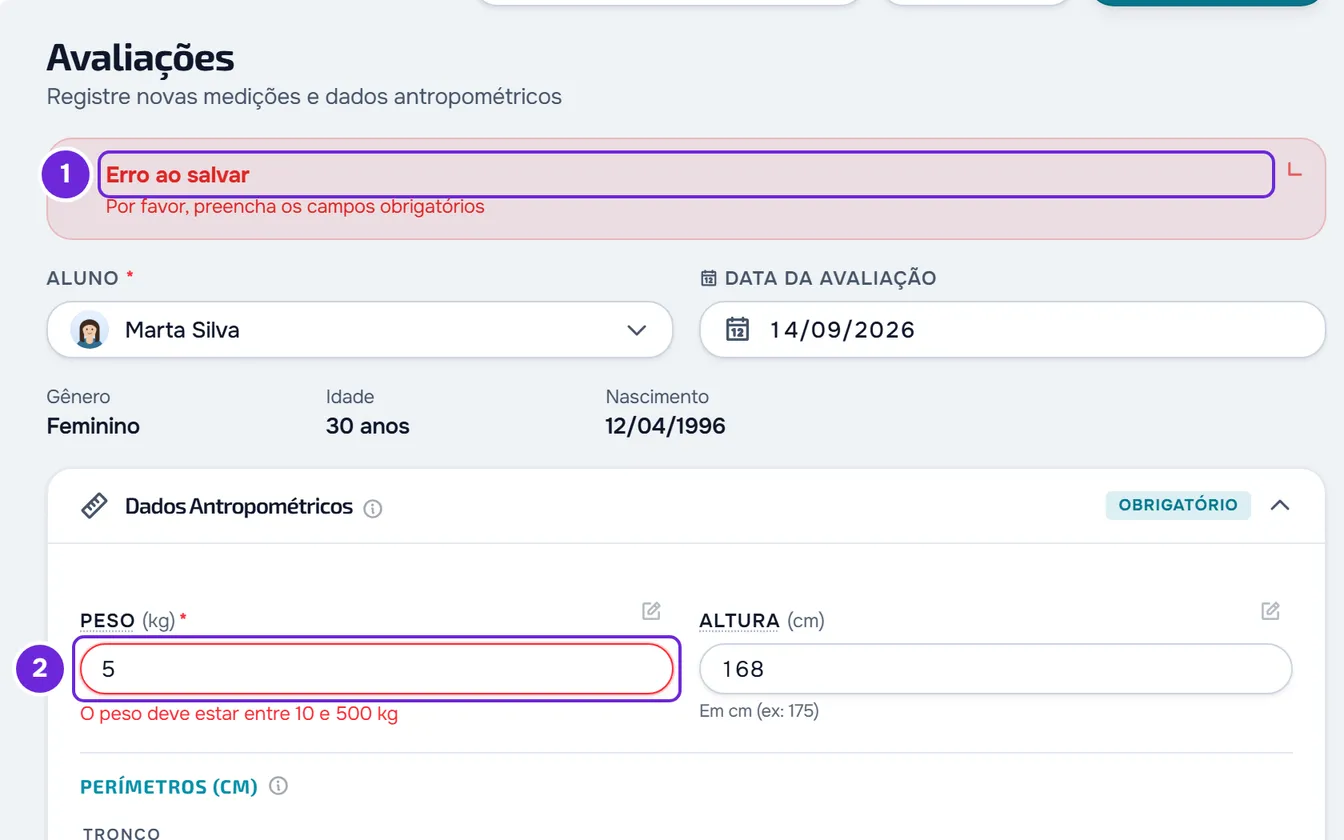
Quando a avaliação não é salva, aparece no topo do formulário a faixa Erro ao salvar com o motivo, e nada fica salvo. Os erros que o formulário encontra antes de enviar também ficam em vermelho no campo.
| Mensagem | Causa | O que fazer |
|---|---|---|
| “O peso deve estar entre 10 e 500 kg” ou “A altura deve estar entre 50 e 250 cm” | O valor está fora desse intervalo. Uma altura de 3 ou menos é lida em metros e convertida para centímetros (1,75 vira 175). | Corrija o valor. O peso é obrigatório; a altura não. |
| “Este campo é obrigatório” | Falta o peso ou a data. | Preencha o campo. |
| “A data da avaliação não pode ser futura.” | A data é posterior a hoje. | Escolha hoje ou um dia anterior. |
| “Aguarde o upload do arquivo terminar antes de salvar.” | Uma foto ou um vídeo ainda está sendo enviado. | Aguarde o upload terminar e salve de novo. |
| “Dados inválidos. Verifique os campos.” | O servidor recusou um valor: uma medida fora do intervalo que o campo aceita, um texto com mais de 5000 caracteres, ou uma data que já é futura no fuso horário do dono do workspace. O contorno amarelo “Valor incomum, confirme” só avisa e não impede de salvar. | Revise as medidas, encurte os textos longos, confirme a data e salve de novo. |
| “Este formulário foi alterado em outra aba. Recarregue antes de salvar.” | Enquanto você editava, a avaliação foi salva em outra aba, em outro dispositivo ou por outra pessoa da equipe. A mesma frase aparece quando você salva as mudanças feitas em Personalizar. | Recarregue a página, confira o que ficou salvo e repita a alteração. |
| “Você tem mais clientes ativos do que seu plano permite. Escolha quais manter ou faça upgrade do plano.” | Você tem mais alunos ativos do que o limite do seu plano, por exemplo depois de mudar para um plano menor. Você continua vendo as avaliações, mas nada é salvo: criar, editar, excluir, pedir avaliações ou personalizar o formulário. | Escolha os alunos que ficam ativos ou faça upgrade do plano. No workspace de uma equipe, quem resolve é o dono da equipe. |
| “Não tem permissão para fazer isso nesta equipe.” | Você é membro de uma equipe e não tem a permissão de Avaliações para essa ação: Criar para registrar, Editar para editar, excluir, personalizar o formulário e salvar metas. Alguns botões, como Nova meta, aparecem para quem só tem Ver. | Peça a permissão ao dono da equipe. |
| “Não encontrado.” | Em uma avaliação nova, o aluno deixou de estar ativo ou agendado enquanto você preenchia. Também acontece quando o aluno deixou de estar atribuído a você, ou quando, durante a edição, a avaliação foi excluída em outro lugar. | Recarregue a página e confira o status do aluno na ficha dele. |
| “Muitos pedidos. Aguarde um momento.” | Você salvou mais de 60 vezes em um minuto, ou mais de 15 vezes em um minuto ao excluir várias avaliações ou ao pedir e cancelar pedidos de avaliação. | Aguarde um minuto e tente de novo. |
| “Erro de conexão ao servidor.”, “O pedido demorou muito. Tente novamente.” ou “Erro no servidor. Tente novamente.” | O pedido não chegou ao servidor, a resposta não veio a tempo, ou o servidor não conseguiu salvar. | Antes de tentar de novo, abra as avaliações do aluno em outra aba e confira se a avaliação foi salva. Se não foi, selecione Salvar Avaliação de novo. |
| Não consigo digitar um valor negativo em Sentar e Alcançar. | Os campos de números não aceitam o sinal de menos e o servidor recusa valores negativos, embora a explicação do campo fale de valores negativos. | Deixe o campo vazio e escreva o valor na nota da medida: selecione o lápis ao lado do nome do campo. |
Para o limite de alunos, veja Você tem mais clientes ativos do que seu plano permite.
Falta a % de gordura ou o IMC
A avaliação mostra o cartão Índice de Massa Corporal só quando tem o peso e a altura. Sem altura não há IMC nem estimativa da % de gordura, e na lista de avaliações do aluno o IMC aparece como “-”. Uma % digitada no campo Gordura continua aparecendo nesse campo. Na lista de avaliações do aluno, a coluna Gordura mostra só a % digitada; a estimativa aparece só no cartão.
A % de gordura aparece nesse cartão quando estas condições se juntam:
- O perfil do aluno tem o gênero Masculino ou Feminino. Com Outro, ou sem gênero, não há estimativa.
- A avaliação tem um destes dados: a % digitada no campo Gordura; as 7 dobras ou as 3 dobras do protocolo Jackson-Pollock, com a data de nascimento no perfil do aluno; ou o pescoço e a cintura, com a cintura maior que o pescoço, e também o quadril nas mulheres.
- Uma estimativa pelas dobras ou pelas medidas dá mais de 0 e menos de 70 %.
Sem gênero ou sem data de nascimento, o formulário mostra um aviso ao lado do aluno, por exemplo “Sem gênero, a % de gordura não é calculada.”, com Preencher, que salva esses dados no perfil do aluno. Para um aluno que não está ativo nem agendado, Preencher abre a ficha dele. A % é calculada sempre que você abre a avaliação, por isso as avaliações antigas também passam a mostrá-la. Para os métodos e as fórmulas, veja Como a MyFitnessClient calcula o percentual de gordura.
Comparar, copiar valores e fotos
| Sintoma ou mensagem | Causa | O que fazer |
|---|---|---|
| “Este aluno precisa de pelo menos 2 avaliações para comparar.” | O aluno tem só uma avaliação. Os check-ins não contam. | Registre outra avaliação para o aluno. |
| Copiar os valores mais recentes trouxe valores de dias diferentes. | É o que o botão faz: em cada campo, copia o valor da avaliação mais recente que tem esse campo preenchido. | Revise os valores copiados antes de salvar. |
| “Este dispositivo não consegue ler esta foto (formato HEIC). Converta-a para JPEG ou peça ao aluno para enviá-la pelo app.” | Ao enviar uma foto em HEIC, o navegador deste dispositivo não consegue convertê-la. | Converta a foto para JPEG e envie-a de novo. |
| “Foto indisponível” | O arquivo da foto não abre neste dispositivo, nem depois de o site tentar convertê-lo. | Abra a avaliação em outro dispositivo. Se continuar, edite a avaliação, remova a foto e envie-a de novo em JPEG. |
O aluno e as avaliações dele
| Sintoma ou mensagem | Causa | O que fazer |
|---|---|---|
| Pedir avaliação não aparece. | O nível de acesso do aluno não é Consultar e preencher (o padrão é Sem acesso), ou você não tem a permissão Criar em Avaliações. Na ficha do aluno, a linha do acesso nem aparece quando o aluno não está Ativo nem Agendado. | Mude o nível com os passos a seguir, peça a permissão ao dono da equipe, ou reative o aluno na ficha dele, em Configurações > Reativar. |
| Não consigo mudar o nível de acesso: aparece só uma etiqueta. | Você não tem a permissão Editar em Clientes. | Peça-a ao dono da equipe. |
| Pedir avaliação dá “Não tem permissão para esta ação.” e a linha do acesso desaparece. | O aluno não está ativo nem agendado, ou deixou de estar atribuído a você. Na lista de avaliações de um aluno em Avaliações, a linha do acesso aparece também para alunos arquivados, mas o pedido só é enviado para alunos ativos ou agendados. | Reative o aluno na ficha dele, em Configurações > Reativar, e peça de novo. |
| O aluno não vê as avaliações. | O nível dele é Sem acesso; o plano que o aluno tem com você não tem Progresso e check-ins em Inclui; o aluno não está Ativo; ou o plano do seu workspace deixou de incluir as Avaliações físicas. | Mude o nível para Só consultar ou Consultar e preencher, ou adicione Progresso e check-ins ao plano do aluno. Se o aluno não estiver ativo, reative-o na ficha dele. |
| O aluno diz que vê “Já registrou uma avaliação nesse dia. Edite-a no histórico.” ou, no app, “Você já tem uma avaliação sua nesse dia. Edite a que já existe.” | O aluno só registra uma avaliação própria por dia. As avaliações que você registra não contam. | O aluno edita a avaliação que já registrou nesse dia. |
Para o aluno poder registrar as próprias avaliações e você pedir uma a ele:
- No menu lateral, selecione Alunos.
- Na lista, selecione o aluno.
- Na ficha do aluno, selecione a aba Avaliações.
- Na linha do acesso do aluno, abra a lista e escolha Consultar e preencher.
- Selecione Pedir avaliação.
A mudança de nível é salva na hora. Depois do pedido aparece “Pedido enviado ao aluno” e, no lugar do botão, Pedido enviado com a data. O aluno recebe um aviso; um aluno Agendado não recebe aviso e encontra o pedido quando o acesso abrir.
PDF, excluir e o perfil do aluno
| Sintoma ou mensagem | Causa | O que fazer |
|---|---|---|
| PDF abre uma janela de mudança de plano. | O plano do seu workspace não inclui a exportação em PDF. | Mude de plano nessa janela, ou feche-a e continue sem PDF. |
| Excluí uma avaliação por engano. | A tela não tem como restaurar uma avaliação excluída. | Entre em contato com o suporte com o nome do aluno e a data da avaliação. |
| Ao excluir várias avaliações de um aluno Arquivado ou Terminado, aparece “Ocorreu um erro” e as avaliações continuam lá. | Excluir várias de uma vez só funciona com alunos ativos ou agendados. | Exclua uma por uma: no menu ⋮ da linha, ou com o clique direito na linha, selecione Excluir. |
| O peso ou a altura no perfil do aluno mudaram depois de excluir uma avaliação. | O perfil volta ao valor do registro mais recente que sobrou, seja uma avaliação ou um check-in. Se não sobrar nenhum, o valor se mantém. | Nada. Não é um erro. |
| O evento de avaliação no Calendário deixou de estar concluído. | Foi a avaliação excluída que o concluiu, por isso o evento volta a ficar pendente. | Nada. Se quiser, marque o evento como concluído na janela do evento. |
Progresso, check-ins e vídeos
Os check-ins são registros do Progresso, não avaliações: não entram na lista Avaliações nem em Comparar. Se o gráfico de peso ou o cartão Medidas não mostrarem o que você espera, veja Problemas com o gráfico de peso e o cartão Medidas no Progresso. Se um vídeo da avaliação não tiver som nem barra de tempo, veja O vídeo da avaliação não tem som nem barra de tempo.
Se não resolveu
Entre em contato com o suporte com o nome do aluno, a data da avaliação, a hora aproximada, o que você selecionou e a mensagem exata, mesmo que seja só “Ocorreu um erro”. Não envie os valores das medidas nem as fotos do aluno.