
Você vê isto no Chat, na janela Mensagens agendadas, na aba Pausadas: a linha do agendamento tem uma caixa vermelha com o motivo da pausa, ou, ao selecionar Retomar, aparece o aviso “Este agendamento não tem mais envios a fazer.” e a linha fica como estava.
Antes de começar
- Em uma equipe, Retomar, Editar e Cancelar envio exigem a permissão Chat > Enviar mensagens. Se você não a tem, veja “Sem permissão para acessar” e itens do menu que faltam a um membro.
- O dono da equipe vê todos os agendamentos da equipe; cada membro vê só os que criou.
O que acontece na hora do envio
Na hora marcada, a plataforma faz isto, nesta ordem:
- Confirma o plano do workspace: o Chat incluído, a conta não congelada e, em uma mensagem de áudio, as mensagens de áudio incluídas. Se alguma coisa falha, o agendamento pausa e o envio não conta.
- Conta o envio. A partir daqui, o envio conta mesmo que não chegue a nenhum aluno.
- Escolhe os destinatários nesse momento, só entre os alunos ativos. Com Todos os alunos, entram também os que ficaram ativos depois que você criou o agendamento. Em um agendamento do dono da equipe, um aluno que bloqueou a conversa com ele não recebe. Em um agendamento de um membro da equipe, só recebem os alunos que esse membro pode ver, e só enquanto ele tiver Chat > Enviar mensagens.
- Manda a cada aluno uma mensagem normal, na conversa privada com quem criou o agendamento, com a notificação de sempre.
- Se a entrega a um aluno falha, tenta até 5 vezes, com esperas de 1, 5, 15 e 60 minutos.
Se a plataforma estiver parada na hora marcada, os envios atrasados saem como um só. Enquanto um agendamento está pausado, nada sai. Ao retomar, a próxima data é a primeira depois desse momento: o que devia ter saído durante a pausa não é enviado. A pausa não gasta envios de Após nem adia a data de Na data. A exceção é um agendamento Uma vez que ainda não saiu: se a hora já passou, ele sai logo depois que você retomar.
Por que ficou pausada sozinha
O motivo está na caixa vermelha da linha. Cada texto quer dizer o seguinte:
| Texto da caixa vermelha | Causa | O que fazer |
|---|---|---|
| “A conta está congelada: tem alunos ativos acima do limite do plano.” | A conta está congelada: você tem mais alunos ativos do que o plano permite. | Escolha quais alunos ficam ativos, ou faça upgrade do plano. Depois selecione Retomar. |
| “O plano deixou de incluir mensagens de áudio.” | É uma mensagem de áudio e o plano deixou de incluir mensagens de áudio. | Volte para um plano com mensagens de áudio e selecione Retomar. Sem isso, o agendamento volta a pausar no envio seguinte. |
| “O plano deixou de incluir o Chat.” | O plano do workspace deixou de incluir o Chat. | Quando o plano voltar a incluir o Chat, selecione Retomar. |
| “Quem criou o agendamento não pode mais enviar mensagens nesta equipe.” | Quem criou o agendamento é membro da equipe e deixou de ter Chat > Enviar mensagens, saiu da equipe, ou a equipe ficou inativa. Este envio já contou. | O dono devolve a permissão ao membro e seleciona Retomar. Se o membro saiu da equipe, ou se o agendamento é Uma vez, o dono cria um agendamento novo. |
| “Alguns envios falharam.” ou “O arquivo desta mensagem agendada não está mais disponível.” | A entrega falhou. Em uma mensagem com arquivo, o mais provável é o arquivo não existir mais, por exemplo porque foi excluído em Materiais. Este envio já contou. | Em uma série, abra Editar, em Tipo de conteúdo selecione Anexo (ou Áudio, em uma mensagem de áudio) e faça o upload do arquivo de novo. Selecione Salvar alterações e depois Retomar. Em um agendamento Uma vez, crie um novo. |
| “O último envio falhou.” | O motivo foi gravado antes de a caixa vermelha passar a mostrar os motivos no seu idioma. | Selecione Retomar. Se o agendamento voltar a pausar, a caixa vermelha mostra o motivo. |
| Sem caixa vermelha | Alguém pausou o agendamento com Pausar. Também acontece quando o plano muda enquanto um envio está em andamento; nesse caso, o envio já contou. | Selecione Retomar. |
Enquanto a conta está congelada, Pausar, Retomar, Cancelar envio e Salvar alterações mostram “Você tem mais clientes ativos do que seu plano permite. Escolha quais manter ou faça upgrade do plano.” Veja Você tem mais clientes ativos do que seu plano permite. Para mudar de plano, veja Fazer upgrade do plano e pagar a assinatura; para uma equipe inativa, veja o que fazer quando a equipe está inativa. Retomar e salvar uma edição removem a caixa vermelha.
“Este agendamento não tem mais envios a fazer.”
Aparece ao selecionar Retomar quando o agendamento não tem mais nenhuma data de envio depois de agora. Nada muda: a linha fica em Pausadas, com o botão Retomar, e nada é enviado. Só o aviso Agendamento retomado quer dizer que o agendamento voltou para Ativas. Acontece em três casos:
- A série termina Na data e essa data passou durante a pausa, ou entre agora e essa data não cai mais nenhum dia da repetição.
- A série termina Após um número de envios e o último já tinha contado quando pausou.
- O agendamento é Uma vez e o envio já tinha contado quando pausou. A mensagem pode não ter chegado a ninguém: abra a seta da linha para ver quantos alunos a receberam.
Os casos em que o envio conta antes de pausar estão na tabela, com “Este envio já contou”. A lista não mostra quando a série termina: abra Editar e veja Termina. O número de envios que já contaram aparece em “N envio(s) feito(s)” ao passar o cursor pela seta da linha, e no menu do botão direito do mouse.
Como resolver
Prolongar uma série que chegou ao fim
Se a linha tem caixa vermelha, resolva primeiro a causa (tabela de “Por que ficou pausada sozinha”). Depois, para continuar a série:
- No menu lateral, selecione Chat.
- No cabeçalho da lista de conversas, selecione o ícone Mensagens agendadas.
- Abra a aba Pausadas 1.
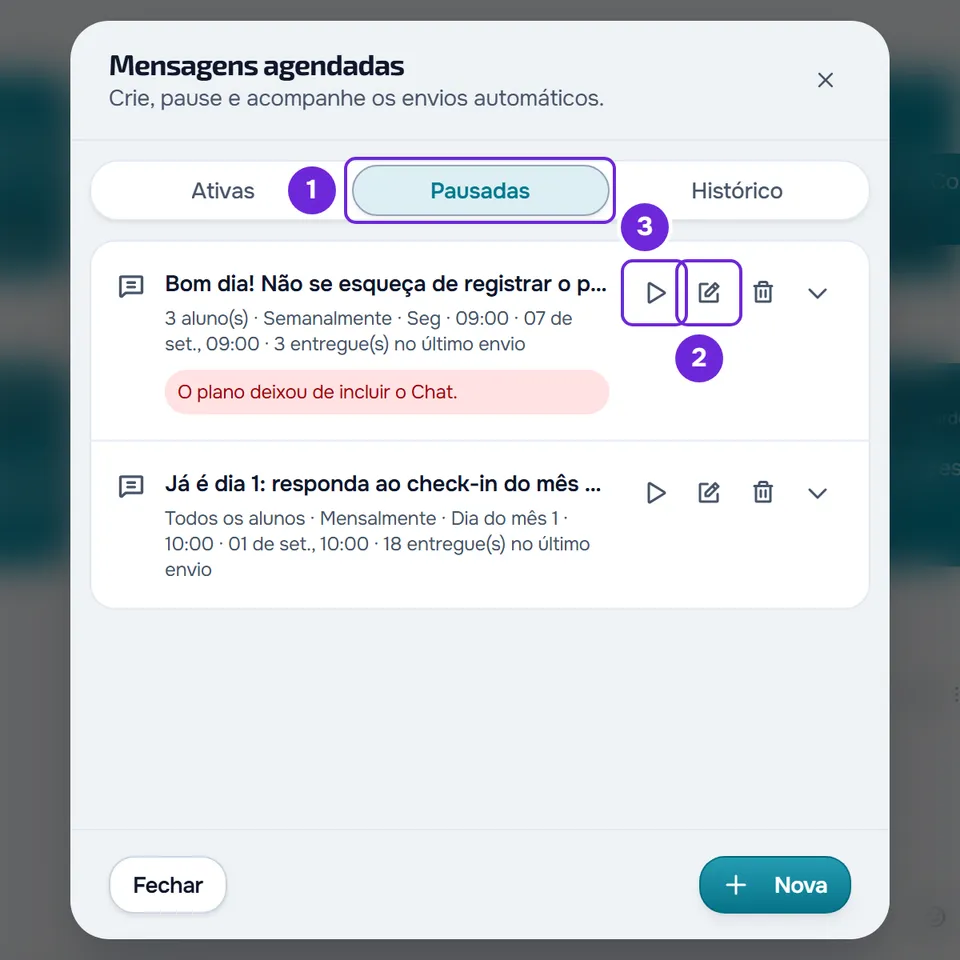
- Na linha do agendamento, selecione Editar 2, ou clique com o botão direito na linha e selecione Editar.
- Em Termina, escolha Nunca, Após com um número maior que o de envios feitos, ou Na data com uma data posterior.
- Selecione Salvar alterações. Aparece o aviso Agendamento atualizado e a linha continua em Pausadas.
- Selecione Retomar 3.
Aparece o aviso Agendamento retomado e o agendamento passa para Ativas, com a data do próximo envio em “Próxima”.
Agendar de novo ou cancelar
- Em um agendamento Uma vez cujo envio já contou, a saída é criar um novo. Editar não resolve: ao salvar, aparece “Não foi possível salvar o agendamento. Verifique os dados e tente novamente.”, mesmo com outra data. Resolva primeiro a causa da caixa vermelha, selecione Nova na janela Mensagens agendadas e agende a mesma mensagem.
- Para parar de vez, selecione Cancelar envio na linha (o ícone da lixeira) e confirme com Cancelar envio. Aparece o aviso Agendamento cancelado e o agendamento passa para Histórico. Não dá para desfazer.
Os agendamentos em Pausadas contam para o limite de 100 agendamentos ativos ou pausados por workspace. Cancelar os que não vão mais sair libera vagas.
Salvar alterações mostra um erro
Em uma série, “Não foi possível salvar o agendamento. Verifique os dados e tente novamente.” aparece quando um dos alunos em Destinatários não está mais ativo nem tem o acesso agendado (ou, para um membro da equipe, não está mais atribuído a ele), quando o próximo envio cai antes do início do acesso de um aluno, quando o treino, a avaliação ou o arquivo escolhido não existe mais, quando é uma mensagem de áudio e o plano deixou de incluir mensagens de áudio, quando um envio desse agendamento está em andamento, ou quando a conta está congelada. Retire esse aluno ou escolha outro conteúdo e salve outra vez. Se um envio está em andamento, espere alguns minutos.
O aluno não recebeu a mensagem
Abra a seta da linha (“N envio(s) feito(s)”): ela mostra os últimos 10 envios, cada um com “enviado(s)” e, em vermelho, “não entregue(s)”. Só contam os alunos que podiam receber nesse momento. As causas mais comuns:
- O aluno não estava ativo na hora do envio, por exemplo porque o acesso terminou ou ainda não tinha começado.
- Em um agendamento do dono da equipe, o aluno bloqueou a conversa com ele.
- Em um agendamento de um membro da equipe, o aluno não está entre os alunos que esse membro pode ver.
- A entrega falhou nas 5 tentativas. A caixa vermelha mostra “Alguns envios falharam.”, o histórico mostra quantas entregas falharam e o agendamento não pausa.
Quando nenhum aluno pode receber, o envio conta mesmo assim, o histórico mostra “0/0 enviado(s)” e a caixa vermelha diz “Nenhum aluno podia receber a mensagem na hora do envio.”. O agendamento não pausa. Se o servidor não conseguir preparar um envio, a caixa vermelha diz “O envio falhou. Tente de novo mais tarde.”, o agendamento continua ativo e a plataforma tenta de novo sozinha.
Se não resolveu
Fale com o suporte e informe:
- o texto da caixa vermelha, se houver;
- se o agendamento é Uma vez ou uma série e, em uma série, o que diz Termina;
- o número de “N envio(s) feito(s)”, na seta da linha;
- a data e a hora em que a mensagem devia ter saído;
- o texto do aviso que apareceu ao selecionar Retomar ou Salvar alterações.