
Acontece no workspace de uma equipe da qual você é membro. A maior parte das páginas pertence a uma área de permissões, como Clientes, Treinos ou Nutrição. Sem a permissão Ver dessa área, o item não aparece no menu e, se você abrir a página por um link ou por um endereço salvo, o painel mostra um cadeado âmbar com “Sem permissão para acessar”, a frase “Não tem permissão para ver {área} neste workspace.” e o pedido “Peça a {dono} para dar acesso a você em Equipe > Editar permissões.” (sem o nome do dono, “Peça ao dono da equipe para dar acesso a você em Equipe > Editar permissões.”). O botão Voltar leva você à página anterior ou ao Painel.
No seu workspace pessoal, as permissões de equipe não se aplicam: esta tela só aparece no workspace de outro profissional. {área} é o nome da área, por exemplo “hábitos”.
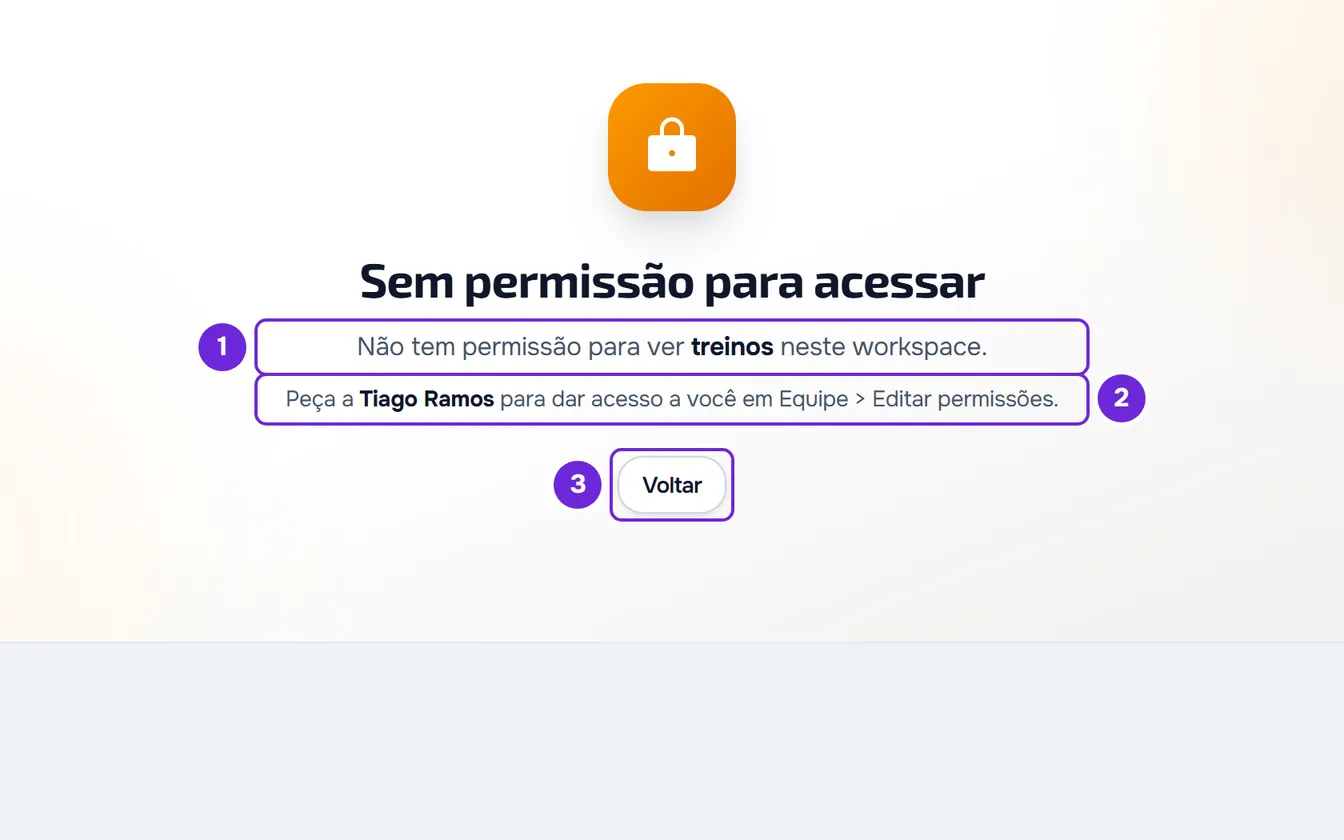
Causas e soluções
| Causa | Como reconhecer | O que fazer |
|---|---|---|
| O dono não deu Ver a você nessa área. | Em Equipe, na seção “Minhas permissões”, a área diz “Sem acesso”. | Peça ao dono que dê Ver a você nessa área (veja “Como o dono dá acesso”). |
| O dono mudou as suas permissões depois que você abriu o painel. | Você recebeu o aviso “Permissões atualizadas”, ou “Minhas permissões” já mostra a área e o menu ainda não. | Recarregue a página no navegador. O menu e as páginas leem as permissões quando o painel carrega. |
| Você está no workspace de outra equipe. | O seletor no topo do menu lateral mostra o nome de outra equipe. | Escolha a equipe certa no seletor. |
| A página é de Cursos. | No workspace de uma equipe não há item Cursos e a página diz “Disponível no espaço pessoal”. | Você gerencia os cursos no seu workspace pessoal: selecione Mudar para o espaço pessoal. Nenhuma permissão os mostra em uma equipe. |
| Uma falha de conexão, não de permissões. | A página diz “Não foi possível confirmar seus acessos” e “Costuma ser uma falha de conexão temporária. Não é um problema de permissões.” | Selecione Tentar de novo. O painel também tenta de novo sozinho quando a conexão volta. |
| Você deixou de ter acesso à equipe. | Aparece o aviso “Acesso ao workspace revogado” ou, no momento em que a equipe fica inativa, “Este workspace está inativo porque o respectivo plano pago terminou.”, e o Painel abre. | Você foi removido, a equipe foi dissolvida ou ficou inativa. Fale com o dono. |
Se a equipe ficou inativa, veja o que fazer quando a equipe está inativa.
Você vê a página, mas uma ação é recusada
Ver só permite ver. Criar, editar, atribuir ou enviar pede a ação dessa área no editor de permissões. Muitos botões ficam ocultos quando você não tem a ação; os que continuam aparecendo são recusados pelo servidor com o aviso “Não tem permissão para fazer isso nesta equipe.”. O aviso não diz qual permissão falta: compare o que você fez com a área em “Minhas permissões”.
O servidor confirma as permissões em cada pedido. Por isso, depois que o dono tira uma permissão sua, o item pode continuar no menu até você recarregar a página, mas o que você faz lá já é recusado com o mesmo aviso.
Se a recusa diz “Só o dono da conta pode fazer isto.”, a ação é só do dono da equipe e nenhuma permissão a desbloqueia: peça a ele que a faça.
Ver as suas permissões
No workspace da equipe, abra Equipe. A seção “Minhas permissões” lista as 14 áreas, cada uma com as ações que você tem ou “Sem acesso”. A lista é lida quando você abre a página, por isso mostra o estado atual mesmo antes de o menu mudar. O campo “Seu acesso”, no resumo do topo, diz o seu nível (por exemplo, Assistente) ou quantas permissões você tem.
Itens do menu de um membro
- Sempre: Painel, Minha área, Calendário e Equipe.
- Só com Ver na área: Alunos (área Clientes), Chat e, em Gestão, Treinos, Nutrição, Suplementos, Hábitos, Avaliações, Questionários, Progresso (área Avaliações), Materiais e Pagamentos.
- Nunca: Cursos.
- As áreas Programas, Anamneses, Tarefas e Atividade não têm item próprio no menu.
- No celular, na barra da parte inferior da tela, Painel e Calendário aparecem sempre; Alunos, Treinos e Chat seguem a regra do menu.
- Enquanto o workspace carrega, o menu mostra todos os itens e só depois oculta os que você não pode abrir.
- O menu nunca oculta um item por causa do plano.
O que cada item abre está em Menu lateral do Painel: o que abre cada item.
Que permissão cada página pede
Sem a ação indicada, estas páginas mostram “Sem permissão para acessar”. As áreas e as ações têm os nomes do editor de permissões. Em uma página que pede Criar ou Editar, a frase diz o verbo da ação: “Não tem permissão para criar {área} neste workspace.” ou “Não tem permissão para editar {área} neste workspace.”.
| Área | Páginas que pedem Ver | Páginas que pedem outra ação |
|---|---|---|
| Clientes | Alunos, o perfil de um aluno, os históricos de treinos, de nutrição e de suplementos de um aluno, e a atividade completa que abre no Painel | Nenhuma |
| Anamneses | A anamnese de um aluno e o preenchimento da anamnese | Nenhuma |
| Treinos | Treinos e Exercícios | Criar um treino pede Criar; editar um treino pede Editar |
| Programas | A lista de programas e cada programa | Criar ou editar um treino dentro de um programa pede Editar |
| Nutrição | Nutrição, um plano alimentar novo e cada plano | Nenhuma |
| Suplementos | Suplementos e cada plano | Criar um plano pede Criar |
| Hábitos | Hábitos | Nenhuma |
| Avaliações | Avaliações, cada avaliação, as avaliações de um aluno, Progresso e os check-ins | Uma avaliação nova pede Criar; editar uma avaliação ou um check-in pede Editar |
| Questionários | Questionários, criar ou abrir um questionário e as respostas | Nenhuma |
| Chat | Chat e cada conversa | Nenhuma |
| Pagamentos | Pagamentos | Nenhuma |
| Materiais | Materiais | Nenhuma |
Painel, Minha área, Calendário, Equipe e Notificações não mostram esta tela.
No perfil de um aluno
Com Ver em Clientes, você abre o perfil. As abas Nutrição, Suplementos, Hábitos, Avaliações, Questionários, Progresso e Pagamentos pedem também o Ver da própria área (Progresso usa o de Avaliações): sem ele, a aba mostra “Sem acesso a esta área” em vez do conteúdo.
Como o dono dá acesso
Diga ao dono qual página você queria abrir e de qual área ela é. Para dar acesso a um membro, o dono faz assim no workspace pessoal dele:
- No menu lateral, selecione Equipe.
- No cartão do membro, selecione ⋮ (ou use o clique direito no cartão) e escolha Editar permissões.
- Abra Personalizar por área.
- Na linha da área, selecione Ver e as outras ações de que o membro precisa. Para dar todas as ações da área, ative a chave dessa linha.
- Selecione Salvar.
Se as permissões do membro mudaram, ele recebe no sino o aviso “Permissões atualizadas”. Depois de recarregar a página, o item aparece no menu e a página abre.
Se não resolveu
Recarregue a página e confirme em “Minhas permissões” que a área tem Ver. Se continuar, entre em contato com o suporte (veja Entrar em contato com o Suporte e criar um pedido) com o nome do dono da equipe, o endereço da página e a frase exata da tela.