
Quando acontece
A MyFitnessClient na web precisa de rede para carregar e salvar. Quando o navegador fica sem rede, aparece o aviso “Você está sem conexão com a internet” na parte de baixo da tela, ocupando toda a largura; em uma tela larga, como a do computador, no canto inferior direito, por cima da pílula de um treino em andamento. O aviso aparece nas páginas da sua conta, no painel do profissional e na área do aluno, e nunca nas páginas públicas do site, como a página inicial.
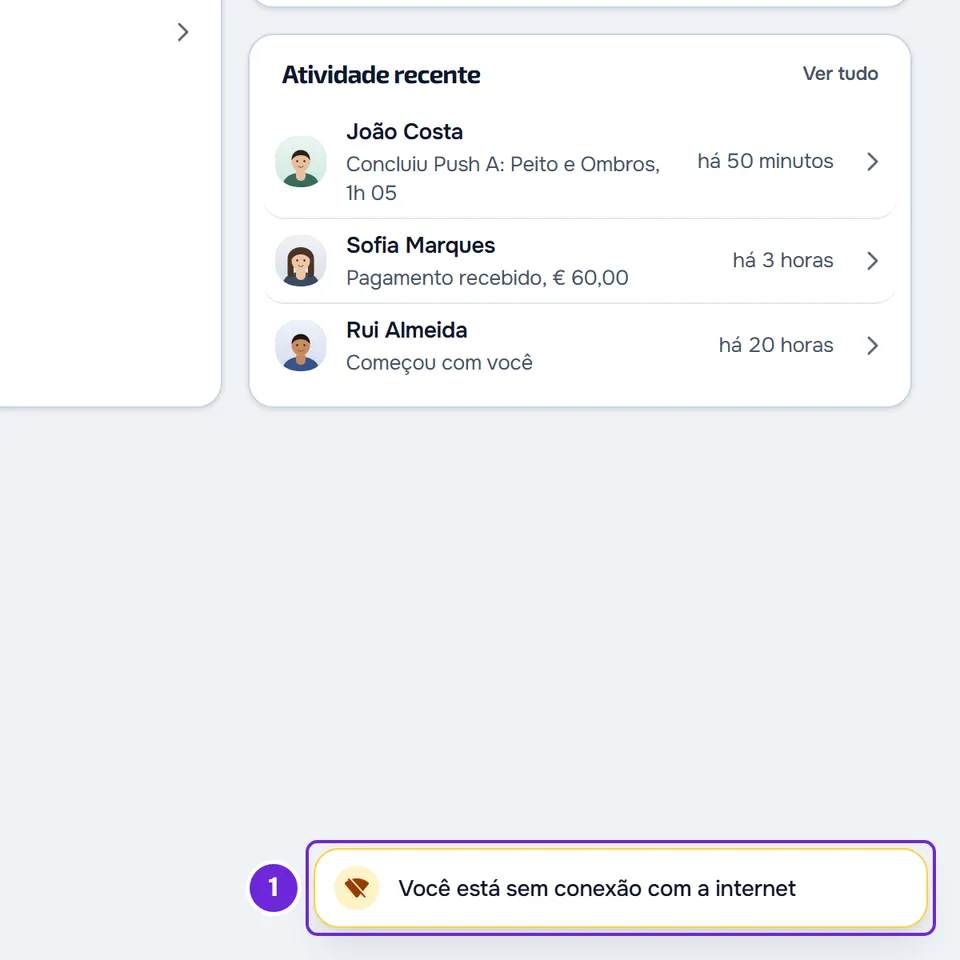
O aviso segue o que o navegador informa sobre a rede. Em um Wi-Fi conectado mas sem acesso à internet, o navegador pode se considerar conectado e o aviso não aparece: em vez dele, você pode ver “A resposta está demorando” ou um erro na página.
O que cada aviso significa
No mesmo lugar aparecem três avisos sobre a conexão:
| Aviso | Quando aparece | Quando desaparece |
|---|---|---|
| “Você está sem conexão com a internet” | O navegador ficou sem rede. | Quando a rede volta. Não tem botão para fechar. |
| “Conexão restabelecida” | A rede voltou depois do aviso “Você está sem conexão com a internet”. | Depois de 3 segundos. Se ainda houver um pedido esperando há mais de 12 segundos, ele dá lugar a “A resposta está demorando”. |
| “A resposta está demorando” | Uma página ou uma ação está esperando o servidor há mais de 12 segundos, porque a rede está lenta ou o servidor está ocupado. O envio de arquivos não conta. Não aparece enquanto o aviso “Você está sem conexão com a internet” estiver na tela. | Quando terminam todos os pedidos que estavam esperando. O X do aviso o fecha, e ele não volta a aparecer por 30 segundos. |
Quando a própria página mostra um cartão de erro no lugar do conteúdo, o aviso de conexão não aparece, para não repetir o mesmo problema. Para esses cartões, veja “Não foi possível carregar esta informação” e outros cartões de erro.
Passos
Para voltar a usar a MyFitnessClient na web:
- Confirme que o modo avião está desligado e que o Wi-Fi ou os dados móveis estão ligados.
- Se o Wi-Fi pedir uma página de login, como em um hotel ou em uma academia, conclua o login no navegador ou mude para os dados móveis.
- Espere pelo aviso “Conexão restabelecida”, que aparece por 3 segundos quando a rede volta.
- Se você vir “A resposta está demorando”, espere o pedido terminar antes de repetir a ação.
- Se uma parte da página ficou com um cartão de erro, recarregue a página.
- Se você vir a página “Sem conexão”, selecione Tentar novamente.
Com a rede de volta, as páginas carregam e salvam outra vez. Confirme se o que você salvou sem rede ficou guardado e, se não ficou, repita.
Se a rede funciona em outros sites e a página mostra uma mensagem do servidor, veja Servidor temporariamente indisponível ou muitos pedidos seguidos.
A página “Sem conexão”
Em um navegador onde você já abriu a MyFitnessClient para entrar na conta, quando uma página inteira abre sem rede, por exemplo ao digitar um endereço, ao recarregar ou ao abrir o app instalado, a MyFitnessClient tenta carregá-la duas vezes, com uma pausa curta entre as tentativas, e espera até 10 segundos por cada uma. Se as duas falharem, mostra a página “Sem conexão”, com a frase “Verifique sua rede e tente de novo.” e o botão Tentar novamente, que carrega a página de novo. Em um navegador onde você nunca abriu a MyFitnessClient, aparece a página de erro do próprio navegador.
A página “Sem conexão” aparece no idioma do site que você estava usando, também no nome da aba do navegador; se esse idioma não for conhecido, ela usa o do navegador ou o português.
O que a web guarda sem conexão
A web não tem modo offline. Sem rede, ela só tem guardada a página “Sem conexão”: as telas e os seus dados vêm sempre da rede. Sem rede, a web não carrega treinos, planos nem mensagens e não salva alterações na sua conta. O que já está na tela continua visível, mas não se atualiza.
- Um treino em andamento é a exceção: cada alteração fica guardada neste navegador e, quando a rede volta, a cópia do treino em andamento é enviada de novo para a sua conta. Para terminar o treino e salvá-lo, você precisa de rede.
- Na Nutrição, marcar uma refeição como comida sem rede não fica salvo e aparece o aviso “Tentar novamente”. Quando a rede voltar, recarregue a página e confirme se a refeição ficou marcada.
- O chat volta a buscar mensagens novas sozinho quando a rede volta. Se não atualizar, veja O chat não atualiza sozinho ou as mensagens demoram para chegar.
Para usar sem rede
Se você é aluno, o app das lojas guarda alguns dias no celular e funciona sem internet nos treinos, na nutrição, nos hábitos, nos suplementos e no check-in, e o que você registrar sem rede é enviado sozinho quando houver conexão. Veja O app diz “Sem conexão” ou demora para carregar. Se você é profissional, usa sempre a web, também no app instalado, e precisa de rede: o app das lojas é só para alunos.
Perguntas
Posso fechar o aviso “Você está sem conexão com a internet”?
Não. Ele não tem botão para fechar e desaparece sozinho quando a rede volta.
Por que vejo “A resposta está demorando” com internet?
Um pedido está há mais de 12 segundos sem resposta: a rede está lenta ou o servidor está ocupado. O aviso desaparece quando terminam todos os pedidos que estavam esperando.
Uma página do Painel diz “Nossos serviços parecem estar fora do ar”
Aparece quando o Painel não consegue ler o seu plano, por exemplo com o servidor fora do ar ou a rede cortada. A MyFitnessClient tenta de novo sozinha e a página abre quando a conexão voltar. Veja “Nossos serviços parecem estar fora do ar” e seção em manutenção.
Se não resolveu
Se você é profissional, entre em contato com o suporte. Se você é aluno, escreva para a equipe da MyFitnessClient pelo contato que aparece no fim da página inicial da Central de ajuda. Informe:
- o texto exato do aviso ou da página;
- a hora em que apareceu;
- o aparelho e o navegador, e se você usa o app instalado;
- se outros sites abrem na mesma rede.