
Antes de começar
- O nome e a foto são os mesmos em toda a conta: o que você muda na web aparece também no app, e vice-versa.
- O nome precisa ter nome e sobrenome: pelo menos duas palavras, até 100 caracteres no total. Cada palavra começa com uma letra e só tem letras, com ou sem acento, apóstrofos e hifens; a primeira e a última palavra têm pelo menos 2 caracteres.
- A foto é uma imagem de até 25 MB na web e até 5 MB no app. Ela fica salva em um quadrado e aparece em um círculo. Não ocupa espaço de armazenamento da conta.
Tutorial interativo
Abre na app e precisa de sessão iniciada.
Passos
Para mudar o nome, a foto ou os dois na web, no painel do profissional ou na conta de aluno:
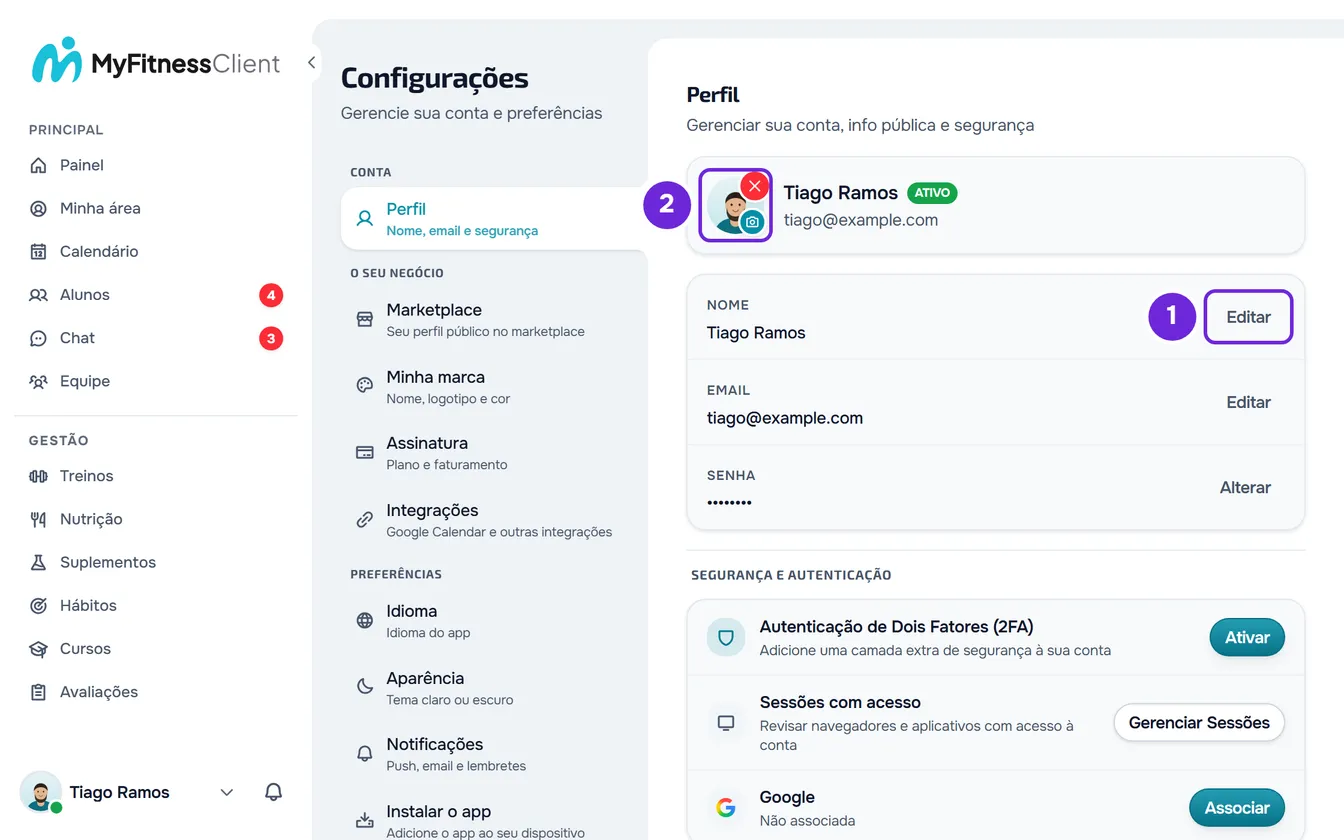
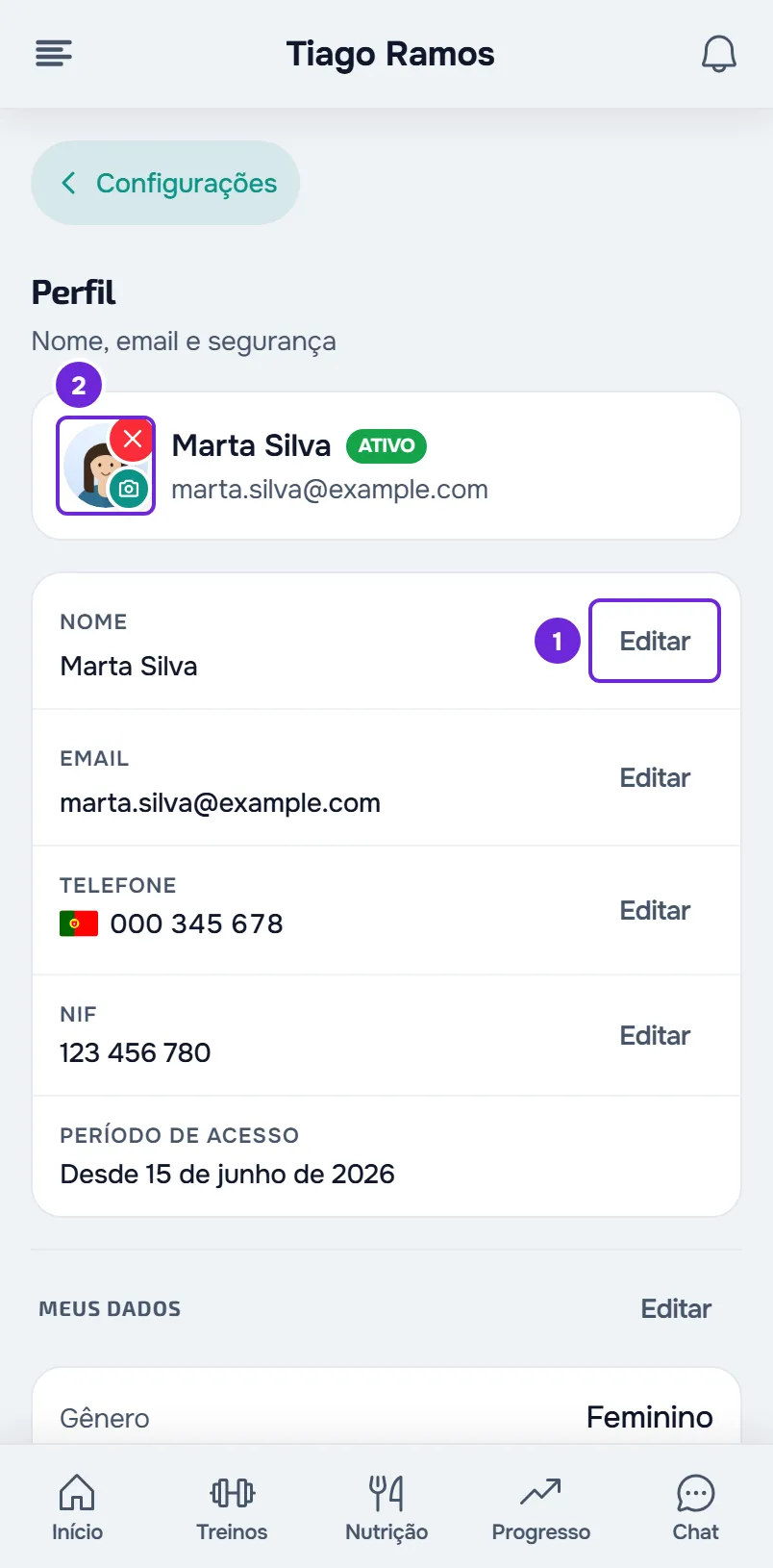
- Abra as Configurações. No computador, selecione sua foto e seu nome, no fim do menu lateral, e depois Configurações. No celular, abra o menu e selecione Configurações, no fim do menu.
- Selecione Perfil.
- Para mudar o nome, na linha Nome, selecione Editar 1.
- Digite o nome e o sobrenome.
- Selecione Salvar. A janela fecha e a linha mostra o nome novo.
- Para mudar a foto, selecione o círculo da foto 2, com o ícone da câmera, no cartão do topo do Perfil. Sem foto, o círculo mostra a primeira letra do seu nome.
- Escolha uma imagem. A janela Ajustar Foto se abre.
- Arraste a imagem 1 para enquadrá-la no quadrado e use o Zoom 2 para aproximá-la, de 100% a 300%. Você também pode aproximar com a roda do mouse ou com dois dedos.
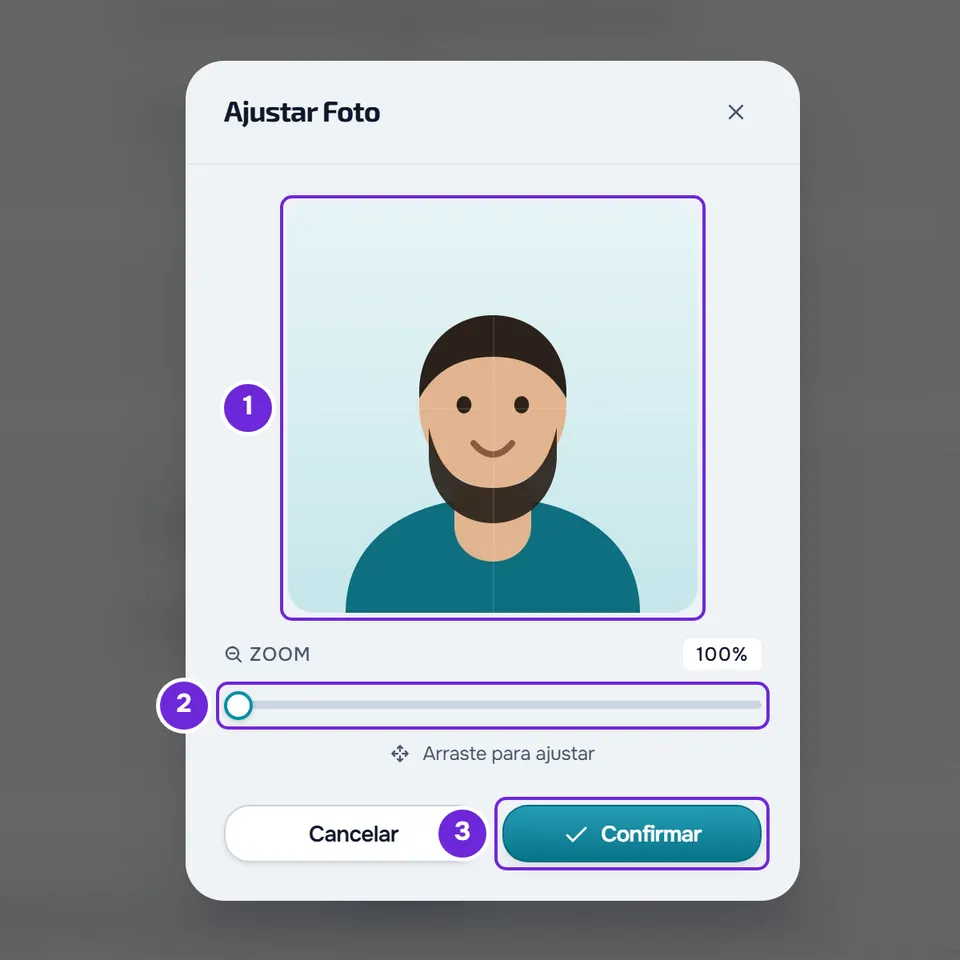
- Selecione Confirmar 3.
O cartão do topo do Perfil passa a mostrar o nome e a foto novos, e aparece um aviso de confirmação. No celular, o cartão com seu nome, no topo das Configurações, também tem o ícone da câmera: selecione-o para mudar a foto sem abrir o Perfil.
No app
- Abra o menu com o botão do canto superior esquerdo e selecione seu nome, no fim do menu. Nas Configurações, selecione o cartão com seu nome e seu e-mail, no topo, para abrir o Perfil.
- Para mudar o nome, na linha Nome, selecione Editar, digite o nome em Novo nome e selecione Salvar.
- Para mudar a foto, selecione o ícone da câmera, no canto da foto, e escolha uma foto da galeria. O celular mostra um recorte quadrado para você enquadrá-la antes de enviar.
- O cartão do topo mostra na hora o nome e a foto novos.
Remover a foto
- Na web, no cartão do topo do Perfil, selecione o X vermelho no canto da foto e confirme com Remover.
- No app, selecione o X vermelho no canto da foto e confirme com Remover foto.
No lugar da foto volta a primeira letra do seu nome na web, ou as iniciais do nome no app. O X só aparece quando você tem uma foto.
Onde aparecem o nome e a foto
- Se você é profissional, seus alunos veem seu nome e sua foto no chat e na tela Início da conta deles. Seu perfil público no marketplace usa a mesma foto da conta.
- Se você é aluno, seu profissional vê seu nome e sua foto na lista de alunos e na sua ficha, e sua foto no chat.
Na mesma tela
- O e-mail: Alterar o e-mail da conta.
- O telefone e o NIF, só na conta de aluno: Atualizar telefone, NIF e dados pessoais.
- A senha: Alterar ou definir a senha da conta.
- A segurança do login: Ativar a autenticação de dois fatores (2FA) e Ver e encerrar as sessões abertas da conta.
Problemas comuns
“Informe o nome e o sobrenome” ou “O nome só pode conter letras”
O nome não cumpre a regra e não foi salvo. A primeira mensagem aparece quando você digita uma palavra só. A segunda aparece quando uma palavra tem números ou símbolos, quando a primeira ou a última palavra tem um caractere só, ou quando o nome passa de 100 caracteres. Digite o nome e o sobrenome só com letras e selecione Salvar de novo.
“Selecione um arquivo de imagem válido.” ou “Arquivo muito grande”
Na web, a primeira mensagem aparece quando o arquivo escolhido não é uma imagem, por exemplo um PDF. A segunda aparece quando a imagem tem mais de 25 MB, e informa o tamanho do arquivo e o máximo. No app, a galeria só mostra imagens, e uma foto com mais de 5 MB dá “Imagem muito grande. Escolha uma foto menor.”. Escolha outra imagem ou uma versão menor da mesma foto.
“Falha ao carregar a foto de perfil.”
Na web, a foto não chegou à sua conta. Acontece quando o envio da imagem falha no meio, ou quando o navegador não consegue abrir a imagem, como uma foto HEIC em um navegador que não lê esse formato: nesse caso a janela Ajustar Foto abre sem a imagem e a mensagem aparece quando você seleciona Confirmar. Tente de novo, ou converta a foto para JPEG ou PNG. No app, a mesma falha mostra “Não foi possível atualizar a foto. Tente novamente.”.
“Falha ao remover a foto de perfil.”
Na web, o pedido para remover a foto falhou, por exemplo por falta de conexão, e a foto continua na conta. Confira a conexão com a internet e selecione o X vermelho de novo. No app, a mesma falha mostra “Não foi possível remover a foto. Tente novamente.”.
Perguntas
Posso usar no perfil público uma foto diferente da conta?
Não. O perfil público no marketplace mostra a foto da sua conta. Para mudá-la, mude a foto no Perfil.
Por que o nome precisa ter duas palavras?
É a mesma regra do registro: o nome da conta tem o nome e o sobrenome. Um nome com uma palavra só não é salvo.
Se eu cancelar o ajuste da foto, perco a foto que eu tinha?
Não. Fechar a janela Ajustar Foto com Cancelar não salva nada, e a foto anterior continua como estava.