
Antes de começar
- Funciona com ou sem plano alimentar ativo. Sem plano, veja a seção “Sem plano alimentar ativo”.
- O que você adiciona fica só no dia em que você o adiciona: o plano alimentar não muda. Uma refeição que você adiciona não gera lembretes, mesmo com horário, porque os lembretes são só das refeições do plano.
- Em um dia que já passou, selecione primeiro Editar este dia. Veja Revisar e corrigir os dias anteriores da nutrição.
- Criar uma refeição e adicionar alimentos são salvamentos. A Nutrição de Minha área aceita até 30 salvamentos por minuto, contados junto com os outros, como marcar uma refeição como comida. Veja Plano necessário, limites e endereços de Minha área.
- Se a aba Nutrição não mostra o seu dia, veja Minha área não abre, não carrega ou não deixa salvar.
Passos
Para adicionar ao seu dia uma refeição que não está no plano:
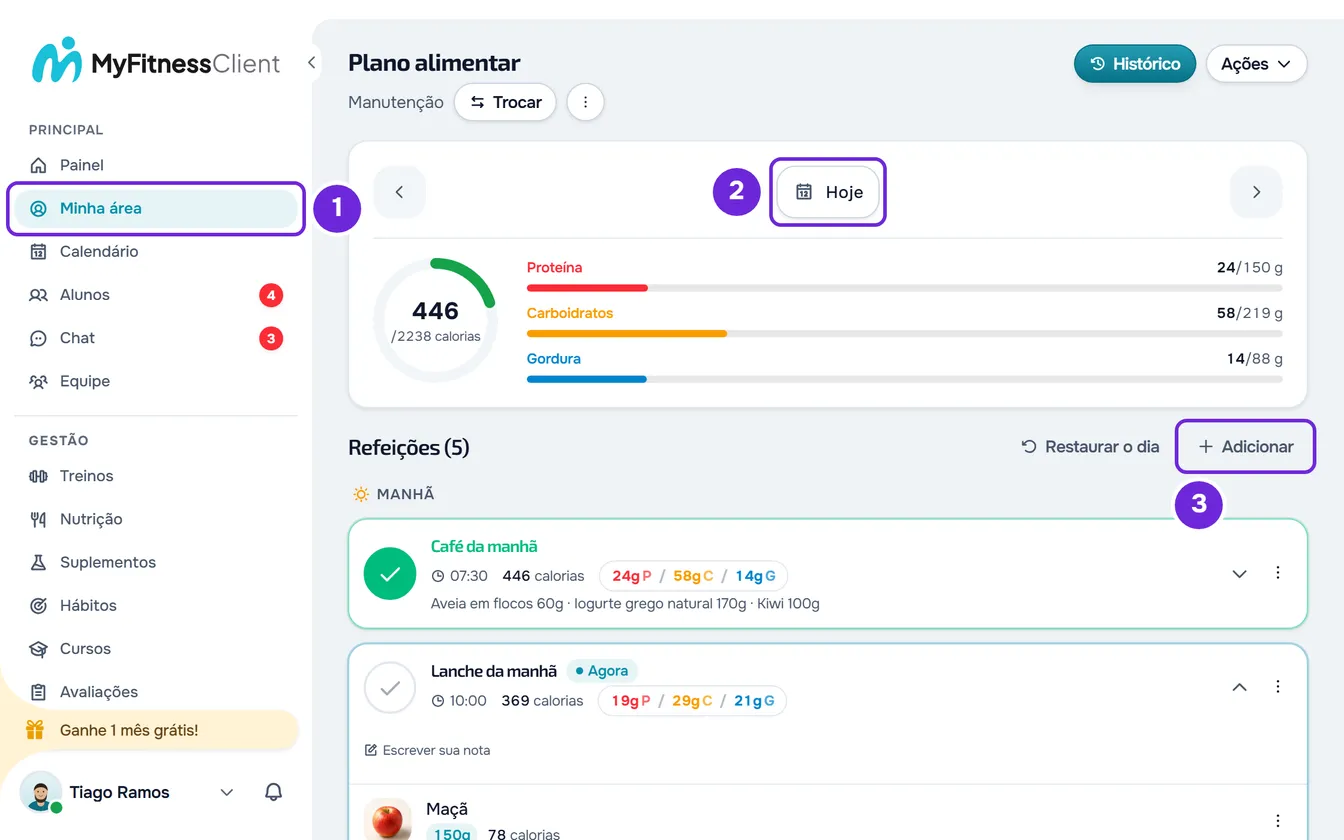
- No menu lateral, selecione Minha área 1 > Nutrição.
- No cartão do topo, escolha o dia com as setas ou com o seletor de data 2.
- Na linha do título Refeições, selecione Adicionar 3. Em um dia do plano sem refeições, o cartão vazio também tem o botão Nova refeição. Os dois abrem a janela Nova refeição.
- Em Nome da Refeição 1, escreva o nome, com até 100 caracteres.
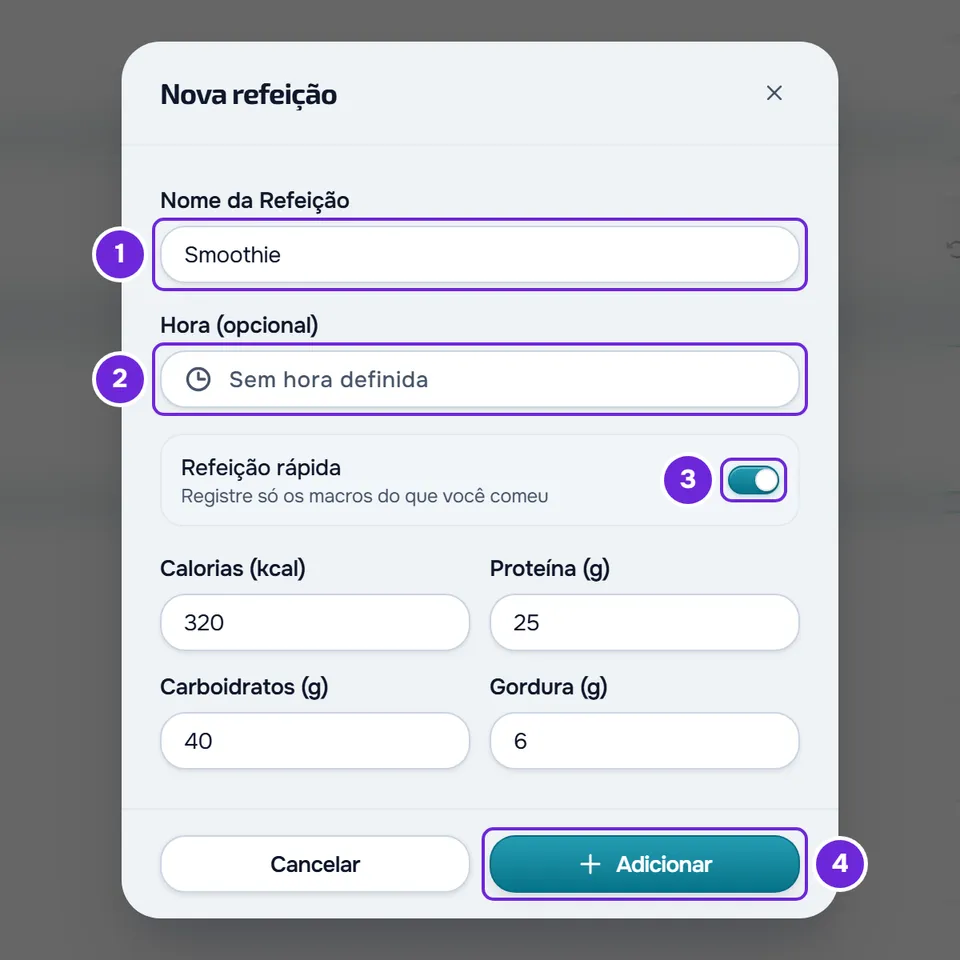
- Opcional: em Hora (opcional) 2, escolha o horário da refeição. Sem horário, o campo diz “Sem hora definida”.
- Opcional: para registrar só os números do que você comeu, ative Refeição rápida 3 e preencha as calorias, a proteína, os carboidratos e a gordura. Os quatro são obrigatórios; um 0 serve.
- Selecione Adicionar 4. O botão só fica ativo depois que você escreve o nome.
- Se você não ativou a refeição rápida, a refeição fica vazia: no cartão dela, selecione Adicionar Alimento e escolha os alimentos, como explica a seção “Adicionar alimentos a uma refeição”.
A refeição aparece no fim da lista do dia, com o aviso “Refeição criada”. Uma refeição rápida já entra marcada como comida, com o aviso “Refeição registrada”, e guarda os números em um só alimento com o nome da refeição. No dia de hoje e nos seguintes, as outras só contam no anel do dia depois que você as marca como comidas: veja Registrar as refeições do seu dia.
Se você fechar a janela ou selecionar Cancelar com campos preenchidos, aparece “Salvar antes de sair?”: Salvar e sair cria a refeição, se ela já tiver nome, e Descartar fecha a janela sem criá-la.
Adicionar alimentos a uma refeição
Serve para as refeições do plano e para as que você adicionou. No fim de uma refeição aberta, selecione Adicionar Alimento. Uma refeição marcada como comida aparece fechada: selecione o nome dela para abri-la, ou escolha Adicionar Alimento no menu ⋮ da refeição, que também abre com o clique direito no cabeçalho dela.
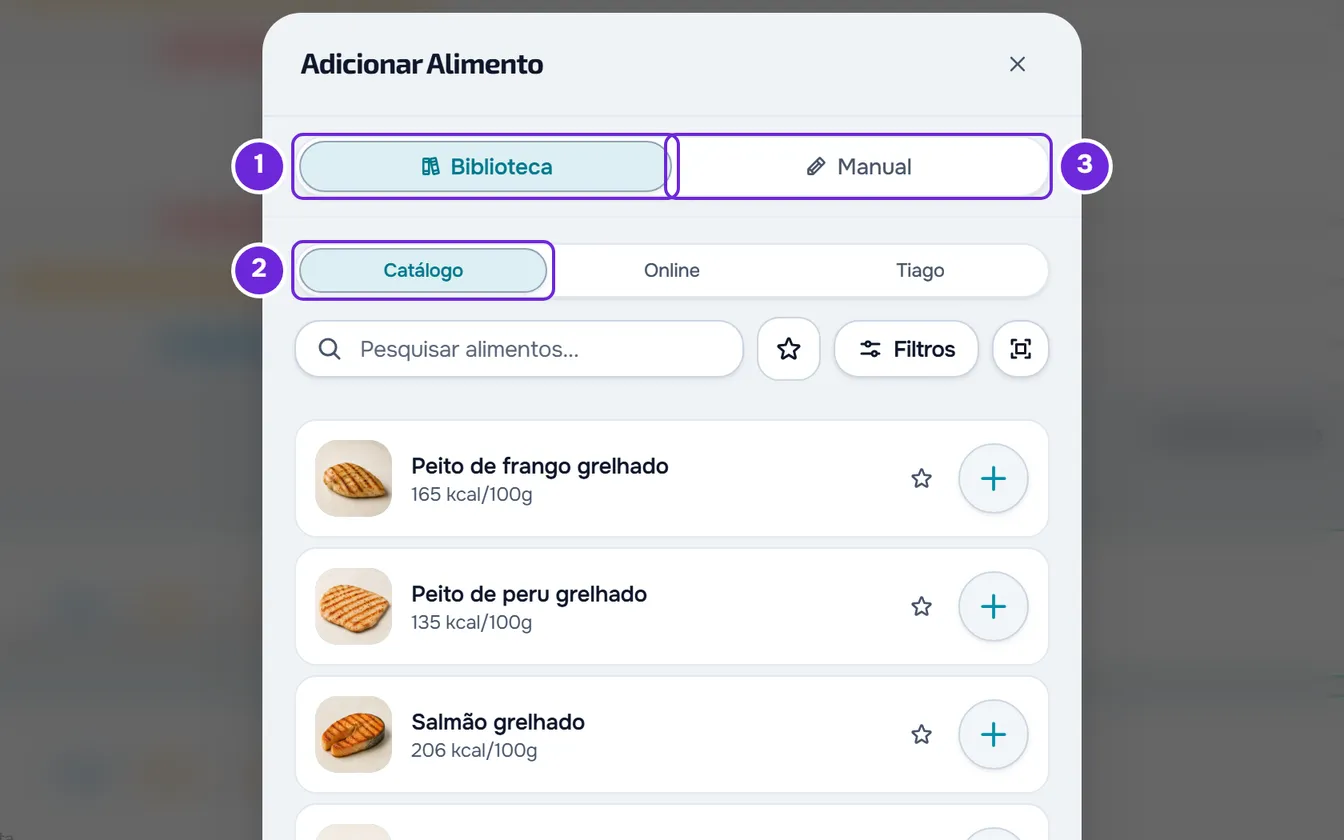
A janela Adicionar Alimento tem duas abas:
- Biblioteca, com três abas: Catálogo, o catálogo público da MyFitnessClient; Online, os produtos da Open Food Facts, que você procura pelo nome ou pelo código de barras; e uma com o seu primeiro nome, com os alimentos da sua biblioteca de alimentos. Se o seu perfil não tem nome, esta última se chama Meus alimentos. O botão do código de barras, ao lado da busca, lê o código com a câmera do aparelho.
- Manual, para você escrever o nome e os valores de um alimento que não encontra; as calorias, a proteína, os carboidratos e a gordura são obrigatórios. Aqui, Adicionar já o adiciona à refeição, junto com os que você já escolheu na Biblioteca. Esse alimento entra só nesta refeição e não fica na sua biblioteca.
Para escolher, selecione o alimento, ajuste a Quantidade na ficha que abre e confirme com Selecionar. O + ao lado de cada alimento da lista já o escolhe, com a quantidade que a ficha propõe. Você pode escolher vários. No fim, selecione Adicionar: o botão mostra entre parênteses quantos alimentos você escolheu. A janela fecha, os alimentos aparecem no fim da refeição e surge o aviso “Refeição atualizada”. Adicionar alimentos não marca a refeição como comida.
- Na ficha de um produto de Online, Salvar na biblioteca vem ligado: quando você confirma com Selecionar, o produto também fica na sua biblioteca de alimentos. Desligue-o se você o quer só nesta refeição. O + da lista não salva o produto na biblioteca.
- Se você fechar a janela com alimentos escolhidos, ou com o Manual preenchido, aparece “Salvar antes de sair?”: Salvar e sair os adiciona à refeição e Descartar fecha a janela sem adicioná-los.
- Para salvar um alimento novo na sua biblioteca e usá-lo de novo, veja Criar ou editar um alimento personalizado. Para procurar e salvar um produto pelo código de barras, veja Adicionar um produto pelo nome ou pelo código de barras.
Sem plano alimentar ativo
Sem plano ativo, a Nutrição mostra, sob o título, o cartão “Sem plano ativo” com o botão Escolher plano. Você não precisa escolher um plano para registrar: o dia continua embaixo do cartão, com Adicionar na linha do título Refeições, e os passos são os mesmos. O anel do dia mostra as calorias sem meta, e o menu Ações não tem a lista de compras nem a exportação do plano.
Para ativar um plano, ou se a Nutrição diz que o seu plano terminou, veja Sem programa ativo: o programa ou o plano não aparece ou terminou.
O que a Nutrição de Minha área não tem
- Uma meta diária sua. As metas do anel vêm do plano ativo.
- Refeições salvas para repetir. A janela Nova refeição não tem abas, e o menu ⋮ das refeições não tem a opção de salvá-las, ao contrário da Nutrição dos alunos. Para repetir uma refeição em vários dias, crie-a na biblioteca de refeições e adicione-a ao seu plano: veja A biblioteca de refeições: refeições prontas para os planos. Para repetir hoje as refeições de ontem, use Ações > Copiar refeições de ontem.
- O plano fixo. Quando você ativa um plano em Minha área, ele fica sem o modo fixo, por isso Adicionar e Adicionar Alimento aparecem em todos os dias que você pode editar.
Problemas comuns
Não vejo o botão Adicionar
Acontece quando o dia aberto já passou: fica só de leitura. Selecione Editar este dia e confirme com Editar dia: Adicionar e Adicionar Alimento voltam a aparecer. Quando terminar, selecione Concluir.
Também acontece quando a Nutrição diz que o seu plano terminou: essa tela mostra só o aviso e o cartão para escolher outro plano. Selecione Escolher plano, ou abra de novo a aba Nutrição: o dia volta a aparecer, sem plano, com Adicionar.
“Este plano está fixo. Siga as refeições tal como estão.”
Aparece, sem Adicionar nem Adicionar Alimento, em um plano que ficou com o modo fixo de uma ativação antiga. Ao lado do nome do plano, selecione Trocar e escolha o mesmo plano: ele continua ativo nas mesmas datas, agora sem o modo fixo.
“Preencha calorias, proteína, carboidratos e gordura para registrar uma refeição rápida.”
Você ativou Refeição rápida e um dos quatro números está vazio ou é negativo. Preencha os quatro; um 0 serve.
Aparece um aviso de erro e a janela continua aberta
O salvamento não foi feito, por falta de conexão ou porque você passou o limite de 30 salvamentos por minuto. Ao criar uma refeição, o aviso diz o motivo, por exemplo “Muitos pedidos. Aguarde um momento.” quando você passou o limite; ao adicionar alimentos, diz sempre “Tentar novamente”. O que você escreveu ou escolheu continua na janela: espere um minuto e selecione de novo Adicionar. Se continuar, veja Minha área não abre, não carrega ou não deixa salvar.
Perguntas
Posso mudar o nome ou o horário de uma refeição que adicionei?
Não. Editar refeição só aparece no menu ⋮ das refeições do plano. Para corrigir uma refeição que você adicionou, selecione ⋮ > Excluir refeição, confirme com Excluir e crie-a de novo.