
Antes de começar
- Você cancela o plano da sua própria conta. Se você trabalha na equipe de outro profissional, o plano dessa equipe é o do dono e só ele pode cancelá-lo.
- O plano continua até o fim do período que você já pagou, ou até o fim do teste grátis, e não há mais cobranças. Se você cancelar durante o teste grátis, não paga nada.
- Um plano com o status Concedido no cartão do plano não pode ser cancelado na Assinatura. Se tiver data de fim, ele termina sozinho nessa data, que o cartão mostra em “Termina em”.
- Cancelar não apaga nada. O que muda no dia em que o plano termina está em “O que acontece quando o plano termina”.
Passos
Para cancelar a assinatura:
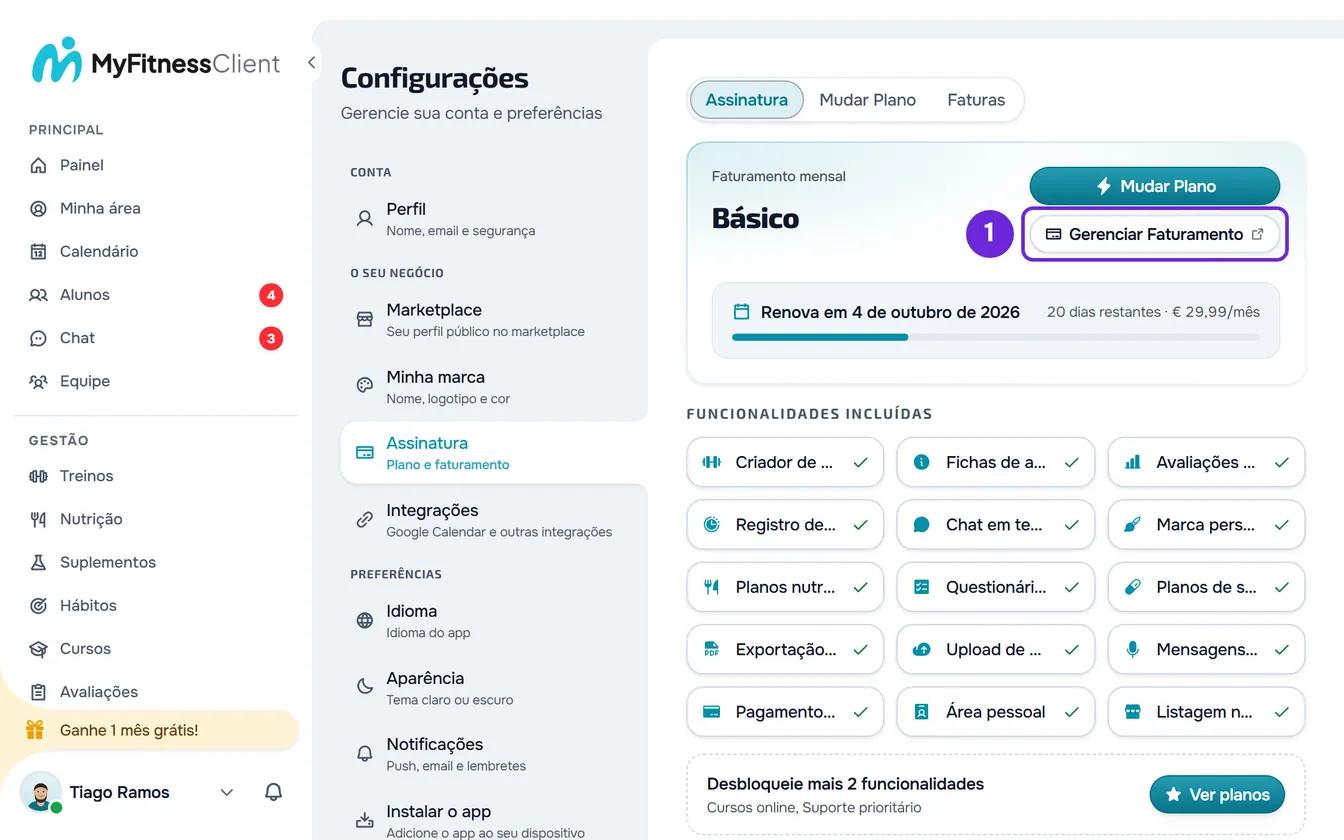
- No computador, selecione sua foto e seu nome, no fim do menu lateral, e depois Configurações. No celular, abra o menu e selecione Configurações, no fim do menu.
- Selecione Assinatura.
- No cartão do seu plano, selecione Gerenciar Faturamento 1. O portal de faturamento da Stripe se abre.
- No portal, escolha cancelar o plano.
- Confirme o cancelamento. Se a Stripe perguntar o motivo, responda.
- Volte à Assinatura da MyFitnessClient.
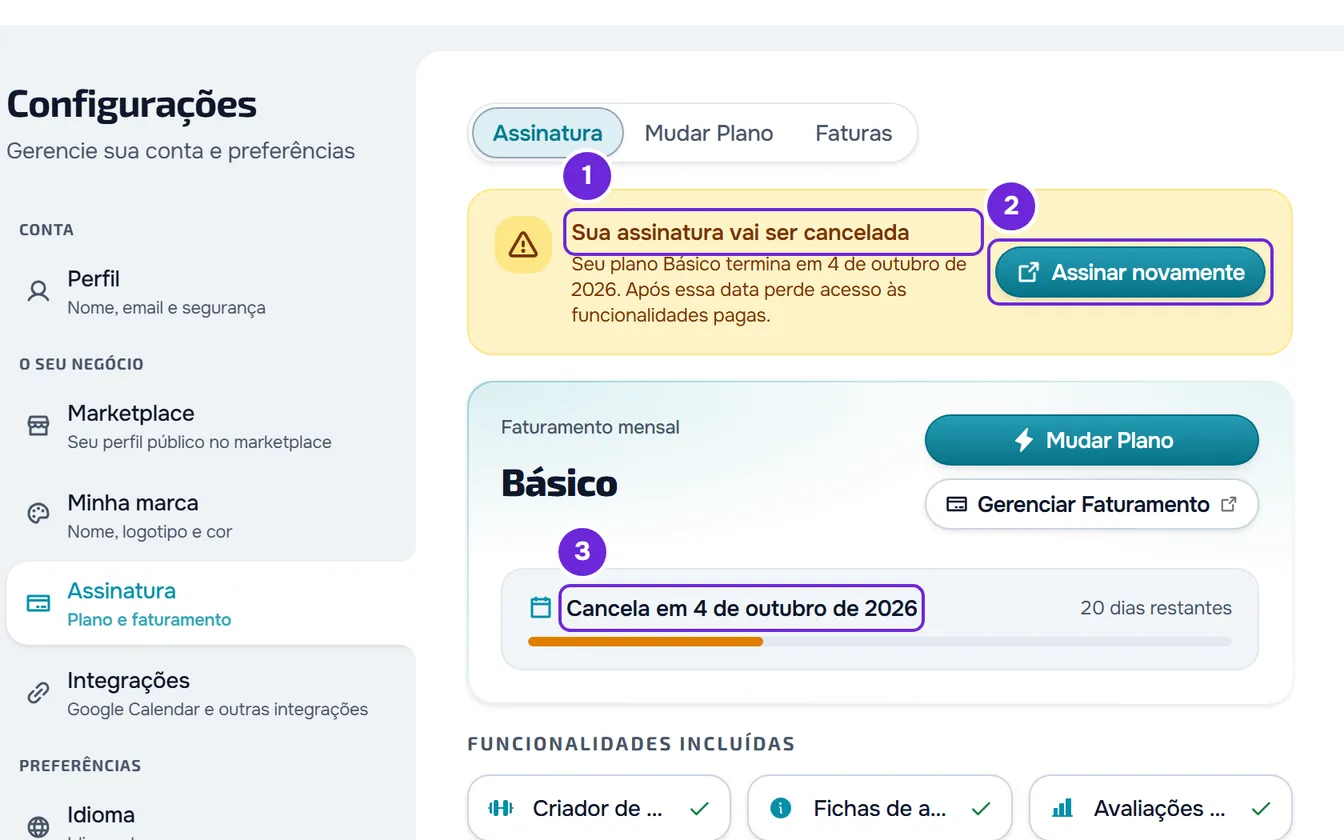
Em cima do cartão do plano aparece a faixa “Sua assinatura vai ser cancelada”, com a data em que o plano termina, e o cartão do plano mostra “Cancela em” e essa data. A partir daí, não há mais cobranças.
Cancelar pelo plano Gratuito
Você também cancela a assinatura escolhendo o plano Gratuito. Na aba Mudar Plano, selecione Mudar Plano no cartão do plano Gratuito. Se seu plano tem o status Concedido, esse botão fica desativado: veja “Indisponível em um plano concedido” em Problemas comuns. Nos outros casos, sempre se abre a janela “Mudar para o plano Gratuito?”, que diz que seu plano passa a ser Gratuito no fim do período atual e que, até lá, você continua com tudo o que tem hoje. Se você tiver arquivos nos Materiais, a janela se chama “Os Materiais ficam só de leitura” e mostra também o aviso dos Materiais. Selecione Confirmar downgrade. A página de cancelamento da Stripe se abre, e é nela que você confirma o cancelamento. O resultado é o mesmo dos passos.
Se você tem um downgrade agendado, cancele por este caminho, porque o portal da Stripe não cancela uma assinatura com uma mudança agendada. Nesse caso, a Stripe não abre e a janela é a única confirmação: depois de Confirmar downgrade, a assinatura fica marcada na hora para terminar no fim do período pago, a mudança agendada é retirada e você volta à Assinatura, já com a faixa do cancelamento. Veja Fazer downgrade do plano e confirmar a mudança agendada.
Até o plano terminar
- Você mantém o plano e tudo o que ele inclui até a data da faixa.
- O cartão do plano deixa de mostrar o valor da próxima cobrança e a barra do período fica âmbar. Na aba Faturas, o quadro “Próxima cobrança” passa a “Termina”, com a mesma data.
- Você recebe um e-mail que confirma o cancelamento e diz até que dia você tem acesso completo.
- Se você tem o add-on Meu app, ele também fica marcado para terminar. Quando ele termina, seu app deixa de abrir para os seus alunos.
Desfazer o cancelamento
Enquanto o plano não termina, você pode desfazer o cancelamento. Na faixa “Sua assinatura vai ser cancelada”, selecione Assinar novamente. O portal da Stripe se abre, e nele você renova o plano. A MyFitnessClient não retoma o plano dentro do app de propósito: a confirmação na Stripe evita que um clique por engano faça você voltar a pagar.
Depois de renovar, a faixa desaparece e o cartão do plano volta a mostrar “Renova em” e a data da próxima renovação. Se o add-on Meu app tinha ficado marcado para terminar por causa do cancelamento, ele também volta a renovar. O e-mail do cancelamento tem o botão “Reativar plano”, que abre a Assinatura, onde está o botão Assinar novamente.
Depois que o plano termina, não há mais cancelamento para desfazer: para voltar a um plano pago, veja Fazer upgrade do plano e pagar a assinatura.
O que acontece quando o plano termina
No fim do período pago, a conta passa para o plano Gratuito e você recebe no sino a notificação “Assinatura cancelada”. Nada é apagado nesse dia, mas:
- As páginas das funcionalidades que o plano Gratuito não inclui passam a mostrar o que a funcionalidade faz e o plano que a inclui. Algumas, como a dos cursos, continuam mostrando o que você já criou. Veja Funcionalidade bloqueada pelo plano: o que significa.
- Se você tiver mais alunos ativos do que o plano Gratuito permite, a conta fica congelada até você escolher quem fica ativo. Nenhum aluno é apagado. Veja Você tem mais clientes ativos do que seu plano permite.
- Você perde o envio de arquivos. A página Materiais fica só de leitura: você vê, baixa e exclui os arquivos que já tem, mas não envia novos nem mexe nas pastas. Os arquivos ficam guardados durante 1 ano e depois podem ser apagados. Antes disso, você recebe e-mails de aviso 30, 10 e 3 dias antes do prazo. Se você voltar a um plano pago, eles deixam de estar marcados para apagar.
- Os cursos que você já tem ficam somente leitura enquanto seu plano não incluir Cursos: você abre, despublica e apaga, mas não edita, não duplica nem publica. O que acontece com as assinaturas dos cursos que você vende está em Assinaturas de cursos quando o profissional muda para o plano Gratuito.
- Se você tem uma equipe, ela fica inativa: os membros perdem o acesso ao seu workspace e são avisados, e os dados da equipe ficam guardados. Veja o que fazer quando a equipe fica inativa.
Problemas comuns
Cancelei e ainda tenho acesso
É o esperado. O plano continua até o fim do período pago, ou do teste grátis, e a data está na faixa “Sua assinatura vai ser cancelada” e no cartão do plano, em “Cancela em”.
Não encontro onde cancelar
A assinatura é gerenciada no site da MyFitnessClient, em Configurações > Assinatura. O app MyFitnessClient das lojas é só para alunos: veja “Este app é exclusivo para alunos”: o que fazer como profissional. Se o botão Gerenciar Faturamento não aparece, a conta não tem faturamento na Stripe: você está no plano Gratuito, sem nada para cancelar, ou seu plano tem o status Concedido (veja o problema seguinte). Se não é nenhum desses casos, veja Problemas com a assinatura: pagamento, plano e faturamento.
“Indisponível em um plano concedido”
Aparece no botão do cartão do plano Gratuito, que fica desativado, quando seu plano tem o status Concedido, que não pode ser cancelado na Assinatura. Se o plano tiver data de fim, o cartão a mostra em “Termina em”: o plano termina sozinho nesse dia e, na véspera, você recebe a notificação “Seu plano termina amanhã”. Para terminá-lo antes, entre em contato com o suporte.
Voltei da Stripe e a faixa não aparece
Se você saiu do portal sem confirmar, nada mudou: repita os passos. Se você confirmou, a faixa aparece quando a MyFitnessClient recebe a confirmação da Stripe: abra a Assinatura de novo daqui a pouco. Se não resolveu, entre em contato com o suporte com o e-mail da conta e a hora em que você cancelou.
Perguntas
Perco meus alunos?
Não. Cancelar não apaga alunos, planos nem histórico. Se, no plano Gratuito, você tiver mais alunos ativos do que o plano permite, a conta fica congelada até você escolher quem fica ativo ou voltar a um plano pago.
E se eu cancelar durante o teste grátis?
Você não paga nada. O plano continua até o fim do teste e, nesse dia, a conta passa para o plano Gratuito.
Posso pausar a assinatura ou cancelar na hora?
Não. A assinatura não tem pausa, e o cancelamento sempre vale a partir do fim do período que você já pagou.
Posso voltar ao mesmo plano?
Sim. Antes de o plano terminar, selecione Assinar novamente. Depois que ele termina, escolha o plano em Mudar Plano e pague como em uma assinatura nova. O teste grátis só existe na primeira assinatura paga da conta, por isso você já paga o primeiro período.