
Antes de começar
- Você precisa de um plano de suplementação. Para criar um, veja Criar um plano de suplementação para seus alunos.
- Os suplementos vêm da biblioteca: os compostos da MyFitnessClient e os seus. Para encontrar um, veja Pesquisar suplementos na biblioteca e copiá-los para os seus; para adicionar uma marca sua, veja Criar e editar seus suplementos, com foto e link de compra.
- No workspace de uma equipe, você precisa da permissão Suplementos com Editar. Sem ela, o plano abre só para visualização, sem o painel da biblioteca nem Adicionar suplemento.
- Na página do plano, as alterações nos suplementos são salvas na hora, sem botão de publicar, e passam a valer para os alunos que já têm o plano.
Passos
Para colocar um suplemento no plano e deixá-lo pronto para o aluno:
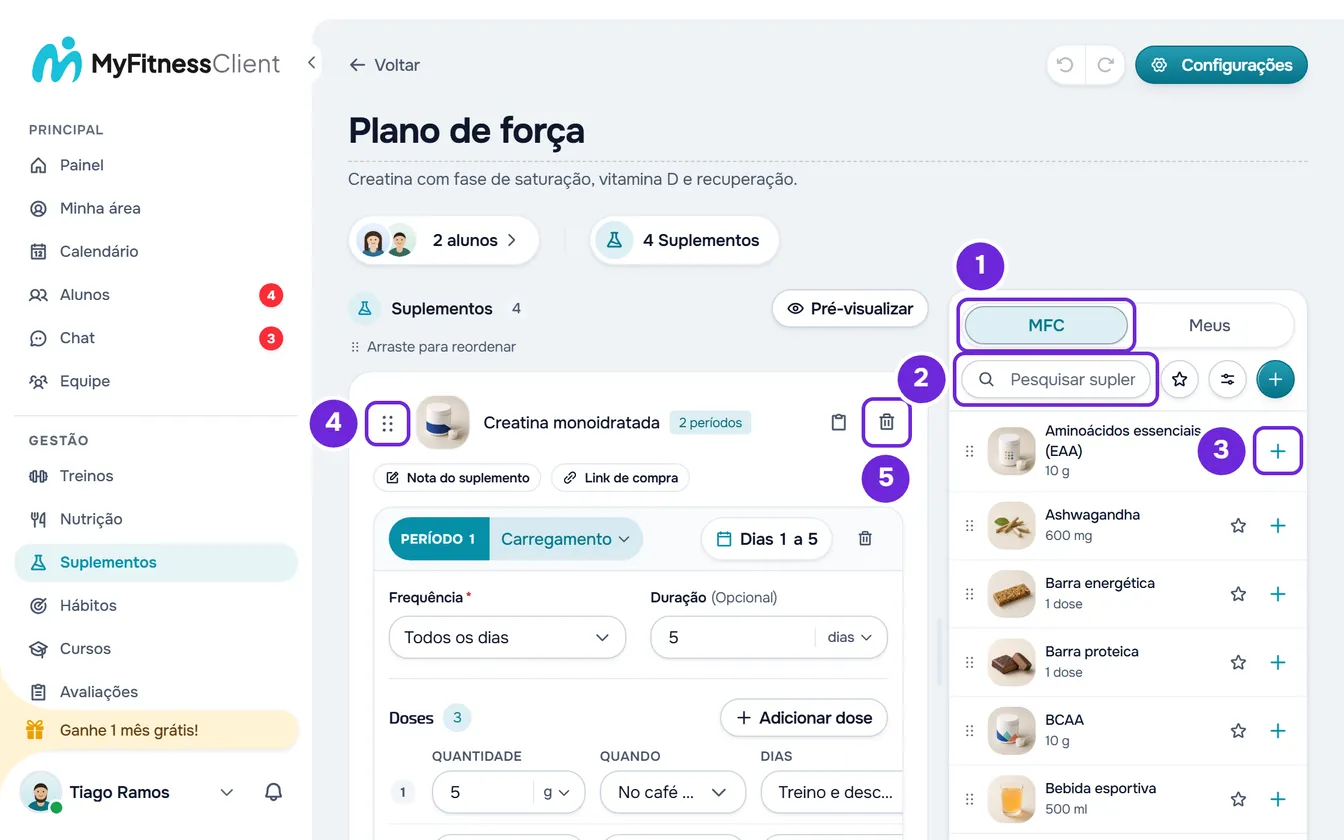
- No menu lateral, no grupo Gestão, selecione Suplementos e, na aba Planos de suplementação, abra o plano.
- Abra a biblioteca. Em uma tela com 1024 px de largura ou mais, ela fica no painel ao lado do plano. Em uma tela mais estreita, selecione Adicionar suplemento, embaixo dos cartões ou, em um plano vazio, no meio da página.
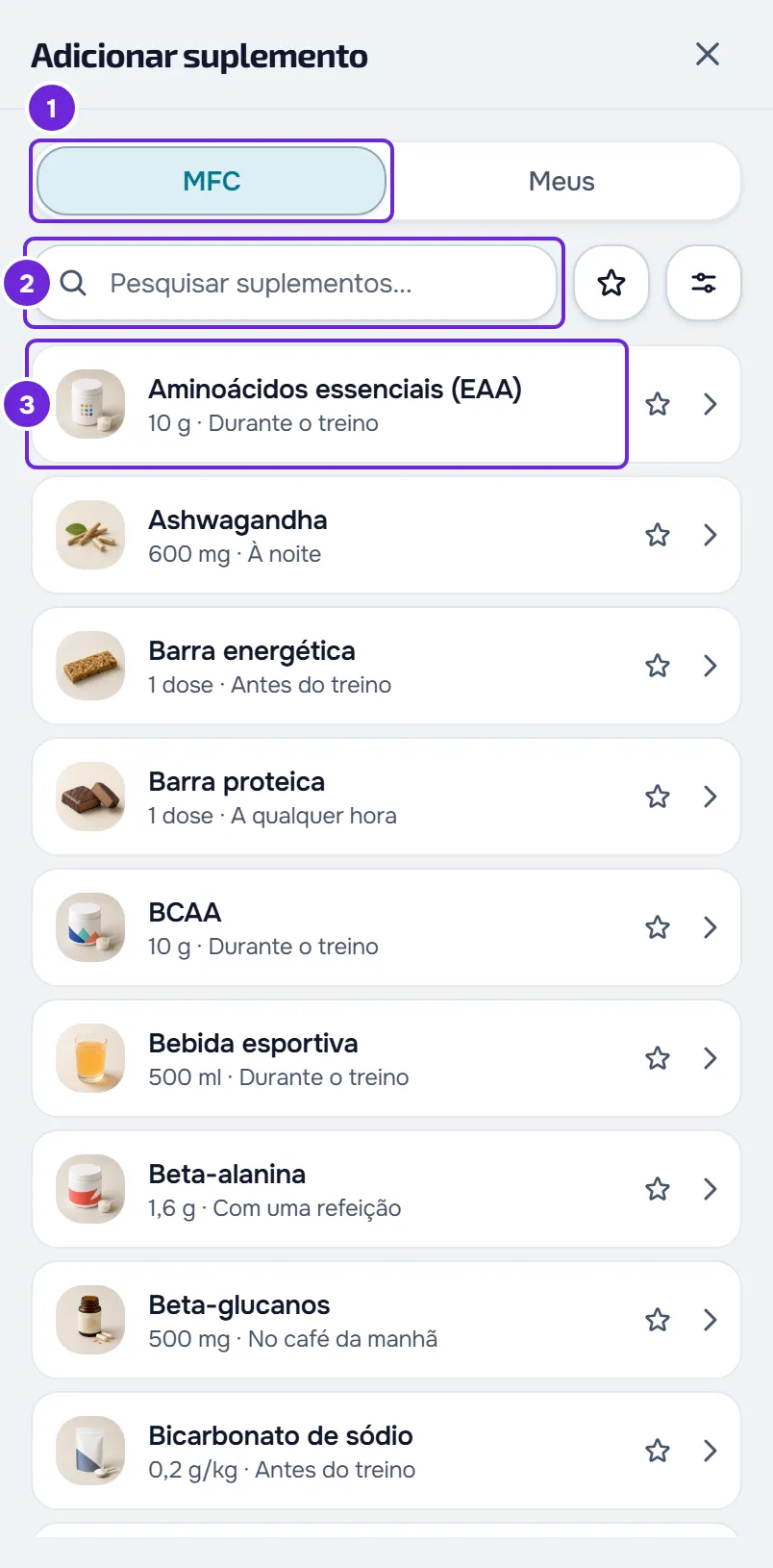
- Escolha a aba Biblioteca MyFitnessClient ou Meus suplementos (em um painel estreito, MFC 1 ou Meus) e digite o nome do suplemento na busca 2.
- Selecione a linha do suplemento 3. A ficha dele abre, com a Quantidade da biblioteca e o momento em Quando, se a biblioteca os tiver.
- Selecione Adicionar ao plano. O suplemento entra em um cartão novo, no fim da lista. No painel, o + da linha 3 faz o mesmo sem abrir a ficha.
- Confira o cartão novo. O suplemento entra com um período Manutenção, Todos os dias e sem fim, e uma dose com a quantidade e o momento da biblioteca, ou A qualquer hora se a biblioteca não tiver momento. Se a biblioteca não tiver quantidade, a dose entra com a quantidade 1: corrija-a. Para mudar a quantidade, a frequência e as doses, veja Definir a quantidade, a frequência e as doses de um suplemento.
- Opcional: selecione Nota do suplemento 1 e digite o que o aluno deve ler sobre este suplemento, até 200 caracteres. A nota é salva quando você sai do campo.
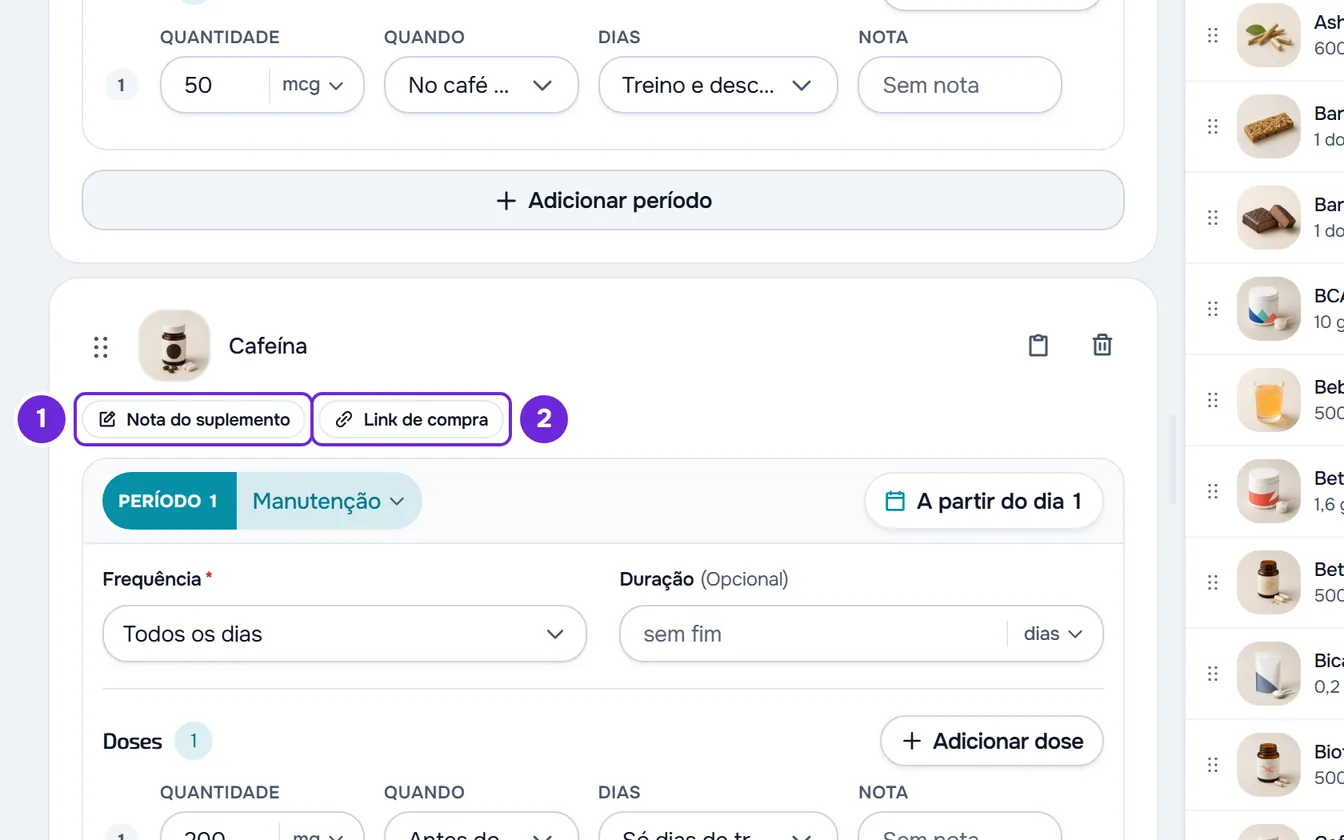
- Opcional: para o aluno saber onde comprar, selecione Link de compra 2, cole o endereço do produto, que começa com https://, e pressione Enter. Se a biblioteca já tinha um link para este suplemento, o campo já está aberto com ele, e o que você mudar aqui vale só para este plano.
- Para mudar a ordem, arraste o cartão pela alça de pontos 4, antes da foto, e solte-o no lugar que você quiser. A alça também funciona por toque.
- Para tirar um suplemento do plano, selecione a lixeira 5 no cartão e, na confirmação, selecione Remover.
O suplemento fica no plano, na posição que você escolheu, sem nada para salvar. Se o plano já está atribuído, os alunos passam a vê-lo com a nota e o link, como explica a seção O que o aluno vê.
O cartão de um suplemento
Cada suplemento do plano é um cartão. A linha de cima tem:
- a alça de pontos, para mudar a ordem;
- a foto, que é ampliada quando você a seleciona;
- o nome, que abre a Ficha do suplemento;
- o número de períodos, quando o suplemento tem mais de um;
- o ícone de copiar, para colocá-lo em outro plano, e a lixeira, que o tira do plano.
Embaixo ficam os botões Nota do suplemento e Link de compra, que viram campos quando têm texto, e a caixa de cada período, com a frequência, a duração, a quantidade e as doses. Para dividir um suplemento em vários períodos, veja Dividir um suplemento em períodos: carregamento e manutenção.
O clique com o botão direito em qualquer ponto do cartão abre o menu com Ficha do suplemento, Copiar e Remover. Em um campo de texto, o clique com o botão direito abre o menu do navegador, para você copiar e colar texto.
A ficha do suplemento e o botão Editar
Ao selecionar o nome de um suplemento no cartão, a ficha dele abre, com duas abas: Sobre o suplemento, com o que a biblioteca diz do composto (por exemplo o Tipo, o Máximo por dose, o Aviso de uso e a Nota antidopagem) e o link de compra; e No plano, com a quantidade, os períodos, os momentos e as notas que você colocou. Um suplemento sem dados da biblioteca nem link mostra só a parte do plano, sem abas.
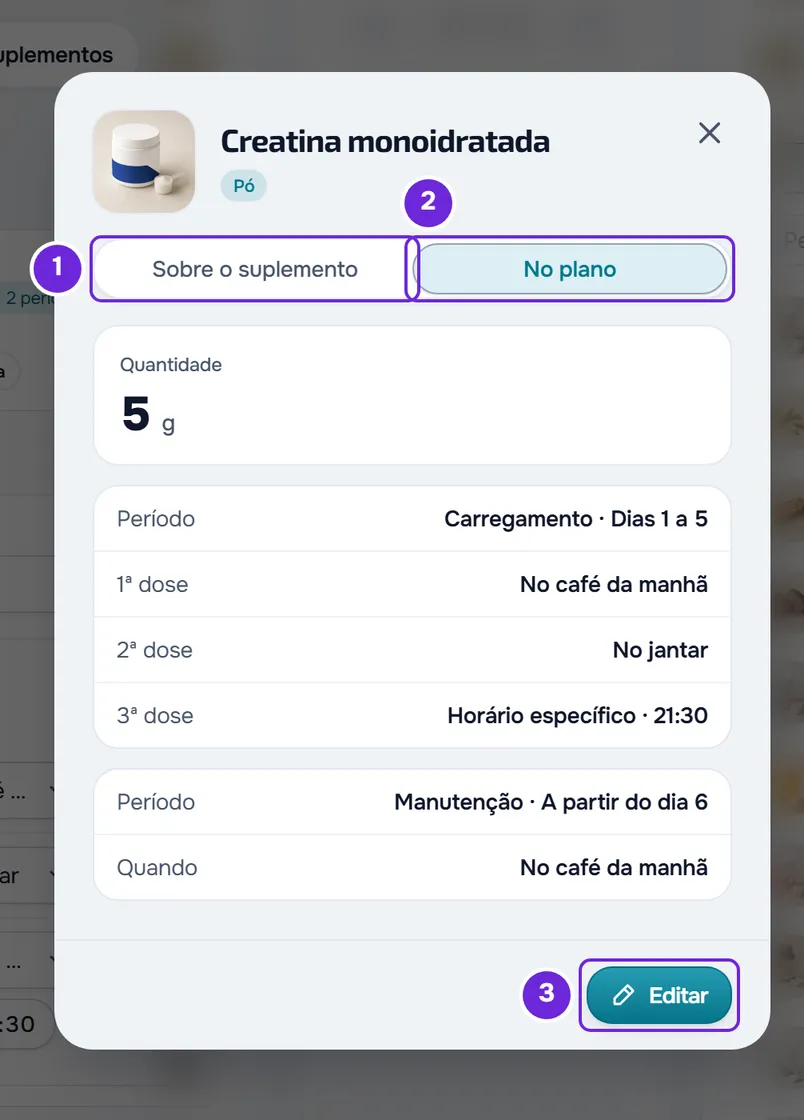
No rodapé da ficha, Editar abre Editar suplemento, onde você muda o Nome do suplemento, até 150 caracteres, a Marca, até 100, e a Foto do produto. Selecione Salvar. A mudança vale só para este cartão, neste plano: a biblioteca e os outros planos ficam como estavam. Com o nome vazio, o campo mostra “Escreva um nome.” e não dá para salvar.
O painel da biblioteca
Em uma tela com 1024 px de largura ou mais, o painel da biblioteca fica ao lado do plano. Ele tem:
- as abas Biblioteca MyFitnessClient e Meus suplementos, que em um painel estreito encolhem para MFC e Meus;
- a busca, a estrela Mostrar só favoritos, o botão Filtros, com o grupo Tipo, e o + de Novo suplemento, que cria um suplemento seu sem sair do plano e passa para Meus suplementos;
- em cada linha, a foto, o nome, a marca e a dose, a estrela de favorito e o +, que coloca o suplemento no fim do plano.
Para colocar um suplemento em um lugar certo do plano, pressione a linha e arraste-a para o plano: uma miniatura com a foto e o nome segue o ponteiro e um retângulo tracejado marca, entre os cartões, onde o suplemento vai entrar. Solte para adicioná-lo nesse lugar, ou pressione Esc para cancelar. Selecionar a linha sem arrastá-la abre a ficha, e o clique com o botão direito na linha abre Ficha do suplemento e Adicionar ao plano.
Para mudar a largura do painel, arraste a barra entre o plano e o painel. O painel tem no mínimo 300 px, um clique duplo na barra restaura a largura inicial e o navegador guarda a largura que você escolheu. Durante Pré-visualizar, o painel fica esmaecido e não responde; enquanto você cola um suplemento copiado, também não responde.
A janela Adicionar suplemento tem as mesmas abas, a busca, a estrela e os Filtros, e cada linha mostra também o momento habitual. Ela não cria suplementos nem arrasta: selecione a linha e depois Adicionar ao plano. Na página de um plano já criado, no celular, a janela ocupa a tela toda.
A lista dos suplementos do plano
Embaixo do nome do plano, o chip com o número de suplementos, por exemplo “4 Suplementos”, abre a lista de tudo o que o plano tem: em cada linha, a foto, o nome, a quantidade e a frequência do primeiro período e, quando há mais de um, o número de períodos. Selecione uma linha para a lista fechar e a página ir até o cartão desse suplemento. O chip fica desativado em um plano sem suplementos e enquanto você cola um suplemento copiado.
O que o aluno vê
- Em cada dose, o nome e a foto do cartão; a marca aparece na ficha da dose. Se você os mudar com Editar, o aluno passa a ver os novos. Se você apagar a marca, a ficha da dose deixa de mostrá-la.
- A Nota do suplemento, embaixo de cada dose desse suplemento e na ficha da dose.
- O link de compra, no botão Ver produto: embaixo de cada dose desse suplemento, na ficha da dose e na lista Produtos do plano, que aparece mesmo nos dias sem doses.
- A ordem dos cartões: quando dois suplementos são tomados no mesmo momento, o de cima aparece primeiro.
- Um suplemento removido sai imediatamente do dia do aluno. As doses que ele já registrou mantêm o nome e a quantidade que tinham.
- Um suplemento que você acrescenta a um plano que o aluno já começou conta a partir de hoje para ele, e não desde o dia 1 do plano. Veja Atribuir um plano de suplementação a alunos.
Problemas comuns
“Cole um link completo que comece com https://, sem espaços nem dados de acesso.”
Aparece embaixo do Link de compra quando você sai do campo e o link não começa com https://, tem espaços ou barras invertidas, ou traz um nome de usuário ou uma senha. O link não é salvo e o campo fica aberto. Copie o endereço completo da barra do navegador, começando com https://, e cole-o de novo.
O cartão novo aparece e some logo em seguida
Um suplemento colocado pelo painel entra no plano antes de o servidor responder. Se o servidor o recusar, o cartão sai e um aviso diz por quê. Com “Você tem mais clientes ativos do que seu plano permite. Escolha quais manter ou faça upgrade do plano.”, a conta está congelada: veja Você tem mais clientes ativos do que seu plano permite. Depois de resolver a causa, adicione o suplemento de novo.
Não vejo o painel da biblioteca
O painel só aparece em uma tela com 1024 px de largura ou mais; em uma tela mais estreita, use Adicionar suplemento. Ele também não aparece quando o plano abre só para visualização, com “Você só pode visualizar. Para fazer alterações, peça a permissão de editar a quem gerencia a equipe.”: falta a você a permissão Suplementos com Editar (veja “Sem permissão para acessar” e itens do menu que faltam a um membro). Durante Pré-visualizar, o painel fica esmaecido: selecione Pré-visualizar outra vez para voltar a editar.
O mesmo suplemento aparece duas vezes
Adicionar um suplemento que já está no plano não pede confirmação; só o Colar aqui de um suplemento copiado avisa. Tire o cartão a mais com a lixeira.
Se não resolveu, entre em contato com o suporte informando o nome do plano, o nome do suplemento e a mensagem que apareceu.
Perguntas
Se eu mudar um suplemento na biblioteca, os planos mudam?
Só no que a biblioteca diz do composto. Quando um suplemento entra em um plano, o cartão guarda o nome, a marca, a foto, o link e as quantidades que tinha nesse momento, e editar ou excluir a entrada na biblioteca não os muda: o aluno continua recebendo o mesmo suplemento, na mesma quantidade. A aba Sobre o suplemento, na sua ficha e na ficha da dose do aluno, lê a biblioteca a cada vez: mostra o tipo, o máximo por dose e os avisos que a entrada tem agora, e deixa de mostrá-los se você a excluir. Para mudar o cartão de um plano, use Editar na ficha e o Link de compra do cartão.
Posso colocar o mesmo suplemento em outro plano sem montá-lo de novo?
Sim. Selecione o ícone de copiar no cartão, abra o outro plano e selecione Colar aqui no lugar que você quiser. A cópia leva os períodos, as doses, a nota e o link. Veja Copiar e colar refeições, suplementos, perguntas e aulas.
Removi um suplemento por engano. Consigo recuperá-lo?
Sim, enquanto você não sair nem recarregar a página: selecione Desfazer, a seta para trás no cabeçalho do plano. O suplemento volta com os períodos e as doses. Mais sobre o Desfazer em Criar um plano de suplementação para seus alunos.
Posso escrever uma nota que o aluno não vê?
Não. A Nota do suplemento e as notas das doses são para o aluno ler, e o cartão não tem nenhuma nota só para você.
Na tela de criação do plano funciona do mesmo jeito?
Quase. O painel, a janela Adicionar suplemento, a ficha, a nota e o link funcionam do mesmo jeito, mas nada é salvo até você selecionar Criar. Nessa tela, os cartões não se reordenam nem se copiam, um suplemento arrastado do painel entra sempre no fim e o X do cartão o tira sem pedir confirmação.