
Antes de começar
- Seus suplementos ficam em Meus suplementos, na biblioteca de suplementos: são as entradas de marca que você cria, com a dose, a foto e o link de compra dos produtos com que você trabalha. Ao montar um plano, você escolhe um suplemento seu da mesma maneira que um composto da Biblioteca MyFitnessClient; a biblioteca é explicada em Pesquisar suplementos na biblioteca e copiá-los para os seus.
- No workspace de uma equipe, você precisa da permissão Suplementos com Criar para criar um suplemento e com Editar para editá-lo ou excluí-lo. Com qualquer uma das duas, você também envia a foto do produto.
- Os suplementos que você cria são do workspace em que você está: quem tem a permissão Suplementos nesse workspace vê os mesmos, e nenhum outro profissional os vê.
Passos
Para criar um suplemento seu na biblioteca:
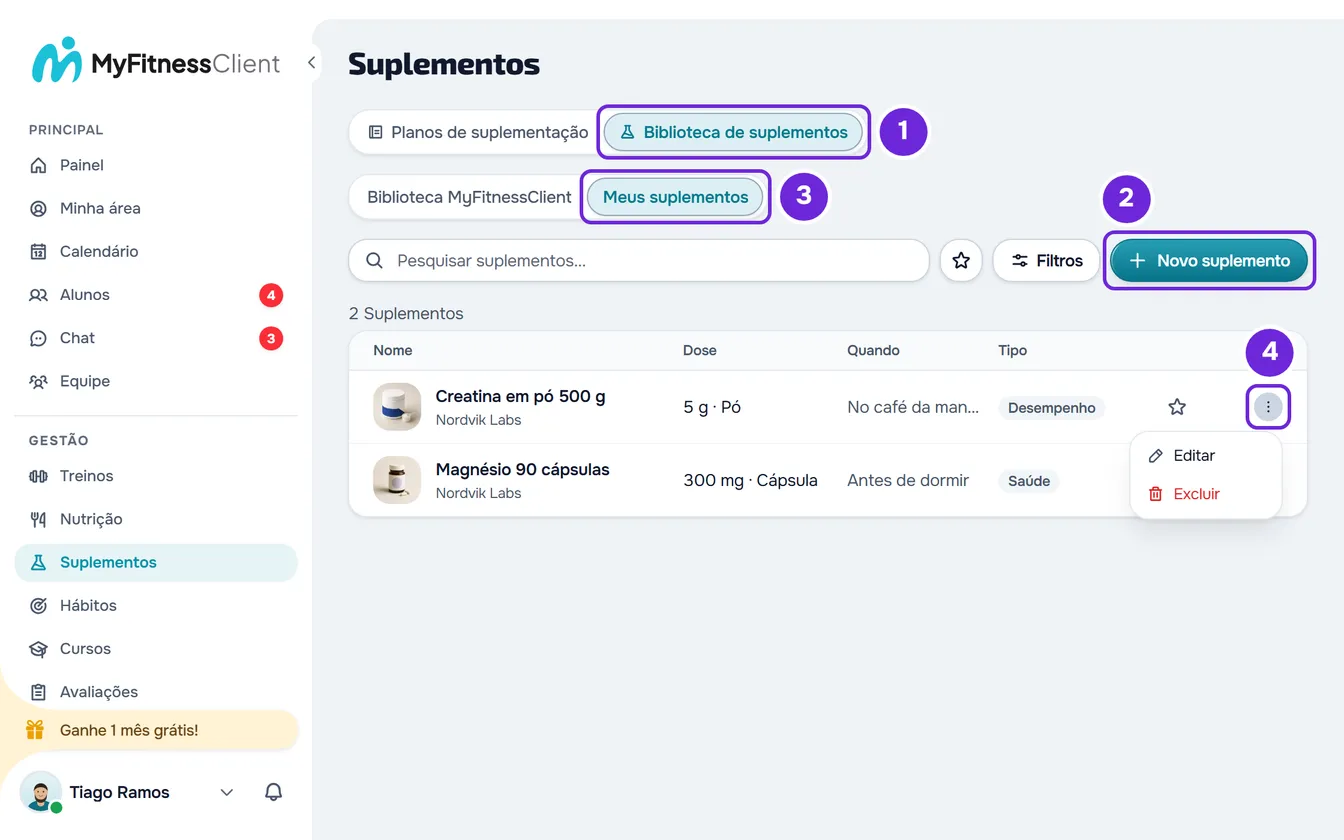
- No menu lateral, no grupo Gestão, selecione Suplementos.
- Selecione a aba Biblioteca de suplementos 1 (em uma tela com menos de 640 px de largura, Biblioteca).
- Selecione Novo suplemento 2, na linha da pesquisa (em uma tela com menos de 640 px de largura, em cima dela). A janela Novo suplemento abre e, no celular, ocupa a tela inteira.
- Em Nome 1, digite o nome do suplemento, até 150 caracteres. É o único campo obrigatório.
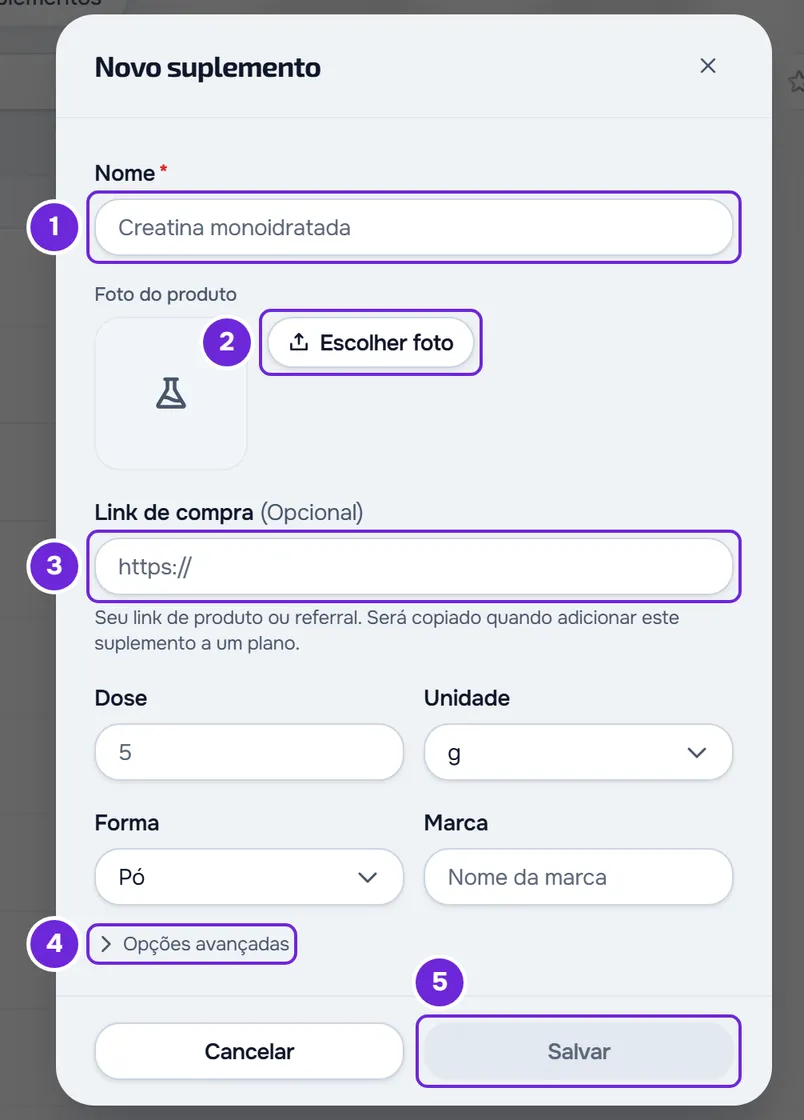
- Opcional: em Foto do produto, selecione Escolher foto 2 e escolha uma imagem do produto. A foto aparece inteira, sem corte, no quadrado ao lado dos botões.
- Opcional: em Link de compra 3, cole o endereço da página do produto na loja, começando com https://.
- Em Dose, digite a quantidade de uma dose e, em Unidade, escolha a unidade, que vem com g. Se a unidade que você quer não está na lista, digite-a em Personalizada, no fim da lista, até 20 caracteres, e pressione Enter.
- Em Forma, escolha a apresentação do produto, que vem com Pó, ou digite outra em Personalizada, até 30 caracteres. Em Marca, digite a marca, até 100 caracteres.
- Opcional: selecione Opções avançadas 4 e preencha o que precisar: Modo de dose, Quando, Tipo, Máximo por dose, Aviso de uso e Nota antidopagem. O que cada um faz está na seção Os campos do suplemento.
- Selecione Salvar 5, no rodapé da janela. O botão só fica ativo com um nome e, se você digitou um link, com um link válido.
Aparece “Alterações salvas!” e a biblioteca passa para Meus suplementos, onde o suplemento novo já está. Para colocá-lo em um plano, veja Adicionar e organizar suplementos em um plano de suplementação.
Você também cria um suplemento sem sair de um plano: na página do plano, em uma tela com 1024 px de largura ou mais, selecione o + ao lado da pesquisa do painel da biblioteca (o + de cada linha adiciona esse suplemento ao plano). A mesma janela abre e, ao salvar, o painel passa para Meus suplementos.
Se você fechar a janela ou selecionar Cancelar com alterações não salvas, aparece “Salvar antes de sair?”: Descartar fecha sem salvar e Salvar e sair grava o suplemento.
Os campos do suplemento
Quando você coloca um suplemento seu em um plano, o nome, a foto, a marca, o link de compra, a quantidade, a unidade, o modo de dose e o momento vão com ele. No plano, você muda o que quiser, sem mexer na biblioteca.
- Nome: até 150 caracteres. É o nome que você vê na biblioteca e nos planos, e o que o aluno vê no dia dele.
- Dose e Unidade: a quantidade de uma dose com que o suplemento entra em um plano. Sem dose, ele entra com a quantidade 1, que você tem que corrigir no plano. A lista de unidades vai de g, mg e mcg a cápsula, medida ou gota; Personalizada aceita outra, até 20 caracteres.
- Forma: a apresentação do produto, por exemplo Pó, Cápsula ou Líquido. Aparece na lista, depois da dose, na ficha do suplemento e, para o aluno, na ficha da dose. Personalizada aceita outra, até 30 caracteres.
- Marca: até 100 caracteres. Aparece embaixo do nome na biblioteca, e a pesquisa da biblioteca também procura por ela.
- Modo de dose: Valor fixo, o que vem escolhido, Por kg de peso, Por hora de exercício ou Entre mínimo e máximo. Com Por kg de peso, a quantidade conta por cada kg de peso do aluno, por exemplo 3 mg/kg. Como cada modo funciona no plano está em Definir a quantidade, a frequência e as doses de um suplemento.
- Quando: o momento do dia habitual, que vem com A qualquer hora. O suplemento entra em um plano com uma dose nesse momento.
- Tipo: Saúde, Desempenho ou Alimento esportivo, para você filtrar a biblioteca. A definir o deixa sem tipo.
- Máximo por dose: a quantidade máxima indicada para uma dose, com a unidade ao lado. É só informação: a MyFitnessClient não a compara com as quantidades dos planos. A unidade vem igual à da dose; mude-a se precisar.
- Aviso de uso: até 500 caracteres, por exemplo como tomar o produto.
- Nota antidopagem: até 200 caracteres. É um texto que você mesmo escreve: a MyFitnessClient não verifica nem certifica produtos nem lotes.
O Máximo por dose, o Tipo, o Aviso de uso e a Nota antidopagem aparecem na ficha do suplemento e, para o aluno, na ficha da dose, na aba Sobre o suplemento.
Editar ou excluir um suplemento seu
Em Meus suplementos, abra o ⋮ da linha, ou use o clique com o botão direito em qualquer ponto dela, e escolha Editar ou Excluir. Os mesmos dois botões estão no rodapé da ficha, que abre quando você seleciona a linha.
- Editar abre a janela Editar suplemento, com os mesmos campos. Selecione Salvar para gravar. Para apagar a Marca, a Dose, o Máximo por dose, o Aviso de uso ou a Nota antidopagem, deixe o campo vazio e salve.
- Excluir abre uma confirmação com o nome do suplemento e o aviso “Esta ação não pode ser revertida.”, onde você seleciona Excluir de novo. Aparece “Removido!”. Não há tela para recuperar um suplemento excluído, e você exclui um de cada vez.
- Os compostos da Biblioteca MyFitnessClient não têm ⋮ e não podem ser editados nem excluídos. Para mudar um, copie-o para os seus suplementos e edite a cópia, como explica Pesquisar suplementos na biblioteca e copiá-los para os seus.
O que muda nos planos que já usam o suplemento
Quando você coloca um suplemento seu em um plano, o cartão do plano guarda uma cópia do nome, da marca, da foto, do link de compra, da quantidade e do momento. Editar ou excluir o suplemento na biblioteca não muda essas cópias: o aluno continua recebendo o mesmo, e a mudança só vale para as próximas vezes que você o colocar em um plano. Para mudar o cartão de um plano, use Editar na ficha do suplemento dentro do plano e o Link de compra do cartão, como explica Adicionar e organizar suplementos em um plano de suplementação.
A Forma, o Tipo, o Máximo por dose, o Aviso de uso e a Nota antidopagem não são copiados: a ficha do suplemento no plano e a ficha da dose do aluno os leem da biblioteca a cada vez. Se você mudá-los na biblioteca, essas fichas passam a mostrar o que está lá agora; se você excluir o suplemento, elas deixam de mostrá-los.
O link de compra
- Tem que começar com https://, ter até 2048 caracteres e não ter espaços, barras invertidas, nem nome de usuário ou senha no endereço. Fica salvo exatamente como você colou, com tudo o que vem depois do domínio.
- Um link que não cumpre essas regras mostra “Cole um link completo que comece com https://, sem espaços nem dados de acesso.” quando você sai do campo, e Salvar fica desativado até você corrigi-lo ou apagá-lo. Para tirar o link de um suplemento, apague o campo e salve.
- Quando você coloca o suplemento em um plano, o link vai para o cartão desse plano. Mudá-lo no cartão vale só para esse plano.
- O aluno vê o link no botão Ver produto, com o domínio da loja e “Link do seu profissional” ao lado: embaixo de cada dose desse suplemento, na ficha da dose e na lista Produtos do plano. O botão abre a página da loja.
- A MyFitnessClient não vende suplementos. A lista Produtos do plano diz ao aluno “Os links dos seus planos ativos, mesmo nos dias sem doses. A compra é feita na loja.”
A foto do produto
- Escolher foto aceita qualquer imagem. Antes de enviá-la, o navegador reduz a foto para no máximo 2560 px no lado maior e cerca de 8 MB, em WebP quando consegue. Um GIF vai como está.
- Trocar foto escolhe outra imagem e Remover foto a tira. A mudança só fica no suplemento quando você seleciona Salvar.
- A foto conta para o armazenamento da conta; no workspace de uma equipe, para o do dono da equipe.
- O aluno vê a foto que está no cartão do plano: trocar a foto na biblioteca não muda os planos que já têm o suplemento.
Problemas comuns
Não consigo salvar o suplemento
Salvar fica desativado enquanto o Nome está vazio ou o Link de compra não é válido: digite um nome e corrija ou apague o link. Se o botão está ativo, mas aparece uma mensagem:
- “Dados inválidos. Verifique os campos.”: um valor passa do que o campo aceita, por exemplo uma Dose ou um Máximo por dose com mais de 8 dígitos antes da vírgula.
- “Você tem mais clientes ativos do que seu plano permite. Escolha quais manter ou faça upgrade do plano.”: a conta está congelada e os Suplementos não gravam nada. Veja Você tem mais clientes ativos do que seu plano permite.
A foto não carrega
- “Você atingiu o limite de armazenamento do seu plano.”: o armazenamento da conta está cheio. Libere espaço, como explica “Limite de armazenamento excedido”: como liberar espaço.
- “O espaço de arquivos da equipe está cheio. Já enviamos um aviso a quem administra a equipe.”: você está no workspace de uma equipe e o armazenamento do dono está cheio. Fale com quem administra a equipe.
- “O envio do arquivo falhou no meio do caminho. Verifique a conexão e tente novamente.”: a conexão falhou durante o envio. Escolha a foto de novo.
- “Não foi possível enviar a imagem.”: o navegador não conseguiu ler o arquivo como imagem. Escolha outra imagem, por exemplo em JPEG ou PNG.
Não aparece Novo suplemento, Editar ou Excluir
No workspace de uma equipe, na biblioteca, Novo suplemento só aparece com a permissão Suplementos com Criar (sem ela, também não aparece o + do painel da biblioteca na página de um plano), e o ⋮, o clique com o botão direito e os botões Editar e Excluir só aparecem com Editar: peça a permissão a quem administra a equipe, como explica “Sem permissão para acessar” e itens do menu que faltam a um membro. Nos compostos da Biblioteca MyFitnessClient nunca há Editar nem Excluir.
Se não resolveu, entre em contato com o suporte informando o nome do suplemento, o que você estava fazendo e a mensagem que apareceu.
Perguntas
Minha equipe vê os suplementos que eu crio?
Sim. Quem tem a permissão Suplementos no workspace em que você os criou vê os mesmos. Os favoritos são de cada pessoa.
Existe um limite para os meus suplementos?
Não. A MyFitnessClient não limita o número de suplementos que você cria. A biblioteca mostra 20 por página.
O aluno vê a minha biblioteca?
Não. O aluno só vê os suplementos de um plano de suplementação que você atribuiu a ele.
Posso usar o mesmo produto com quantidades diferentes?
Sim. A Dose da biblioteca é só a quantidade com que o suplemento entra em um plano. Em cada plano, você muda a quantidade, a frequência e as doses, como explica Definir a quantidade, a frequência e as doses de um suplemento.