
Antes de começar
- O aluno precisa ter um plano do catálogo ou um plano sob medida. Sem plano, a ação é Dar plano: veja Dar um plano de mensalidade ou um pack a um aluno.
- Em um plano sob medida, Mudar plano edita o plano sem substituí-lo. Só o dono da equipe vê essa ação.
- Em um plano do catálogo, Mudar plano abre a janela Dar plano para você dar outro. O dono pode fazer isso, ou um membro com a permissão Marcar pagos e atribuir pacotes; em uma mensalidade que ainda renova, só o dono vê a ação, porque só ele pode cancelá-la.
- Com mais alunos ativos do que seu plano permite, a MyFitnessClient recusa mudar planos até você resolver: veja Você tem mais clientes ativos do que seu plano permite.
Tutorial interativo
Abre na app e precisa de sessão iniciada.
Passos
Em um plano do catálogo, Mudar plano abre a janela Dar plano: siga a seção “Trocar um plano do catálogo por outro”, neste artigo. Para mudar um plano sob medida:
- No menu lateral, em Gestão, selecione Pagamentos.
- Selecione a aba Alunos.
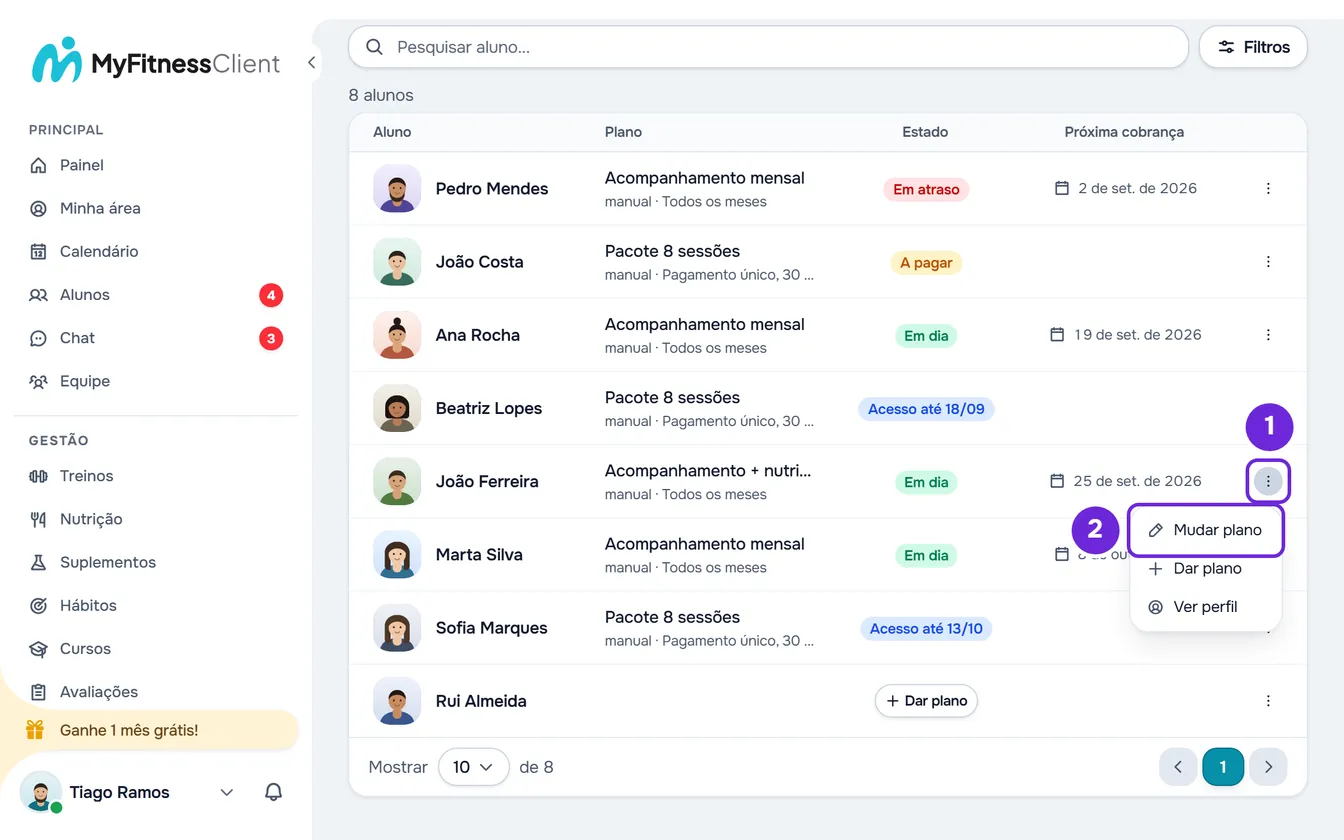
- Na linha do aluno, selecione ⋮ 1, ou clique com o botão direito do mouse sobre a linha, e escolha Mudar plano 2. A janela Mudar plano abre, com o nome do aluno e do plano.
- Opcional: mude o Preço 1. Em um pack, ou em uma assinatura automática que você transformou em plano, o campo fica bloqueado e uma nota diz por quê.
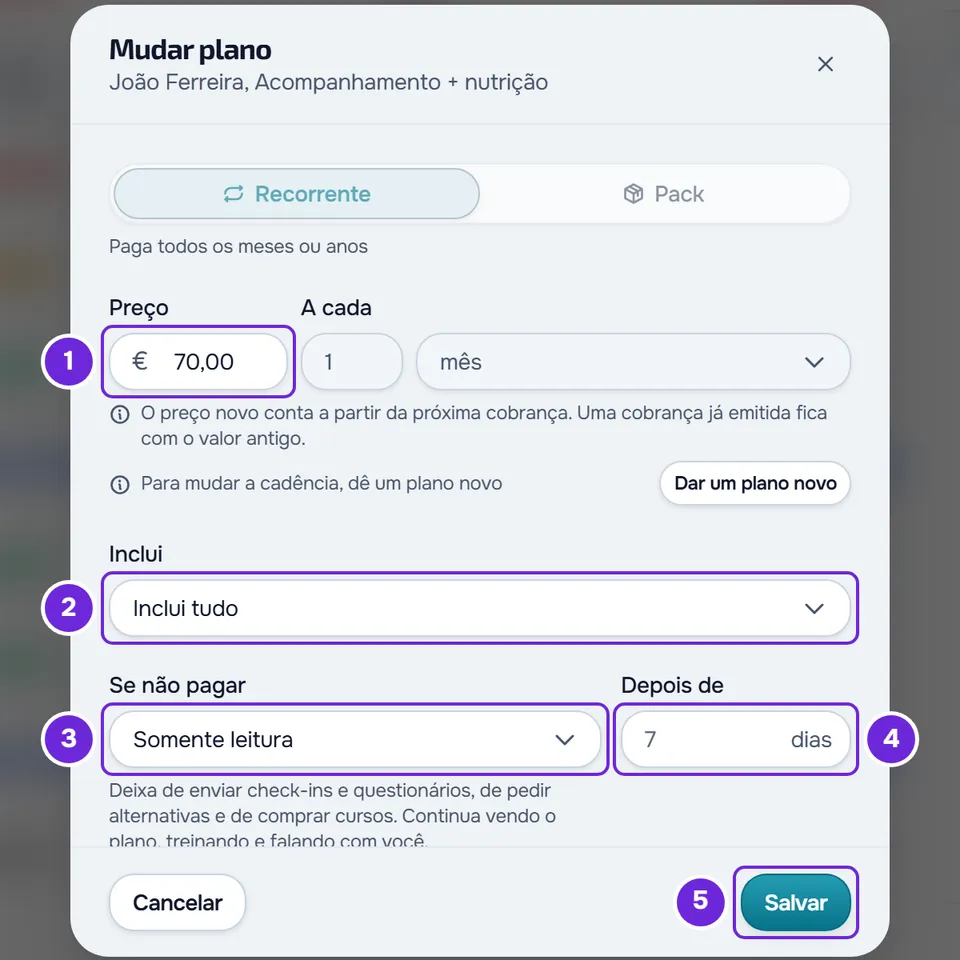
- Opcional: em Inclui 2, abra a lista e marque ou desmarque as seções a que o aluno tem acesso. A primeira linha, Tudo, marca ou desmarca todas.
- Opcional: em Se não pagar 3, escolha Continua igual, Somente leitura ou Sem acesso.
- Opcional: com Somente leitura ou Sem acesso, em Depois de 4, digite quantos dias de tolerância você dá depois do vencimento, de 0 a 90, ou deixe o campo vazio para usar o valor padrão que ele mostra.
- Selecione Salvar 5.
- Se abrir uma confirmação, leia e selecione Salvar para continuar ou Cancelar para voltar à janela.
A janela fecha com o aviso “Plano salvo” e a linha do aluno mostra o plano já com as mudanças. Se você não alterou nada, Salvar só fecha a janela.
O mesmo botão Mudar plano está no cartão do plano: no perfil do aluno, na aba Pagamentos, e na janela que abre ao selecionar a linha do aluno. Em um plano sob medida, o cartão e o menu ⋮ também têm Dar plano, para você dar um plano novo a ele.
O que dá para mudar em um plano sob medida
A janela Mudar plano mostra os campos do plano, mas nem todos podem ser editados:
| Campo | O que acontece |
|---|---|
| Recorrente ou Pack, A cada e Acesso | Bloqueados, com a nota “Para mudar a cadência, dê um plano novo” e o botão Dar um plano novo, que fecha esta janela e abre Dar plano. |
| Preço de uma mensalidade | Muda. O preço novo vale a partir da próxima cobrança, e uma cobrança já emitida fica com o valor antigo. |
| Preço de um pack | Bloqueado: “O preço de um pacote não muda depois de atribuído. Para outro preço, dê um plano novo.” |
| Preço de uma assinatura automática que você transformou em plano com Tornar plano | Bloqueado: “O preço é o do pagamento automático que o aluno já tem.” |
| Inclui | Muda as seções que o aluno vê no site e no app. A mudança chega até ele em no máximo 2 minutos. |
| Se não pagar e Depois de | Mudam na hora e já atuam sobre o acesso do aluno. Depois de só aparece com Somente leitura ou Sem acesso; com 0, a regra atua no dia seguinte ao vencimento. |
A janela não mostra Como se paga: o plano continua Manual ou Automático, como foi dado.
As confirmações
Algumas mudanças pedem confirmação antes de salvar. Se aparecerem duas, elas surgem uma depois da outra.
- “Passar para «Sem acesso»?” aparece quando você muda Se não pagar para Sem acesso.
- “Baixar a tolerância?” aparece quando o plano já está em Sem acesso e você diminui os dias de Depois de, inclusive quando deixa o campo vazio e o valor padrão é menor.
- As duas avisam que, se o aluno tiver um pagamento em atraso além da tolerância, ele perde o acesso na hora, e que voltar atrás depois não devolve o acesso a ele.
- “Confirmar aumento grande de preço” aparece quando o preço novo é mais que o triplo do preço atual, e pergunta se você confirma.
O que muda para o aluno
- Preço: o aluno recebe no app o aviso “Mudança de preço” e um e-mail com o preço novo e o dia a partir do qual ele paga esse valor, ou “na próxima cobrança” quando esse dia já passou.
- Inclui: quase todas as seções que você tirou saem do site e do app do aluno. O que ele vê está em “Não está no seu plano”: uma seção do app desapareceu.
- Se não pagar: com Sem acesso, um aluno com um pagamento em atraso há mais dias do que a tolerância perde o acesso. Em um plano ainda a pagar que passa para Sem acesso, o aluno tem os dias de Depois de para pagar, contando a partir de hoje, ou do primeiro dia de acesso, se ainda não começou.
- Voltar para Continua igual ou Somente leitura não devolve o acesso a quem já o perdeu. O que cada regra faz está em Escolher o que acontece quando um aluno não paga.
Trocar um plano do catálogo por outro
Em um plano do catálogo, Mudar plano, no menu ⋮ da linha do aluno ou no cartão do plano, abre a janela Dar plano, com seus planos em Mensalidades e Packs (pagos uma vez) e, para o dono, Só para este aluno > Sob medida. Escolha o plano novo e o Pagamento e selecione Dar plano, como em Dar um plano de mensalidade ou um pack a um aluno. O que acontece com o plano atual depende dele:
- Uma mensalidade que ainda renova, ou um plano ainda a pagar: o plano novo não é dado na hora. A janela mostra o aviso “Este aluno já tem um plano recorrente ativo.” ou “Este aluno já tem um plano a pagar.”, com o botão Cancelar o plano atual e dar este. Selecione-o e, em “Cancelar o plano atual?”, selecione Cancelar e dar este. A mensalidade deixa de renovar e o aluno mantém o acesso até o fim do período pago; em um plano a pagar, o pedido de pagamento é cancelado. O plano novo fica no lugar do atual.
- Um membro da equipe só vê Cancelar o plano atual e dar este quando o plano atual está a pagar.
- Um pack em andamento, uma mensalidade que já não renova ou um plano que já terminou: nada é cancelado e o plano novo é dado. Antes de você selecionar Dar plano, o painel O que vai acontecer mostra quando ele ganha acesso e quando é a primeira cobrança.
Problemas comuns
A ação Mudar plano não aparece
- O aluno não tem plano: a ação é Dar plano.
- O aluno paga por uma Mensalidade na mão ou por uma Assinatura automática fora de um plano. Elas não são planos do catálogo nem sob medida e não têm Mudar plano: o cartão diz onde você as gerencia. Veja Passar uma mensalidade na mão para pagamento automático.
- Você é membro da equipe: em um plano sob medida você vê só Dar plano, e em uma mensalidade que ainda renova você não vê a ação. Sem a permissão Marcar pagos e atribuir pacotes, você não vê nenhuma. Peça ao dono que mude o plano ou que dê a permissão a você.
“Este aluno já tem um plano a pagar, em «A seguir» no plano dele. Marque-o como pago ou cancele-o antes de dar outro.”
Aparece ao dar o plano novo quando há outro plano a pagar esperando depois do atual. No cartão do plano, na linha “A seguir”, selecione Marcar pago ou Cancelar, e mude o plano de novo. Veja Marcar uma cobrança como paga.
“A tolerância precisa ser um número inteiro entre 0 e 90”
O campo Depois de aceita só números inteiros de 0 a 90. Corrija o número, ou deixe o campo vazio para usar o valor padrão.
Se não resolveu, entre em contato com o suporte com o nome do aluno, o nome do plano e uma captura de tela da janela: veja Entrar em contato com o Suporte e criar um pedido.
Perguntas
Posso mudar a cadência de um plano sob medida?
Não. Na janela Mudar plano, selecione Dar um plano novo e escolha Sob medida com a cadência nova. Se o plano atual ainda renova ou está a pagar, a janela oferece Cancelar o plano atual e dar este.
Posso mudar o preço de um plano do catálogo só para um aluno?
Não. O preço de um plano do catálogo muda em Pagamentos > Planos, só para novos alunos ou também para quem já o tem: veja Mudar o preço de um plano para novos ou para todos os alunos. Para um preço só dele, dê a ele um plano Sob medida.
Como passo um plano pago manualmente para pagamento automático?
Com os pagamentos online ativados, troque-o por uma mensalidade do catálogo com Pedir pagamento, ou dê um plano Sob medida com Como se paga em Automático, só com cadência mensal ou anual. O painel O que vai acontecer mostra a primeira cobrança: veja Primeira cobrança adiada de um plano automático.
O aluno paga a diferença do período em que mudei o preço?
Não. O preço novo vale só a partir da próxima cobrança, e uma cobrança já emitida fica com o valor antigo.