
Acontece quando uma ação em Alunos é recusada: criar ou convidar um aluno, alterar os dados de um aluno sem conta, reativar um aluno ou renovar o acesso dele, reenviar ou cancelar um convite, ou responder a um pedido. A mensagem aparece em vermelho na janela em que você está, como Novo Aluno ou a janela do convite no perfil, ou em um aviso temporário. Procure nas tabelas o texto exato que você vê.
Ao criar ou convidar um aluno
Estas mensagens aparecem na janela Novo Aluno, nas abas Criar aluno e Convidar aluno, e na janela que Convidar para o app abre no perfil de um aluno sem conta. Se você cria um aluno com Convidar para o app ativado e só o convite falha, o aluno é criado, o perfil dele se abre e a mensagem aparece em um aviso com o título “Aluno criado”.
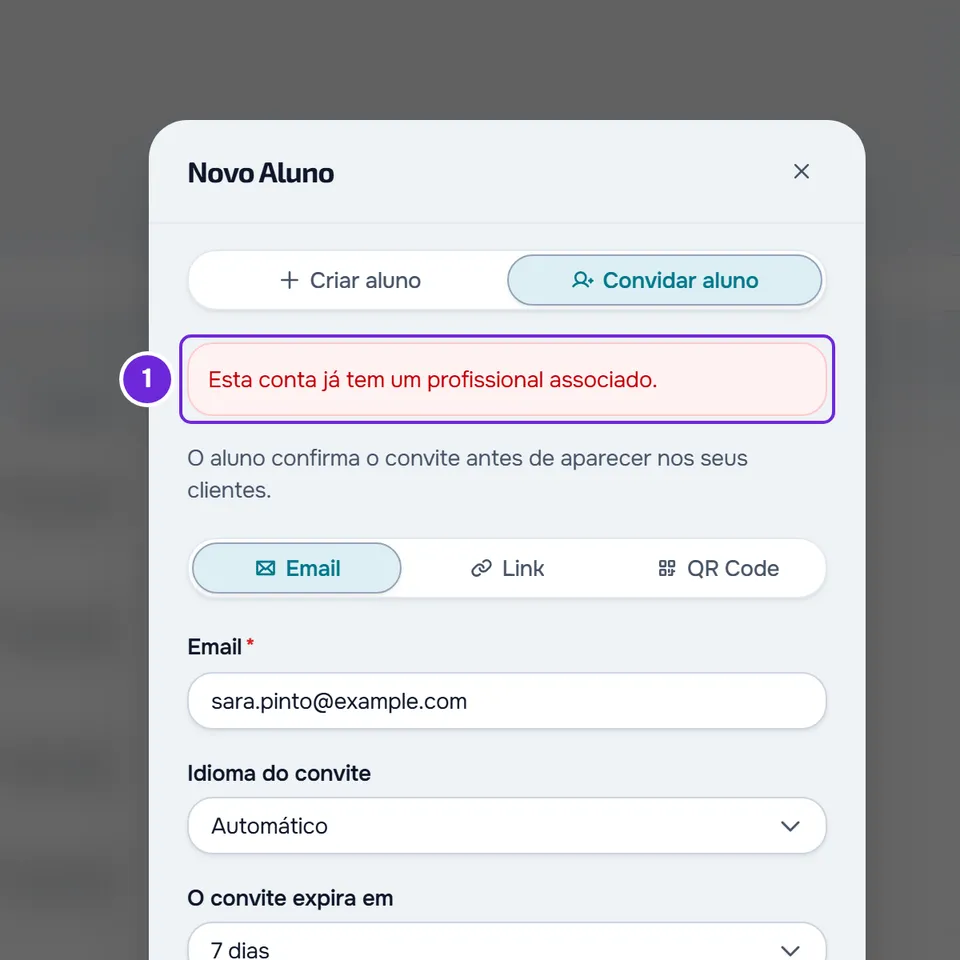
| Mensagem | Quando acontece | O que fazer |
|---|---|---|
| “Limite de alunos do plano atingido.” | Todas as vagas do plano estão ocupadas e você tenta criar um aluno, convidar por email uma pessoa nova, aceitar um pedido, ou reativar um aluno ou renovar o acesso dele no perfil. Se você é o dono da conta, ao criar, convidar ou aceitar, aparece a janela com o plano que tem mais vagas. Convidar para o app um aluno que você já criou não gasta uma vaga nova. | Libere uma vaga, por exemplo arquivando um aluno que você não acompanha mais, ou mude para um plano com mais vagas. Se você é membro de uma equipe, fale com o dono. |
| “Esta conta já está associada a este profissional.” | Ao criar um aluno: você já tem um aluno, ativo ou inativo, com este email. Ao convidar por email: esta conta já é sua aluna, ativa ou inativa. | Procure o aluno em Alunos. Se ele não aparecer, em Filtros, escolha Inativos: lá estão os arquivados e os que encerraram o acompanhamento. Use esse aluno em vez de criar outro. Ao criar, se você continuar sem encontrá-lo, é alguém que se desconectou de você: convide-o por email em Convidar aluno. |
| “Essa pessoa já enviou um pedido para você. Aceite-o em Pedidos.”, com o botão Ver pedidos | Ao convidar por email alguém que já pediu acompanhamento a você e aguarda sua resposta. | Selecione Ver pedidos e responda ao pedido na aba Pedidos. |
| “Já existe um convite aguardando resposta. Cancele-o para criar outro.” | Esta pessoa ou este aluno já tem um convite seu aguardando resposta: um convite por email que ainda não foi usado nem expirou, ou um convite que já chegou à conta da pessoa e que ela ainda não respondeu. No perfil de um aluno sem conta, aparece também quando alguém já usou o link ou o QR Code do convite e aguarda sua aprovação. | Cancele o convite antigo e crie outro, ou aguarde a resposta. Se alguém aguarda sua aprovação, responda com Aceitar pedido ou Recusar pedido na tela do convite. |
| “Já enviou um convite para este email há pouco. Aguarde um minuto antes de enviar outro.” | Um convite por email para o mesmo endereço saiu há menos de 1 minuto, criado ou reenviado por você ou por alguém da sua equipe. | Aguarde 1 minuto. Se o primeiro convite continua em aberto, você não precisa de outro. |
| “Esta conta já tem um profissional associado.” | Ao convidar por email uma pessoa com conta que tem outro profissional, ativo ou com início agendado, ou um pedido aguardando resposta com outro profissional. Também aparece se você bloqueou esta pessoa. | A pessoa precisa encerrar o outro acompanhamento ou cancelar o outro pedido. Um acompanhamento que já terminou com outro profissional não impede o convite. Se você bloqueou a pessoa, selecione Desbloquear na lista de bloqueados da aba Pedidos antes de convidá-la. |
| “Este email pertence a uma conta que não é de aluno.” | O email é de uma conta que não é de aluno, por exemplo de um profissional. | Peça ao aluno outro email e convide-o com esse. |
| “Este aluno já saiu do seu acompanhamento e você já usou o único reconvite disponível.” | A pessoa se desconectou de você e, depois disso, você já enviou a ela o convite por email que permite que ela volte. Há um só por saída. | Você não pode enviar outro convite por email para esta conta. |
| “Informe o email do aluno.” | Em um convite por email, ou ao criar um aluno com Convidar para o app ativado, o campo do email está vazio. | Digite o email do aluno. |
| “Informe um número de telefone válido.” | Ao criar um aluno, o número de telefone não é válido. | Corrija o número ou apague-o, porque o telefone é opcional. |
| “Escolha pelo menos um pacote.” | Em um convite em que o aluno escolhe um pacote, você não marcou nenhum. | Marque os pacotes que o aluno pode escolher. |
| “Este pacote não existe mais.” | Em um convite com pacote, um dos pacotes que você marcou foi arquivado depois que você abriu a janela. | Feche a janela, abra-a de novo e marque os pacotes outra vez. |
| “Este aluno está arquivado. Reative-o antes de convidá-lo.” | Com Convidar para o app, no perfil de um aluno sem conta que está arquivado ou cujo período de acesso já terminou. | Reative o aluno, ou renove o acesso se o período terminou, e convide-o depois. |
Para cancelar um convite que ainda está aguardando, veja Já existe um convite aguardando resposta. Para saber quem ocupa as vagas do plano, veja Limite de alunos do plano e vagas ocupadas.
Ao alterar os dados, reativar ou renovar o acesso de um aluno
Estas mensagens aparecem em um aviso ou na janela do período de acesso, no perfil do aluno.
| Mensagem | Quando acontece | O que fazer |
|---|---|---|
| “Os dados pessoais desta conta são agora gerenciados pelo aluno.” | Ao alterar o nome, o email ou o telefone de um aluno que, nesse meio-tempo, criou uma conta e aceitou o convite. | Recarregue a página. A partir de agora, esses dados vêm da conta do aluno. |
| “Este aluno tem um pedido pendente (lista de alunos, aba Pedidos). Aceite ou recuse antes de alterar o email.” | Ao alterar o email de um aluno sem conta quando alguém já usou o link ou o QR Code do convite dele e aguarda sua aprovação. | Aceite ou recuse esse pedido na aba Pedidos e altere o email depois. |
| “Esta conta já está associada a este profissional.” | Ao alterar o email de um aluno sem conta para o email de outro aluno seu, ativo ou inativo. | Use outro email, ou trabalhe com o aluno que já tem esse email. |
| “Este aluno se desconectou. Só volta a ter acesso se aceitar um novo convite.” | Ao reativar ou alterar o período de acesso de um aluno que se desconectou de você. | Convide-o por email no endereço da conta dele. Você tem um reconvite por saída. |
| “Este aluno já tem um profissional ativo.” | Ao reativar um aluno, ou renovar o acesso dele, que nesse meio-tempo passou a ter outro profissional, ativo ou com início agendado. | Você não pode reativá-lo enquanto ele tiver outro profissional. |
Ao reenviar ou cancelar um convite
Estas mensagens aparecem em um aviso, na aba Convites de Alunos, ou na janela do convite, no perfil do aluno.
| Mensagem | Quando acontece | O que fazer |
|---|---|---|
| “Este convite foi reenviado há pouco. Aguarde um minuto antes de reenviá-lo.” | O mesmo convite foi enviado ou reenviado há menos de 1 minuto. | Aguarde 1 minuto e reenvie de novo, se precisar. |
| “Esta pessoa já respondeu ao convite. Aceite ou recuse o pedido na lista de pedidos.” | Ao cancelar um convite que alguém já usou e cujo pedido aguarda sua resposta. | Responda ao pedido na aba Pedidos. |
| “Só pode cancelar convites que ainda estão aguardando resposta.” | Com Cancelar convite, no perfil de um aluno sem conta, quando a pessoa já respondeu ao convite. | Se ficou um pedido pendente, responda com Aceitar pedido ou Recusar pedido na tela do convite, ou na aba Pedidos. |
| “As conexões de empresa não são canceladas aqui. Revogue-as na seção de conexões de empresa.” | Ao cancelar um link de empresa na aba Convites. | Em Novo Aluno > Convidar aluno, escolha Convidar uma empresa inteira? e, no menu do link, selecione Revogar. |
Ao responder a um pedido
Estas mensagens aparecem em um aviso, na aba Pedidos de Alunos, ou na janela do convite, no perfil do aluno.
| Mensagem | Quando acontece | O que fazer |
|---|---|---|
| “Este pedido não está mais pendente.” | Na aba Pedidos, ao aceitar, rejeitar ou bloquear um pedido que a pessoa cancelou, que expirou ou que outra pessoa da equipe já tratou. | Nada. A lista recarrega sozinha. |
| “Este aluno já tem um profissional ativo.” | Ao aceitar o pedido de alguém que, nesse meio-tempo, passou a ter outro profissional, ativo ou com início agendado. | Você não pode aceitá-lo enquanto essa pessoa tiver outro profissional. Você pode rejeitar o pedido. |
| “Este pedido tem um pacote a pagar. Marque-o como pago para aceitar.” ou “Este pedido tem um pacote a pagar. Só o dono da conta ou quem gerencia os pagamentos pode marcá-lo como pago para aceitá-lo.” | Ao aceitar um pedido com um pacote que o aluno ainda não pagou. A segunda mensagem aparece para quem não tem a permissão de registrar pagamentos. | Se o aluno pagou você fora da plataforma, selecione Marcar como pago e aceitar na linha do pedido. Sem essa permissão, peça ao dono da conta ou a quem gerencia os pagamentos. |
| “Este pacote não existe mais.” | Ao aceitar um pedido cujo pacote foi cancelado. | Rejeite o pedido e envie um convite novo. |
| “Há um pagamento online em andamento. Aguarde uns minutos e tente outra vez.” | Ao rejeitar, bloquear ou marcar como pago um pedido com pacote enquanto o aluno está pagando online. | Aguarde alguns minutos e tente de novo. |
| “O acompanhamento deste aluno terminou. Defina um novo período de acesso antes de convidá-lo novamente.” | Ao aceitar o pedido de quem usou o link ou o QR Code do convite de um aluno sem conta cujo acompanhamento terminou nesse meio-tempo. | Defina um novo período de acesso para esse aluno e aceite o pedido de novo. |
Permissões, conta e outros erros
Estas mensagens podem aparecer em qualquer uma das ações de Alunos.
| Mensagem | Quando acontece | O que fazer |
|---|---|---|
| “Não tem permissão para fazer isso nesta equipe.” | Você trabalha na equipe de outro profissional e suas permissões não incluem esta ação, por exemplo criar alunos ou registrar pagamentos. | Peça ao dono da equipe que lhe dê a permissão. |
| “Você tem mais clientes ativos do que seu plano permite. Escolha quais manter ou faça upgrade do plano.” | A conta está congelada: há mais alunos ativos do que o plano permite e quase todas as alterações são recusadas. | O dono da conta escolhe quem fica ativo, com Escolher alunos, ou muda para um plano superior. |
| “Sua conta está sendo encerrada: você não pode mais adicionar, aceitar, reativar nem renovar alunos.” | Você pediu o encerramento da conta e tenta criar um aluno, convidar por email uma pessoa nova, aceitar um pedido, ou reativar um aluno ou renovar o acesso dele no perfil. | Se quiser continuar acompanhando alunos, desista do encerramento. |
| “Muitos pedidos. Aguarde um momento.” | Você fez mais de 20 criações de alunos, 10 convites ou 10 reenvios de convites no mesmo minuto. | Aguarde 1 minuto e tente de novo. |
| “Erro ao convidar cliente” ou, no perfil, “Não foi possível criar o convite.” | Uma falha sem mensagem própria, na janela Novo Aluno ou na janela do convite do perfil. | Tente de novo. Se continuar, entre em contato com o suporte. |
| “Erro no servidor. Tente novamente.” | O servidor não conseguiu concluir a ação. | Tente de novo daqui a pouco. |
Para as permissões da equipe, veja “Sem permissão para acessar” e itens do menu que faltam a um membro. Para a conta congelada, veja Você tem mais clientes ativos do que seu plano permite. Para interromper o encerramento, veja Desistir do encerramento da conta.
O que o aluno vê quando o convite não serve mais
Quando um convite expirou, atingiu o limite de usos, foi substituído por outro ou foi cancelado, o erro aparece para o aluno e não para você. Na página do convite, ele vê “Este convite expirou”, “Este convite atingiu o limite” ou “Este link não está mais disponível”. No Início, vê “Este convite não está mais disponível: expirou, já foi usado ou era destinado a outra conta.” Se o aluno seleciona Avisar o profissional, o dono da conta recebe o aviso “Convite sem efeito”, exceto quando o convite foi cancelado.
Para resolver, crie um convite novo em Novo Aluno > Convidar aluno. Se a tela do convite ainda está aberta e diz “Este link não serve mais.” ou “Este QR não serve mais.”, selecione Gerar outro. O que o aluno vê em cada caso está em O convite não funciona: expirado, já usado ou de outro e-mail.
Se não resolveu
Recarregue a página e tente de novo: algumas mensagens vêm de uma página aberta antes de o aluno, o convite ou o pedido mudarem. Se a mensagem continuar, entre em contato com o suporte (veja Entrar em contato com o Suporte e criar um pedido) e envie:
- a mensagem exata e onde você a viu, por exemplo na janela Novo Aluno ou na aba Pedidos;
- o email do aluno, se você o tiver;
- o horário aproximado.