
Acontece no editor de um treino, em Treinos: o treino não salva, o nome fica sublinhado em vermelho, o editor para de responder, o painel de exercícios não aparece, Adicionar série não faz nada, a exportação em PDF pede outro plano, ou você excluiu um treino por engano. Um treino que já existe é salvo sozinho 1,5 segundo depois da última alteração, sem botão de salvar. Um treino novo só fica salvo quando você seleciona Criar Treino. O editor de um treino dentro de um programa e o de um treino na ficha de um aluno têm o mesmo indicador de salvamento, a mesma janela ao sair e o mesmo painel.
“Erro ao salvar”
O indicador de salvamento fica no topo do editor. Quando um salvamento falha, ele mostra Erro ao salvar em vermelho, com Tentar novamente ao lado. Em uma tela com menos de 640 px de largura, mostra só um ícone vermelho de aviso, que faz o mesmo que Tentar novamente. Enquanto o aviso estiver visível, o que você mudou desde o último salvamento existe só nesta tela.
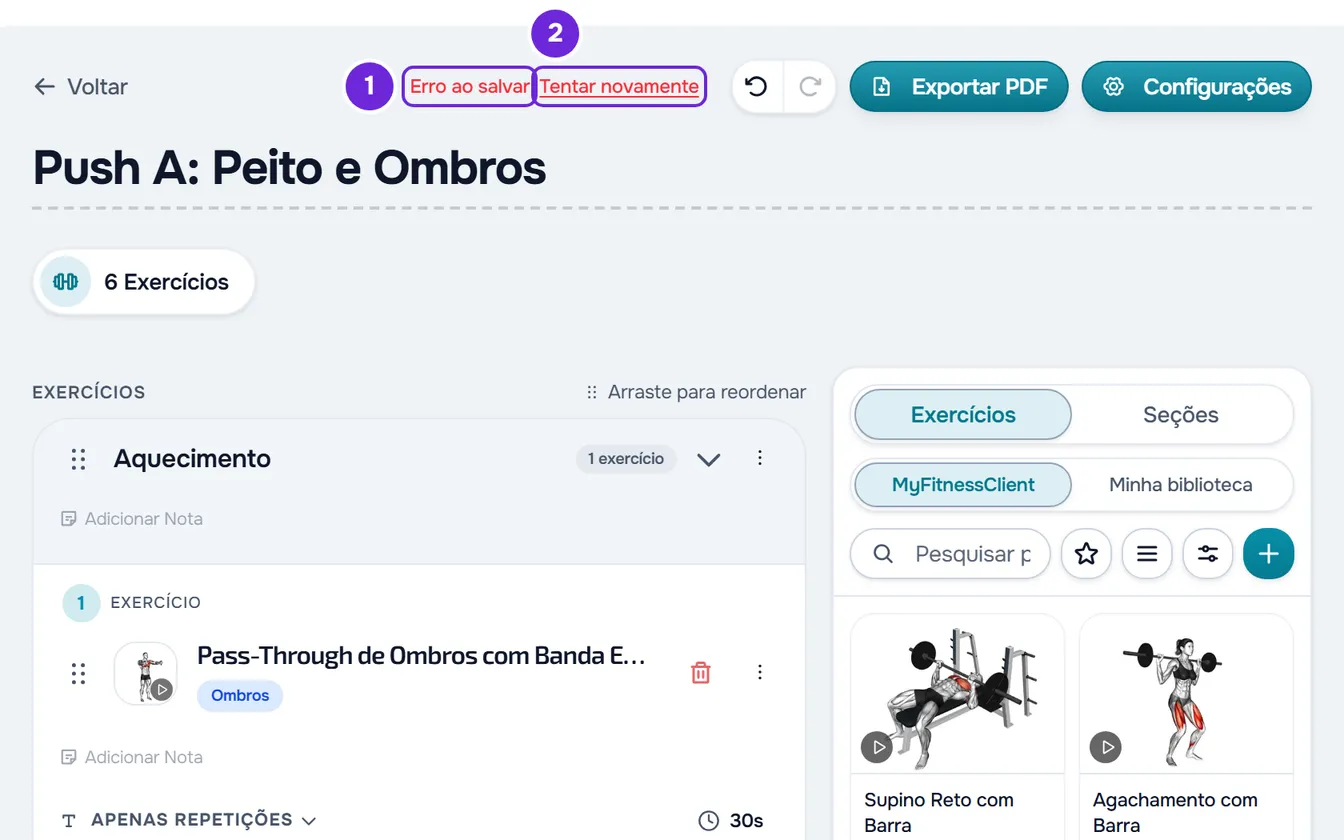
Para salvar o treino:
- Selecione Tentar novamente 2, ao lado de Erro ao salvar 1, ou o ícone vermelho de aviso.
- Se o aviso voltar, procure a causa na tabela a seguir e corrija.
- Selecione Tentar novamente outra vez.
Cada tentativa envia o treino inteiro, com todas as alterações não salvas. Quando o salvamento dá certo, o aviso some e, a partir de 640 px de largura, o indicador mostra “Alterações salvas!” por 2 segundos. Se, em vez de corrigir, você desfizer com o botão de desfazer as alterações que não foram salvas, o aviso também some: o treino volta a ser o que está salvo.
| Causa | O que fazer |
|---|---|
| O nome tem mais de 100 caracteres, a descrição tem mais de 1000, ou o treino tem mais de 200 exercícios e seções, contados juntos. O editor deixa digitar, mas o servidor recusa o treino inteiro. | Encurte o nome, no topo do editor ou em Configurações, ou a Descrição, em Configurações. Com mais de 200 exercícios e seções, divida o treino em dois. |
| A conexão com a internet falhou. Se o navegador detectar que você ficou sem rede, aparece também “Você está sem conexão com a internet”. | Quando a conexão voltar, selecione Tentar novamente. O salvamento não se repete sozinho quando a rede volta: só a próxima alteração que você fizer tenta de novo. |
| A sua conta, ou a do dono da equipe onde você trabalha, tem mais alunos ativos do que o plano permite. Aparece o aviso “Você tem mais clientes ativos do que seu plano permite. Escolha quais manter ou faça upgrade do plano.”. Enquanto for assim, nenhuma alteração fica salva, mas você continua vendo os treinos. | Escolha os alunos que ficam ativos ou mude de plano. Em uma equipe, quem resolve é o dono. Se você precisa das alterações, deixe o editor aberto, resolva o limite em outra aba do navegador e selecione Tentar novamente. |
| Você trabalha em uma equipe e não tem a ação Editar na área Treinos, por exemplo porque o dono a tirou depois que você abriu o treino. Aparece “Não tem permissão para fazer isso nesta equipe.”. | Peça ao dono da equipe a ação Editar na área Treinos. |
| O treino foi excluído depois que você o abriu, em outra janela do navegador ou por outro membro da equipe. | As alterações já não podem ser salvas neste treino. Veja a seção “Excluí um treino por engano”. |
| Uma falha passageira do servidor. | Espere um momento e selecione Tentar novamente. |
Para escolher os alunos ou mudar de plano, veja Você tem mais clientes ativos do que seu plano permite. Sobre as permissões de uma equipe, veja “Sem permissão para acessar” e itens do menu que faltam a um membro. Sem rede, veja “Você está sem conexão com a internet”: o que fazer na web.
Sair do treino quando o salvamento falha
Com alterações não salvas, Voltar salva primeiro e só sai se o salvamento der certo. Se falhar, abre a janela “Erro ao salvar”, com a frase “Não foi possível salvar as últimas alterações a este treino.”:
- Tentar novamente fecha a janela e tenta salvar de novo, sem sair. Fechar a janela com Esc ou fora dela faz o mesmo. Quando o salvamento der certo, selecione Voltar outra vez.
- Sem salvar sai do treino sem as alterações não salvas.
Se você sair por outro caminho, como um item do menu lateral, recarregar a página ou fechar a aba, a MyFitnessClient ainda envia as alterações não salvas, mas não confirma se elas foram salvas. Abra o treino de novo para conferir.
O nome do treino fica sublinhado em vermelho
Acontece quando você apaga o nome de um treino que já existe. Sem nome, a MyFitnessClient não salva nenhuma alteração: o nome fica sublinhado em vermelho, com uma frase embaixo pedindo o nome do treino. Digite o nome no topo do editor e o salvamento automático volta a funcionar.
Se você selecionar Voltar sem nome, abre a janela “O treino não tem nome”. Continuar fecha a janela e coloca o cursor no nome. Sem salvar sai e perde as alterações não salvas: o treino fica com o nome e o conteúdo do último salvamento.
Criar Treino mostra um aviso
Um treino novo não tem salvamento automático: só fica salvo quando você seleciona Criar Treino (Criar em uma tela com menos de 640 px de largura). Se não puder ser criado, aparece um aviso e o editor fica como estava. Quando dá certo, aparece “Treino criado com sucesso!” e você volta para a lista de treinos.
| Aviso | Causa | O que fazer |
|---|---|---|
| Um aviso pedindo um nome para o treino | O nome está vazio. | Digite o nome no topo do editor. |
| “O nome do treino não pode exceder 100 caracteres.” | O nome tem mais de 100 caracteres, sem contar os espaços no início e no fim. | Encurte o nome. |
| “O treino deve ter pelo menos 1 exercício.” | O treino não tem nenhum exercício. Seções sem exercícios não contam. | Adicione pelo menos um exercício. |
| “Existem intervalos de repetições inválidos. O valor máximo não pode ser inferior ao mínimo.” | Em uma série, o máximo de repetições é menor do que o mínimo. A caixa do máximo fica vermelha. | Corrija o máximo. |
| “Dados inválidos. Verifique os campos.” | O servidor recusou um valor, por exemplo uma descrição com mais de 1000 caracteres ou mais de 200 exercícios e seções. | Encurte a Descrição, em Configurações, ou divida o treino em dois. |
| “Você tem mais clientes ativos do que seu plano permite. Escolha quais manter ou faça upgrade do plano.” | A sua conta, ou a do dono da equipe onde você trabalha, tem mais alunos ativos do que o plano permite. | Escolha os alunos que ficam ativos ou mude de plano. Em uma equipe, quem resolve é o dono. |
| “Não tem permissão para fazer isso nesta equipe.” | Você trabalha em uma equipe e não tem a ação Criar na área Treinos. | Peça essa ação ao dono da equipe. |
| “Erro de conexão ao servidor.” ou “Erro no servidor. Tente novamente.” | A conexão com a internet ou o servidor falhou. | Confira a conexão e selecione Criar Treino outra vez. |
| “Erro ao criar treino” | Uma falha que a página não sabe explicar. | Selecione Criar Treino outra vez. |
Em um treino que já existe, o intervalo com o máximo menor do que o mínimo não trava o salvamento: a caixa fica vermelha e essa série é salva só com o mínimo, até você corrigir o máximo.
O editor não responde e os botões de adicionar sumiram
Acontece quando você copiou um exercício, um superset, um circuito ou uma seção: o editor entra no modo colar e só aceita colar essa cópia. Os cards dos exercícios não respondem, Adicionar Exercício e Seção somem do fim do treino, o painel lateral fica bloqueado e aparecem botões para colar, como Colar aqui, nos lugares onde a cópia cabe. A barra inferior mostra o que você copiou.
Para voltar a editar, selecione Concluir na barra inferior. A cópia deixa de estar disponível para colar. Uma cópia dura 24 horas: um treino que você abrir nesse tempo, com a cópia ainda guardada, abre no modo colar. As outras razões para o Colar não aparecer estão em O botão “Colar” não aparece ou a colagem é recusada.
Não vejo o painel de exercícios
O painel lateral com a biblioteca de exercícios só aparece quando a janela do navegador tem pelo menos 1024 px de largura. O zoom do navegador conta: em 200%, uma janela de 1920 px fica com 960 px e o painel some. Não há botão para mostrar ou esconder o painel.
- Aumente a largura da janela ou reduza o zoom do navegador.
- Em uma tela mais estreita, use Adicionar Exercício no fim do treino (Exercício em uma tela com menos de 640 px de largura). Ele abre a mesma biblioteca em uma janela.
- Se o painel está visível mas o “+” e o arrastar não fazem nada, o editor está no modo colar: selecione Concluir na barra inferior.
Adicionar série não faz nada
| Situação | O que fazer |
|---|---|
| O exercício já tem 50 séries, o máximo por exercício. Adicionar série e Duplicar, no menu ⋮ de uma série, deixam de acrescentar séries, sem aviso. | Um exercício não passa de 50 séries. Para mais, adicione o mesmo exercício outra vez ao treino. |
| O exercício faz parte de um circuito. Em um circuito, cada linha é uma rodada: não há Adicionar série nem o botão −, e as séries não se duplicam. | Mude o número de rodadas na faixa do circuito. |
| O editor está no modo colar. | Selecione Concluir na barra inferior. |
| A série nova aparece sem os valores da anterior. | Não é um erro: Adicionar série não copia a série anterior. Para repetir uma série com os mesmos valores, abra o menu ⋮ dessa série e selecione Duplicar. |
| O botão − não aparece. | Só aparece com mais de uma série: cada exercício tem sempre pelo menos uma. |
Exportar PDF abre um pedido para mudar de plano
O plano da sua conta não inclui a exportação em PDF. Em vez de gerar o arquivo, Exportar PDF abre a janela “Exportação PDF”, com o que a exportação faz e um botão para você mudar de plano. Talvez depois fecha a janela sem mudar nada. Veja Funcionalidade bloqueada pelo plano: o que significa.
O botão Exportar PDF só aparece em um treino que já existe e que tem pelo menos um exercício. Em um treino novo, crie-o com Criar Treino e abra-o de novo a partir da lista.
Excluí um treino por engano
Não há como restaurar na tela um treino excluído. A janela de excluir avisa “Tem certeza que deseja excluir este treino? Esta ação não pode ser desfeita.”, e excluir vários treinos de uma vez também não pode ser desfeito. Excluir o treino da biblioteca não apaga o que foi feito a partir dele:
- Os programas onde o treino estava mantêm a cópia deles, com os exercícios e as séries.
- Os treinos que você deu a alunos a partir dele continuam: cada aluno tem a sua cópia.
- Os treinos que você duplicou ou colou a partir dele são treinos separados e continuam.
Em um curso publicado que usava o treino em uma aula, o bloco desse treino fica indisponível para os alunos inscritos. Abrir o link de um treino excluído mostra “Não foi possível carregar o treino.”.
Para ter o treino de volta na biblioteca a partir de uma cópia que ficou em um programa ou nos Treinos Extras da ficha de um aluno, abra o menu ⋮ desse treino e selecione Copiar. Depois, em Treinos, selecione Colar, ao lado de Novo Treino. Fica um treino novo na biblioteca, com o que essa cópia tem hoje.
Se não resolveu
Entre em contato com o suporte informando o nome do treino, o horário aproximado, o que você estava fazendo e a mensagem exata que apareceu. Se você trabalha em uma equipe, diga também em qual equipe estava.