
Antes de começar
- A Assinatura existe em todos os planos, inclusive no gratuito.
- A página mostra o plano da sua própria conta. Se você trabalha na equipe de outro profissional, no workspace dele valem as funcionalidades e os limites do plano do dono, que não aparecem aqui. Veja Funcionalidade bloqueada pelo plano: o que significa.
Tutorial interativo
Abre na app e precisa de sessão iniciada.
Passos
Para ver seu plano e quanto você já usa:
- Na parte inferior da barra lateral, selecione sua foto e seu nome e depois Configurações. No celular, ou em uma janela com menos de 1024 px de largura, abra primeiro o menu com o botão do canto superior esquerdo; Configurações fica na parte inferior do menu.
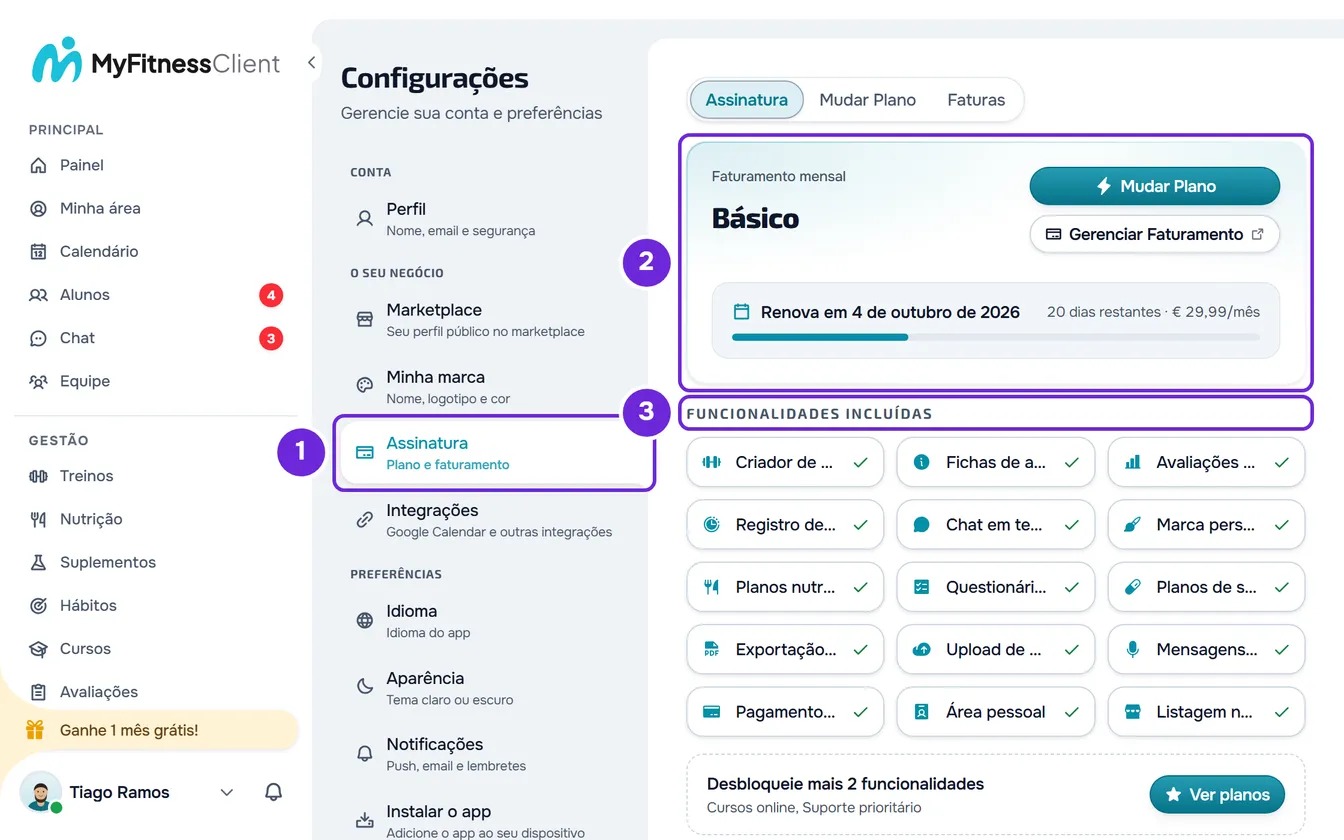
- No grupo O SEU NEGÓCIO (no celular, NEGÓCIO), selecione Assinatura 1. A página abre na aba Assinatura, a primeira das três, antes de Mudar Plano e Faturas.
- No cartão do plano 2, veja o nome do plano e, em um plano pago, a data da próxima renovação. Com a assinatura ativa e em dia, inclusive no plano gratuito, o cartão não mostra etiqueta de status. A etiqueta só aparece sem nenhuma assinatura (“Plano Gratuito”), em um teste grátis (“Trial”), em um plano concedido (“Concedido”) ou quando a última cobrança falhou (“Pagamento Pendente”).
- Em Funcionalidades incluídas 3, veja o que seu plano inclui.
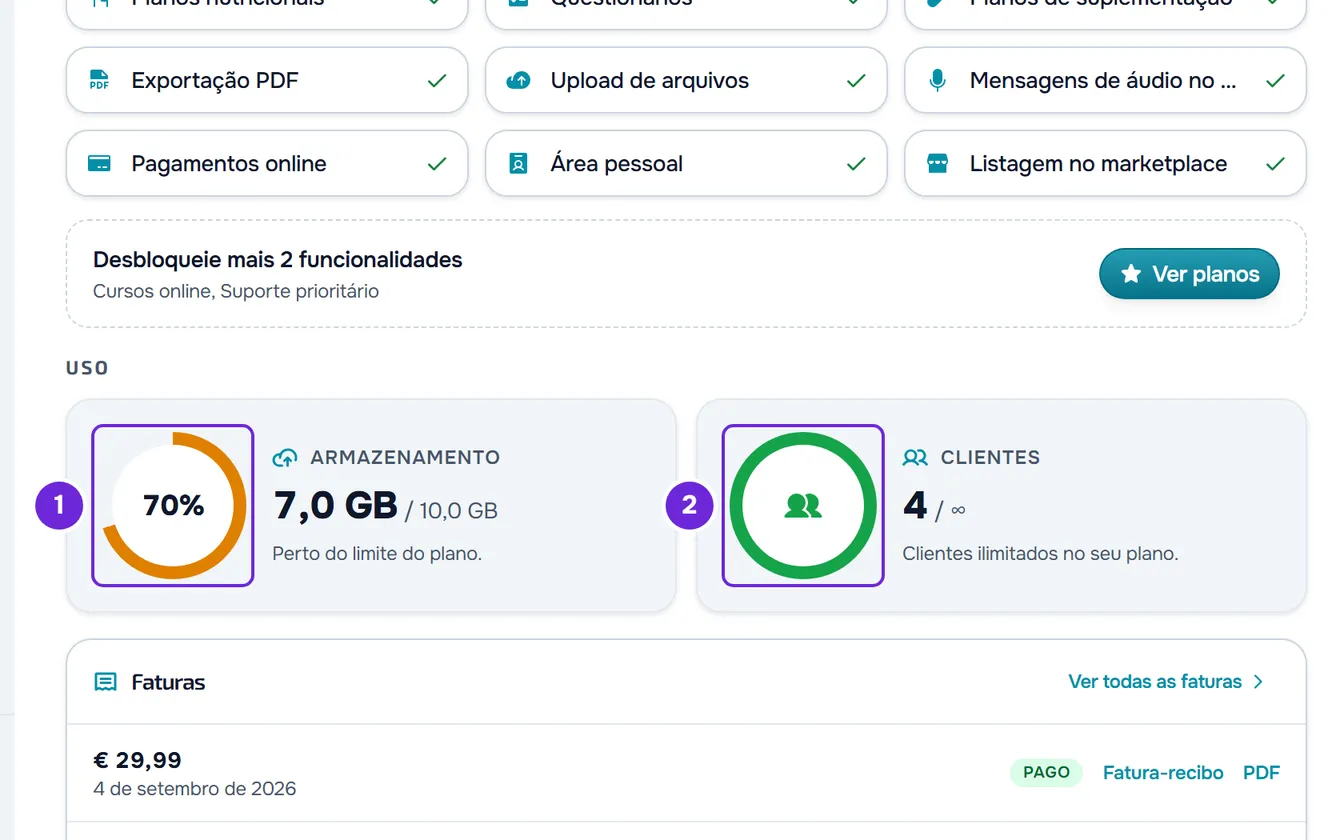
- Em Uso, veja nos cartões Armazenamento 1 e Clientes 2 quanto você já usa de cada limite do plano.
Você fica sabendo qual plano tem, em que status ele está, quando renova e quanto ainda resta de cada limite.
O cartão do plano
O cartão mostra, nesta ordem: a etiqueta de status, quando houver, e, em um plano pago, o faturamento (“Faturamento mensal” ou “Faturamento anual”); o nome do plano e a descrição dele, se houver; e, em um teste grátis, a linha que começa com “Trial termina”, com a data, a hora e o tempo que falta, atualizado a cada minuto.
Ao lado do nome (em telas estreitas, embaixo dele) ficam os botões. Mudar Plano abre a aba de mesmo nome, onde você compara os planos e muda de plano: veja Fazer upgrade do plano e pagar a assinatura e Fazer downgrade do plano e confirmar a mudança agendada. Gerenciar Faturamento abre o portal de faturamento da Stripe e só aparece quando sua conta já tem dados de faturamento na Stripe, por exemplo depois que você abre o pagamento de um plano pela primeira vez.
Etiquetas de status
Com a assinatura ativa e em dia, o cartão não mostra etiqueta, inclusive no plano gratuito. As etiquetas que podem aparecer, em maiúsculas, são estas:
| Etiqueta | O que significa |
|---|---|
| Plano Gratuito | Sua conta usa o plano gratuito sem nenhuma assinatura, por exemplo porque você nunca assinou um plano. |
| Trial | Você está no teste grátis de um plano pago. O cartão mostra quando o teste termina e quanto tempo falta. |
| Concedido | A MyFitnessClient deu o plano a você, sem cobrança nem renovação. Quando a concessão tem data de término, o cartão mostra “Termina em” e essa data no lugar da renovação; nessa data, a conta volta para o plano gratuito. Sem data de término, o cartão não mostra nenhuma data. |
| Pagamento Pendente | A última cobrança falhou. O plano continua funcionando por 7 dias a partir da primeira falha. Se o pagamento não for aprovado nesse prazo, a conta passa para o plano gratuito. |
Para resolver um pagamento pendente, veja Falha no pagamento, 3D Secure ou contestação na assinatura.
A data da renovação
Em um plano pago, a parte inferior do cartão tem uma caixa com uma data: “Renova em” e a data da próxima renovação; “Cancela em” e a data, se você pediu o cancelamento; ou “Termina em” e a data, em um plano concedido com data de término. Ao lado ficam os dias que faltam, arredondados para cima, e o valor da próxima cobrança, com “/mês” ou “/ano”. Esse valor é o que a Stripe prevê cobrar, já com o crédito e os descontos; se a Stripe ainda não o informou, é o preço do plano menos o crédito que você tem. Quando não há cobrança, por exemplo com o cancelamento pedido ou em um plano concedido, o valor não aparece.
A barra embaixo da data mostra quanto do período já passou. Com o cancelamento pedido, ela fica âmbar. Se você tem crédito, por exemplo de um mês grátis do programa de afiliados, a caixa diz quanto é e que ele é descontado automaticamente na próxima fatura. Veja Ganhar meses grátis com o programa de afiliados.
Funcionalidades incluídas
A seção é uma grade com uma célula para cada funcionalidade que seu plano inclui, com o ícone, o nome e um sinal de confirmação. Não aparecem nela Meu app nas lojas, que é um add-on assinado à parte, nem a Listagem no marketplace, que todos os planos têm.
Quando o plano tem funcionalidades não incluídas, aparece embaixo da grade uma caixa tracejada que diz quantas são, por exemplo “Desbloqueie mais 3 funcionalidades”, com os nomes das três primeiras e “e mais” se forem mais de três. O botão Ver planos abre a aba Mudar Plano. A caixa conta tudo o que seu plano deixa de fora, menos os add-ons e a Listagem no marketplace: a comparação completa está em Planos e preços.
Se você tem um add-on ativo ou a pagar, como Meu app nas lojas, aparece antes desta seção o bloco “Add-ons”, com o preço, o status e os botões para gerenciá-lo.
Uso
Dois cartões mostram quanto você usa dos limites do plano, cada um com um anel e a porcentagem usada.
- Armazenamento: o espaço que os arquivos da sua conta ocupam e, em seguida, o limite do plano, em GB, MB ou KB. Contam os Materiais e os arquivos salvos em outros lugares, como anexos do chat e fotos de check-ins. A nota diz “Espaço de sobra para crescer.” com menos de 70 % usados, “Perto do limite do plano.” a partir de 70 % e “Limite do plano atingido. Exclua arquivos para voltar a fazer upload.” quando o espaço usado chega ao limite. Em um plano sem armazenamento, a nota diz “Sem armazenamento”. Veja “Limite de armazenamento excedido”: como liberar espaço.
- Clientes: as vagas ocupadas e o limite do plano, com a nota “ativos e agendados”. Contam os alunos ativos, os que têm o início agendado e as solicitações de quem está pagando um pacote para entrar. O aluno de demonstração não conta. Em um plano sem limite, o limite aparece como ∞, a nota diz “Clientes ilimitados no seu plano.” e o anel fica completo e verde, com o ícone dos alunos no lugar da porcentagem. Veja Limite de alunos do plano e vagas ocupadas.
O anel tem a cor principal do painel com menos de 70 % usados, fica âmbar a partir de 70 % e vermelho a partir de 90 %. Um uso maior que 0 e menor que 1 % aparece como “<1%”.
Outros blocos da aba
Dependendo da sua conta, podem aparecer avisos no topo da aba, antes do cartão do plano:
- “Código aplicado”, com seu código de parceiro e os meses grátis ainda não usados, ou “Convidado por” e o nome de quem convidou você, até o primeiro pagamento. Veja Aplicar um código de indicação, de parceiro ou um cupom.
- “Limite de Clientes Excedido”, quando você tem mais alunos ativos do que o plano permite, com os botões Escolher Clientes e Mudar Plano. Veja Você tem mais clientes ativos do que seu plano permite.
- “Sua assinatura vai ser cancelada”, quando você pediu o cancelamento, com o botão Assinar novamente, que abre o portal da Stripe. Veja Cancelar a assinatura e entender o que acontece depois.
- “Mudança de plano agendada”, quando você pediu um downgrade do plano, com o botão Manter o plano atual, que o desfaz. Veja as perguntas no fim desta página.
No fim da aba, quando você já tem faturas, o cartão Faturas mostra as 3 mais recentes. Com mais de 3, Ver todas as faturas abre a aba Faturas. Veja Ver as faturas e atualizar o cartão da assinatura.
Problemas comuns
“Não foi possível carregar os dados da assinatura.”
A leitura do seu plano falhou, por exemplo por uma falha de conexão. Se a página ainda não tinha dados, a aba fica só com este cartão, para não mostrar a você um plano errado. Selecione Tentar novamente: a página volta a ler o plano, os planos, as faturas e os códigos. Se a falha acontecer quando você recarrega com os dados já na tela, os dados ficam e o cartão aparece em tamanho reduzido, com o mesmo botão.
Se não resolveu, veja Problemas com a assinatura: pagamento, plano e faturamento ou entre em contato com o suporte com a hora em que você tentou e a referência, se o cartão mostrar uma.
Não vejo o botão Gerenciar Faturamento
O botão só aparece quando sua conta tem dados de faturamento na Stripe, por exemplo depois que você abre o pagamento de um plano pela primeira vez. Enquanto a página carrega, ele também não aparece. Para ver as faturas, use a aba Faturas.
Perguntas
Onde fica a Assinatura na barra lateral?
Ela não tem um item próprio na barra lateral: abre pelas Configurações, como nos passos. Você também pode abri-la pelo endereço /pt-br/dashboard/settings?tab=subscription, que pode salvar nos favoritos do navegador, ou por /pt-br/dashboard/subscription.
Pedi o downgrade do plano. Por que o cartão ainda mostra o plano atual?
O downgrade só acontece no fim do período já pago. Até lá, o cartão mostra o plano atual de propósito e, no topo da aba, o aviso “Mudança de plano agendada” diz para qual plano você vai mudar e em que dia. Até essa data você mantém todas as funcionalidades do plano atual. Veja Fazer downgrade do plano e confirmar a mudança agendada.
A barra da renovação é exata?
Não. A barra conta o mês como 30 dias e o ano como 365, por isso é uma aproximação. A data da renovação vem da sua assinatura e é exata; os dias que faltam são contados a partir dela.