
Avant de commencer
- La page Abonnement existe dans toutes les formules, y compris la formule gratuite.
- La page affiche la formule de ton propre compte. Si tu travailles dans l'équipe d'un autre professionnel, dans son espace de travail ce sont les fonctionnalités et les limites de la formule du propriétaire qui s'appliquent, et elles n'apparaissent pas ici. Voir Fonctionnalité verrouillée par la formule : ce que cela signifie.
Tutoriel interactif
S'ouvre dans l'application et demande d'être connecté.
Étapes
Pour voir ta formule et ce que tu utilises déjà :
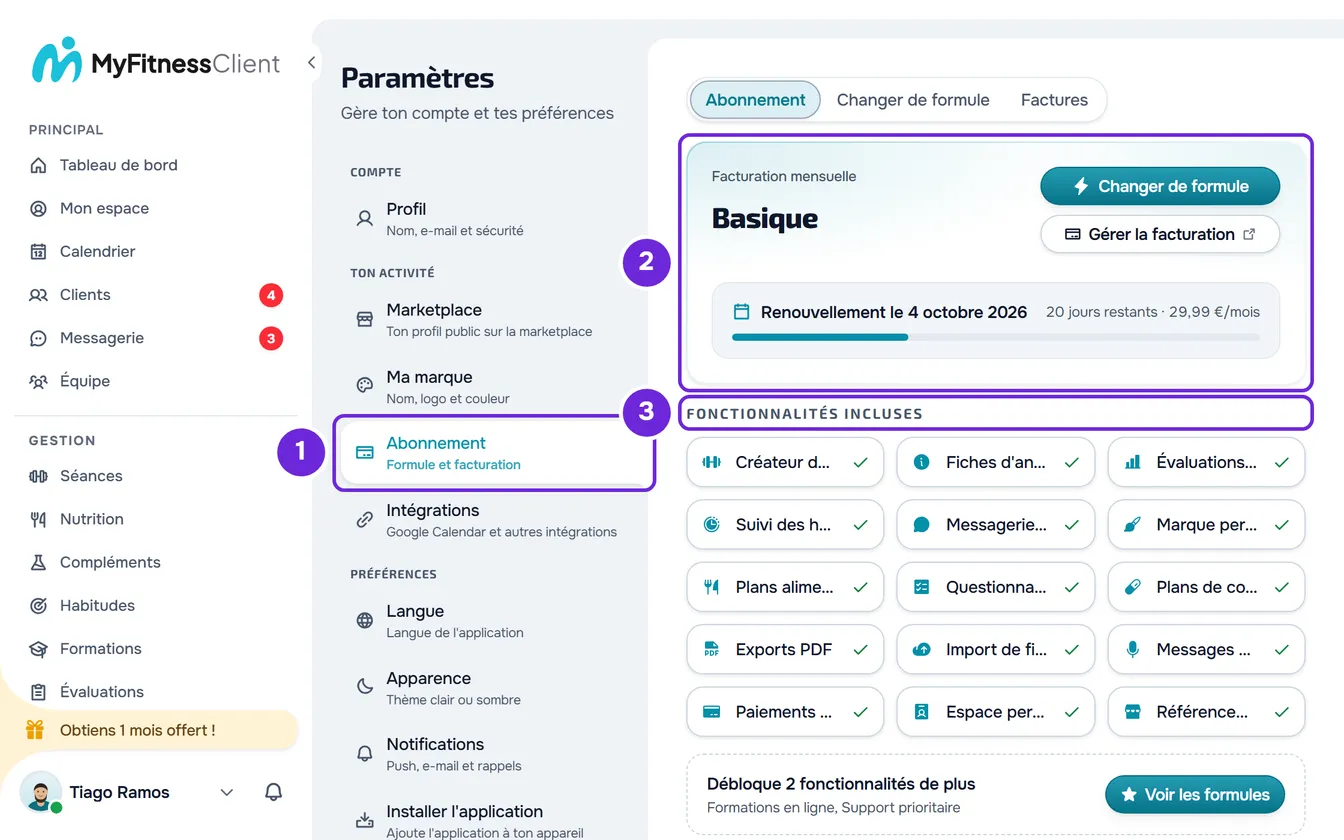
- En bas de la barre latérale, sélectionne ta photo et ton nom, puis Paramètres. Sur un téléphone, ou dans une fenêtre de moins de 1024 px de large, ouvre d'abord le menu avec le bouton du coin supérieur gauche ; Paramètres se trouve en bas du menu.
- Dans le groupe TON ACTIVITÉ (sur un téléphone, ACTIVITÉ), sélectionne Abonnement 1. La page s'ouvre sur l'onglet Abonnement, le premier des trois, avant Changer de formule et Factures.
- Sur la carte de la formule 2, regarde le nom de la formule et, pour une formule payante, la date du prochain renouvellement. Avec un abonnement actif et à jour, y compris avec la formule gratuite, la carte n'affiche aucune étiquette de statut. L'étiquette n'apparaît que sans aucun abonnement (« Formule Gratuit »), en essai gratuit (« Essai »), avec une formule accordée (« Accordé ») ou quand le dernier prélèvement a échoué (« Paiement en retard »).
- Dans Fonctionnalités incluses 3, regarde ce que ta formule inclut.
- Dans Utilisation, regarde sur les cartes Stockage 1 et Clients 2 ce que tu utilises déjà de chaque limite de la formule.
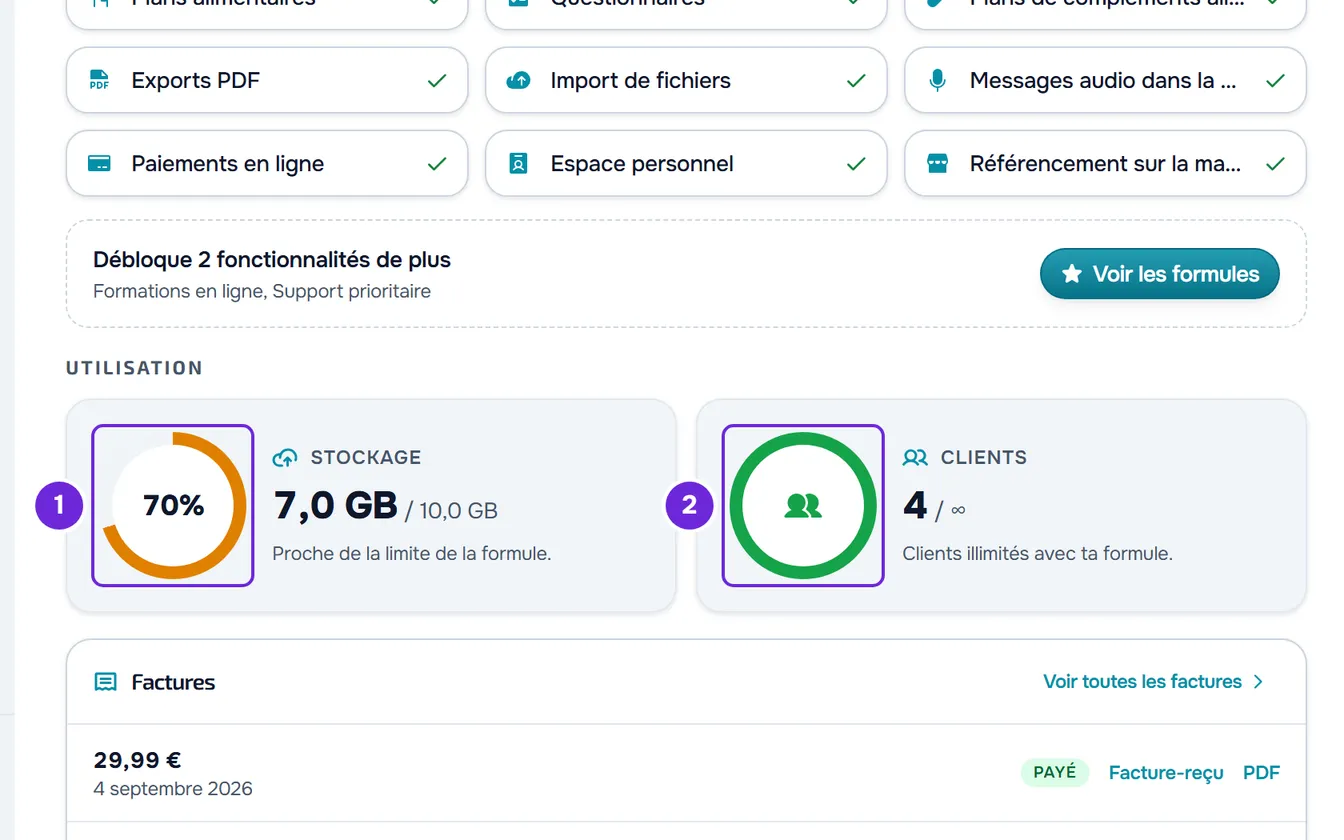
Tu sais maintenant quelle formule tu as, quel est son statut, quand elle se renouvelle et ce qu'il te reste de chaque limite.
La carte de la formule
La carte affiche, dans cet ordre : l'étiquette de statut, s'il y en a une, et, pour une formule payante, la facturation (« Facturation mensuelle » ou « Facturation annuelle ») ; le nom de la formule et sa description, si elle en a une ; et, pendant un essai gratuit, la ligne qui commence par « Fin de l'essai », avec la date, l'heure et le temps restant, mis à jour chaque minute.
À côté du nom (sur les écrans étroits, en dessous) se trouvent les boutons. Changer de formule ouvre l'onglet du même nom, où tu compares les formules et changes de formule : voir Passer à une formule supérieure et payer l'abonnement et Passer à une formule inférieure et confirmer le changement programmé. Gérer la facturation ouvre le portail de facturation Stripe et n'apparaît que lorsque ton compte a déjà des données de facturation chez Stripe, par exemple après avoir ouvert le paiement d'une formule pour la première fois.
Étiquettes de statut
Avec un abonnement actif et à jour, la carte n'affiche aucune étiquette, y compris avec la formule gratuite. Voici les étiquettes qui peuvent apparaître, en majuscules :
| Étiquette | Ce qu'elle signifie |
|---|---|
| Formule Gratuit | Ton compte utilise la formule gratuite sans aucun abonnement, par exemple parce que tu n'as jamais souscrit de formule. |
| Essai | Tu es en essai gratuit d'une formule payante. La carte indique quand l'essai se termine et combien de temps il reste. |
| Accordé | MyFitnessClient t'a accordé la formule, sans prélèvement ni renouvellement. Quand l'attribution a une date de fin, la carte affiche « Se termine le » et cette date au lieu du renouvellement ; à cette date, le compte revient à la formule gratuite. Sans date de fin, la carte n'affiche aucune date. |
| Paiement en retard | Le dernier prélèvement a échoué. La formule continue de fonctionner pendant 7 jours à compter du premier échec. Si le paiement ne passe pas dans ce délai, le compte passe à la formule gratuite. |
Pour régler un paiement en retard, voir Paiement échoué, 3D Secure ou litige sur l'abonnement.
La date de renouvellement
Pour une formule payante, le bas de la carte contient un encadré avec une date : « Renouvellement le » et la date du prochain renouvellement ; « Résiliation le » et la date, si tu as demandé la résiliation ; ou « Se termine le » et la date, pour une formule accordée avec une date de fin. À côté figurent les jours restants, arrondis à l'unité supérieure, et le montant du prochain prélèvement, avec « /mois » ou « /an ». Ce montant est celui que Stripe prévoit de prélever, crédit et réductions déjà déduits ; si Stripe ne l'a pas encore fourni, c'est le prix de la formule moins le crédit dont tu disposes. Quand il n'y a pas de prélèvement, par exemple après une demande de résiliation ou avec une formule accordée, le montant n'apparaît pas.
La barre sous la date montre quelle part de la période est déjà écoulée. Après une demande de résiliation, elle devient ambre. Si tu as du crédit, par exemple d'un mois offert par le programme d'affiliation, l'encadré indique son montant et précise qu'il est déduit automatiquement de la prochaine facture. Voir Gagner des mois offerts avec le programme d'affiliation.
Fonctionnalités incluses
La section est une grille avec une cellule par fonctionnalité incluse dans ta formule, avec l'icône, le nom et une coche. Elle n'affiche ni Mon application dans les stores, qui est un add-on souscrit à part, ni Référencement sur la marketplace, que toutes les formules incluent.
Quand la formule a des fonctionnalités non incluses, un encadré en pointillés apparaît sous la grille et indique leur nombre, par exemple « Débloque 3 fonctionnalités de plus », avec les noms des trois premières et « et plus » s'il y en a plus de trois. Le bouton Voir les formules ouvre l'onglet Changer de formule. L'encadré compte tout ce que ta formule n'inclut pas, sauf les add-ons et Référencement sur la marketplace : la comparaison complète se trouve dans Formules et prix.
Si tu as un add-on actif ou impayé, comme Mon application dans les stores, le bloc « Add-ons » apparaît avant cette section, avec le prix, le statut et les boutons pour le gérer.
Utilisation
Deux cartes montrent ce que tu utilises des limites de la formule, chacune avec un anneau et le pourcentage utilisé.
- Stockage : l'espace occupé par les fichiers de ton compte puis la limite de la formule, en GB, MB ou KB. Les Ressources comptent, ainsi que les fichiers enregistrés ailleurs, comme les pièces jointes du chat et les photos des check-ins. La note indique « De la place pour grandir. » tant que moins de 70 % est utilisé, « Proche de la limite de la formule. » à partir de 70 % et « Limite de la formule atteinte. Supprime des fichiers pour pouvoir importer à nouveau. » quand l'espace utilisé atteint la limite. Avec une formule sans stockage, la note indique « Sans stockage ». Voir « Limite de stockage dépassée » : comment libérer de l'espace.
- Clients : les places occupées et la limite de la formule, avec la note « actifs et programmés ». Sont comptés les clients actifs, ceux dont le début est programmé et les demandes des personnes qui paient un pack pour entrer. Le client de démonstration ne compte pas. Avec une formule sans limite, la limite s'affiche sous la forme ∞, la note indique « Clients illimités avec ta formule. » et l'anneau est plein et vert, avec l'icône des clients à la place du pourcentage. Voir Limite de clients de la formule et places occupées.
L'anneau prend la couleur principale du tableau de bord tant que moins de 70 % est utilisé, devient ambre à partir de 70 % et rouge à partir de 90 %. Une utilisation supérieure à 0 et inférieure à 1 % s'affiche « <1% ».
Autres blocs de l'onglet
Selon ton compte, des avis peuvent apparaître en haut de l'onglet, avant la carte de la formule :
- « Code appliqué », avec ton code partenaire et les mois offerts pas encore utilisés, ou « Invité par » et le nom de la personne qui t'a invité, jusqu'au premier paiement. Voir Appliquer un code de parrainage, un code partenaire ou un coupon.
- « Limite de clients dépassée », quand tu as plus de clients actifs que la formule ne le permet, avec les boutons Choisir les clients et Changer de formule. Voir Tu as plus de clients actifs que ta formule ne le permet.
- « Ton abonnement va être résilié », quand tu as demandé la résiliation, avec le bouton Se réabonner, qui ouvre le portail Stripe. Voir Résilier ton abonnement et comprendre ce qui se passe ensuite.
- « Changement de formule programmé », quand tu as demandé à passer à une formule inférieure, avec le bouton Garder la formule actuelle, qui annule le changement. Voir les questions à la fin de cette page.
À la fin de l'onglet, quand tu as déjà des factures, la carte Factures affiche les 3 plus récentes. S'il y en a plus de 3, Voir toutes les factures ouvre l'onglet Factures. Voir Voir les factures et mettre à jour la carte de l'abonnement.
Problèmes fréquents
« Impossible de charger les données de l'abonnement. »
Le chargement de ta formule a échoué, par exemple à cause d'un problème de connexion. Si la page n'avait pas encore de données, l'onglet n'affiche que cette carte, pour ne pas te montrer une formule erronée. Sélectionne Réessayer : la page recharge ta formule, les formules, les factures et les codes. Si l'échec se produit quand tu recharges alors que les données sont déjà à l'écran, les données restent et la carte s'affiche en taille réduite, avec le même bouton.
Si le problème persiste, voir Problèmes d'abonnement : paiement, formule et facturation ou contacte le support avec l'heure de ta tentative et la référence, si la carte en affiche une.
Je ne vois pas le bouton Gérer la facturation
Le bouton n'apparaît que lorsque ton compte a des données de facturation chez Stripe, par exemple après avoir ouvert le paiement d'une formule pour la première fois. Il n'apparaît pas non plus pendant le chargement de la page. Pour voir les factures, utilise l'onglet Factures.
Questions
Où se trouve Abonnement dans la barre latérale ?
Il n'a pas d'élément propre dans la barre latérale : il s'ouvre depuis les Paramètres, comme dans les étapes. Tu peux aussi l'ouvrir à l'adresse /fr/dashboard/settings?tab=subscription, que tu peux enregistrer dans les favoris du navigateur, ou à /fr/dashboard/subscription.
J'ai demandé à passer à une formule inférieure. Pourquoi la carte affiche-t-elle encore la formule actuelle ?
Le passage à la formule inférieure n'a lieu qu'à la fin de la période déjà payée. D'ici là, la carte affiche volontairement la formule actuelle et, en haut de l'onglet, l'avis « Changement de formule programmé » indique vers quelle formule tu passes et à quelle date. Jusqu'à cette date, tu gardes toutes les fonctionnalités de la formule actuelle. Voir Passer à une formule inférieure et confirmer le changement programmé.
La barre de renouvellement est-elle exacte ?
Non. La barre compte le mois comme 30 jours et l'année comme 365 jours, c'est donc une approximation. La date de renouvellement vient de ton abonnement et elle est exacte ; les jours restants sont comptés à partir d'elle.