
Avant de commencer
- Tu dois avoir accès à la boîte de réception de la nouvelle adresse : c’est là que nous envoyons le lien qui confirme le changement.
- Si ton compte a un mot de passe, tu en auras besoin. Si ton compte n’a pas de mot de passe, par exemple parce que tu te connectes uniquement avec Google ou Apple, tu confirmes avec un code à 6 chiffres envoyé à ton adresse e-mail actuelle, et tu dois aussi avoir accès à cette adresse.
- Quand tu confirmes, toutes les sessions du compte se terminent et tu te reconnectes sur chaque appareil avec la nouvelle adresse e-mail.
Tutoriel interactif
S'ouvre dans l'application et demande d'être connecté.
Étapes
Pour modifier ton adresse e-mail sur le web, dans le tableau de bord du professionnel ou dans le compte client :
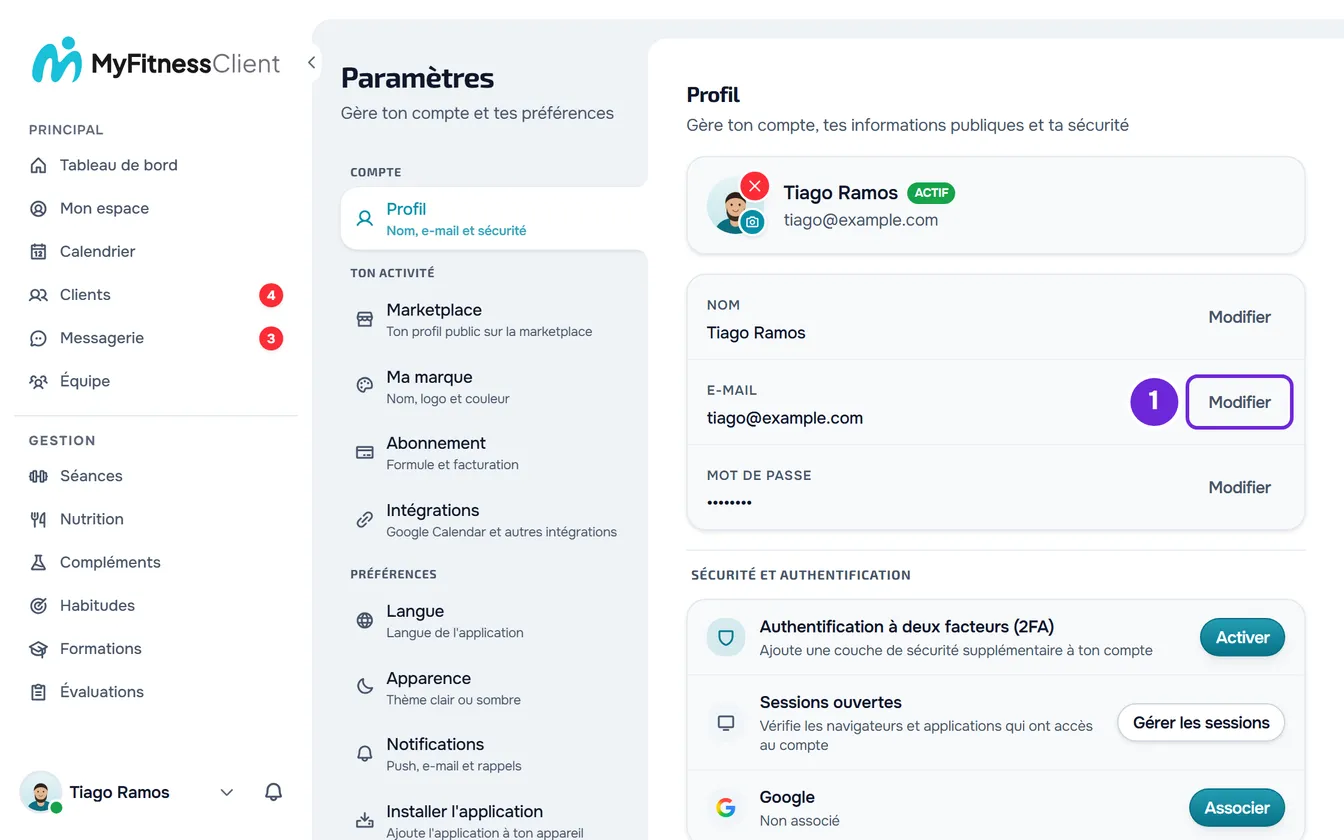
- Ouvre les Paramètres. Sur ordinateur, sélectionne ta photo et ton nom, en bas du menu latéral, puis Paramètres. Sur téléphone, ouvre le menu et sélectionne Paramètres, en bas du menu.
- Sélectionne Profil.
- Sur la ligne E-mail, sélectionne Modifier 1. La fenêtre Modifier l'e-mail s’ouvre.
- Si ton compte a un mot de passe, saisis-le dans Mot de passe actuel 1.
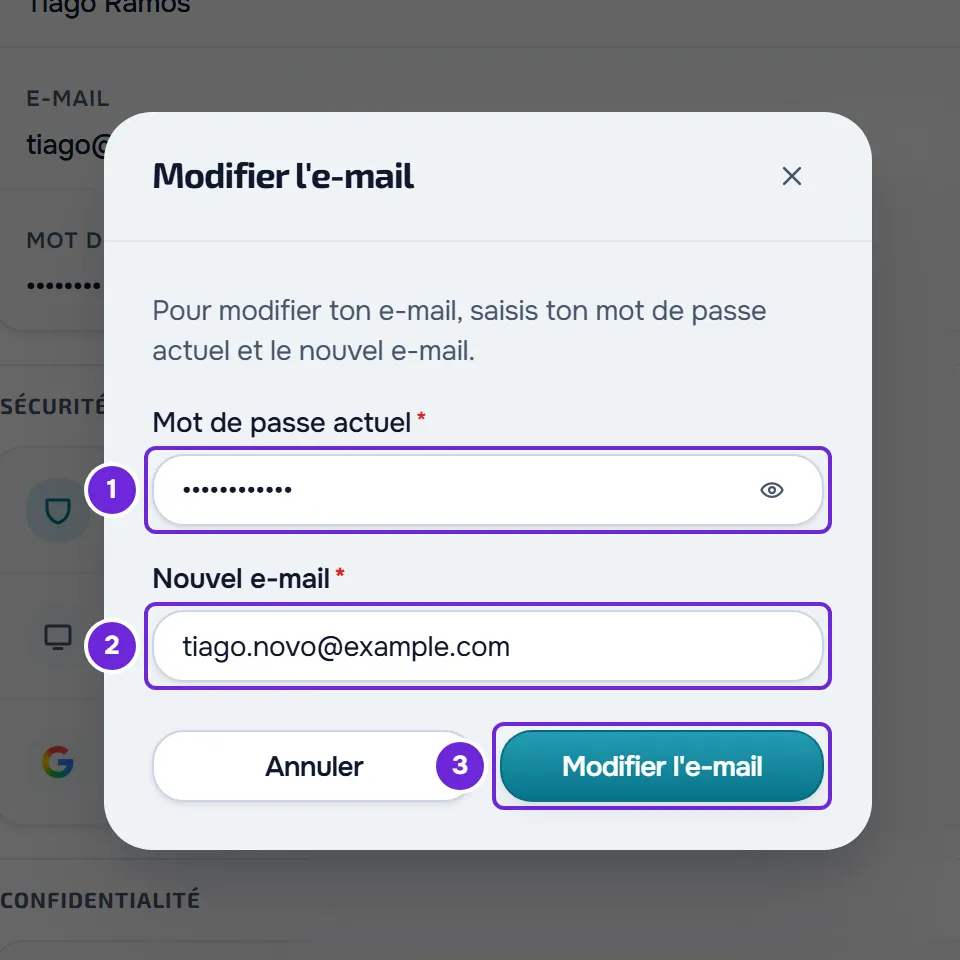
- Dans le champ de la nouvelle adresse e-mail 2, saisis la nouvelle adresse.
- Si ton compte n’a pas de mot de passe, sélectionne Envoyer le code et saisis dans Code reçu par e-mail le code à 6 chiffres de l’e-mail « Ton code de confirmation », qui arrive à ton adresse actuelle.
- Sélectionne Modifier l'e-mail 3. La fenêtre confirme que nous avons envoyé un e-mail de confirmation à la nouvelle adresse.
- Dans la boîte de réception de la nouvelle adresse, ouvre l’e-mail « Confirme ta nouvelle adresse e-mail » et sélectionne Confirmer la nouvelle adresse.
- Sur la page qui s’ouvre, attends le message « E-mail modifié avec succès ! », sélectionne Aller à la connexion et connecte-toi avec la nouvelle adresse.
Ton compte utilise désormais la nouvelle adresse e-mail : c’est avec elle que tu te connectes et c’est à elle que nous envoyons les e-mails du compte.
Dans l’app
- Ouvre le menu avec le bouton du coin supérieur gauche et sélectionne ton nom, en bas du menu. Dans les Paramètres, sélectionne la carte avec ton nom et ton adresse e-mail, en haut, pour ouvrir le Profil.
- Sur la ligne E-mail, sélectionne Modifier. Modifier l’e-mail s’ouvre, avec les mêmes champs que sur le web : Mot de passe actuel et Nouvel e-mail ou, pour un compte sans mot de passe, Nouvel e-mail, Envoyer le code et Code reçu par e-mail.
- Sélectionne Modifier l’e-mail. « E-mail envoyé » s’affiche et le lien part vers la nouvelle adresse.
- Le lien de l’e-mail s’ouvre dans le navigateur. Une fois la confirmation faite, reconnecte-toi à l’app avec la nouvelle adresse.
Ce qui se passe quand tu confirmes
- Tu te connectes désormais avec la nouvelle adresse. L’ancienne ne permet plus de se connecter.
- Toutes les sessions se terminent, dans tous les navigateurs et toutes les apps, y compris là où tu as fait la demande, et ces appareils ne reçoivent plus les notifications push. Reconnecte-toi sur chacun avec la nouvelle adresse. Voir Pourquoi ai-je été déconnecté de mon compte ?
- L’ancienne adresse reçoit l’avis « L’adresse e-mail de ton compte a changé », avec la nouvelle adresse. Si ce n’est pas toi qui as fait le changement, réponds à cet e-mail et le support t’aidera à récupérer ton compte.
- Si tu as refusé les e-mails d’actualités de MyFitnessClient, ce refus s’applique aussi à la nouvelle adresse.
Délais et limites
- Le lien de confirmation est valable 1 heure. Si tu demandes un autre changement, le lien précédent ne fonctionne plus : ouvre toujours l’e-mail le plus récent.
- Tu peux tenter le changement jusqu’à 3 fois en 10 minutes, en comptant les tentatives refusées, par exemple avec un mauvais mot de passe. Ensuite, le web affiche « Trop de requêtes. Patiente un instant. » et l’app affiche « Trop de tentatives. Réessaie dans un instant. »
- Pour un compte sans mot de passe, le code est valable 10 minutes et n’est plus valide après 5 tentatives erronées. Un nouveau code n’est envoyé que 60 secondes après le précédent, avec au maximum 5 demandes de code en 10 minutes : en attendant, utilise celui que tu as déjà reçu.
- Si tu vois « Code expiré. Demandes-en un nouveau. » ou « Trop de tentatives. Réessaie plus tard. », sélectionne Renvoyer le code et saisis le nouveau code. Si tu vois « Code non valide. Réessaie. », vérifie que tu utilises le code de l’e-mail le plus récent et saisis-le à nouveau.
Problèmes fréquents
L’e-mail de confirmation n’arrive pas
Regarde dans le dossier spam ou promotions de la nouvelle adresse et vérifie que tu l’as bien saisie. S’il n’arrive toujours pas, fais une nouvelle demande : un nouvel e-mail arrive et le lien précédent ne fonctionne plus. Si le problème persiste, contacte le support avec l’adresse e-mail actuelle du compte et la nouvelle adresse.
« Ce lien a expiré ou n'est pas valide. »
La page du lien affiche « Une erreur est survenue lors du traitement de ta demande. » et cette phrase quand le lien a plus d’une heure, quand tu as demandé un autre changement après lui ou quand l’adresse du lien est incomplète. Fais une nouvelle demande et ouvre le lien de l’e-mail le plus récent dans l’heure. Si la page indique « Cet e-mail est déjà associé à un autre compte. », un autre compte utilise la nouvelle adresse depuis ta demande : demande le changement vers une autre adresse.
« Cette adresse e-mail ne peut pas être utilisée. Essaies-en une autre. »
MyFitnessClient n’accepte pas cette adresse pour ton compte et, par sécurité, ne dit pas pourquoi. Dans l’app, le même refus affiche « Impossible d’utiliser cette adresse e-mail. » Choisis une autre adresse. Pour un compte sans mot de passe, le code que tu as saisi reste valable pour la nouvelle tentative, dans les 10 minutes.
« Mot de passe incorrect. »
Le mot de passe saisi dans Mot de passe actuel n’est pas celui du compte. Dans l’app, la même situation affiche « Mot de passe actuel incorrect. », sous le champ. Saisis-le à nouveau. Si tu ne t’en souviens plus, consulte Réinitialiser un mot de passe oublié.
Questions
J’ai fait la demande, mais les Paramètres affichent toujours l’ancienne adresse. C’est normal ?
Oui. Tant que tu n’as pas ouvert le lien, le compte garde l’ancienne adresse, et les Paramètres n’indiquent pas qu’un changement est en attente.
J’ai mal saisi la nouvelle adresse. Que faire ?
Rien ne change tant que personne n’ouvre le lien. Fais une nouvelle demande avec la bonne adresse : le lien envoyé à la mauvaise adresse ne fonctionne plus.
Je me connecte avec Google ou Apple. Est-ce que je peux continuer à me connecter ainsi ?
Oui. La connexion avec Google ou Apple retrouve ton compte grâce à son lien avec ce compte Google ou Apple, pas grâce à l’adresse e-mail MyFitnessClient, et elle continue de fonctionner après le changement.
Je n’ai pas accès à mon adresse e-mail actuelle. Puis-je changer d’adresse ?
Avec un mot de passe, oui : la demande n’utilise pas l’adresse actuelle. Sans mot de passe, le code part vers l’adresse actuelle : définis d’abord un mot de passe, comme l’explique Modifier ou définir le mot de passe du compte, puis fais la demande avec ce mot de passe. Quand c’est le support qui fait le changement pour toi, le lien de confirmation arrive à la nouvelle adresse et il est valable 24 heures.