
Dans une conversation de la Messagerie, le champ de saisie peut laisser la place à une bande avec un cadenas et une phrase. La phrase dit pourquoi tu ne peux pas écrire. Dans d’autres cas, le champ reste là, mais une ligne au-dessus, ou un avis quand tu joins un fichier, dit ce qui ne part pas.
Ce que tu vois et pourquoi
Cherche dans le tableau la phrase que tu vois dans la conversation :
| Ce que tu vois | Pourquoi | Que faire |
|---|---|---|
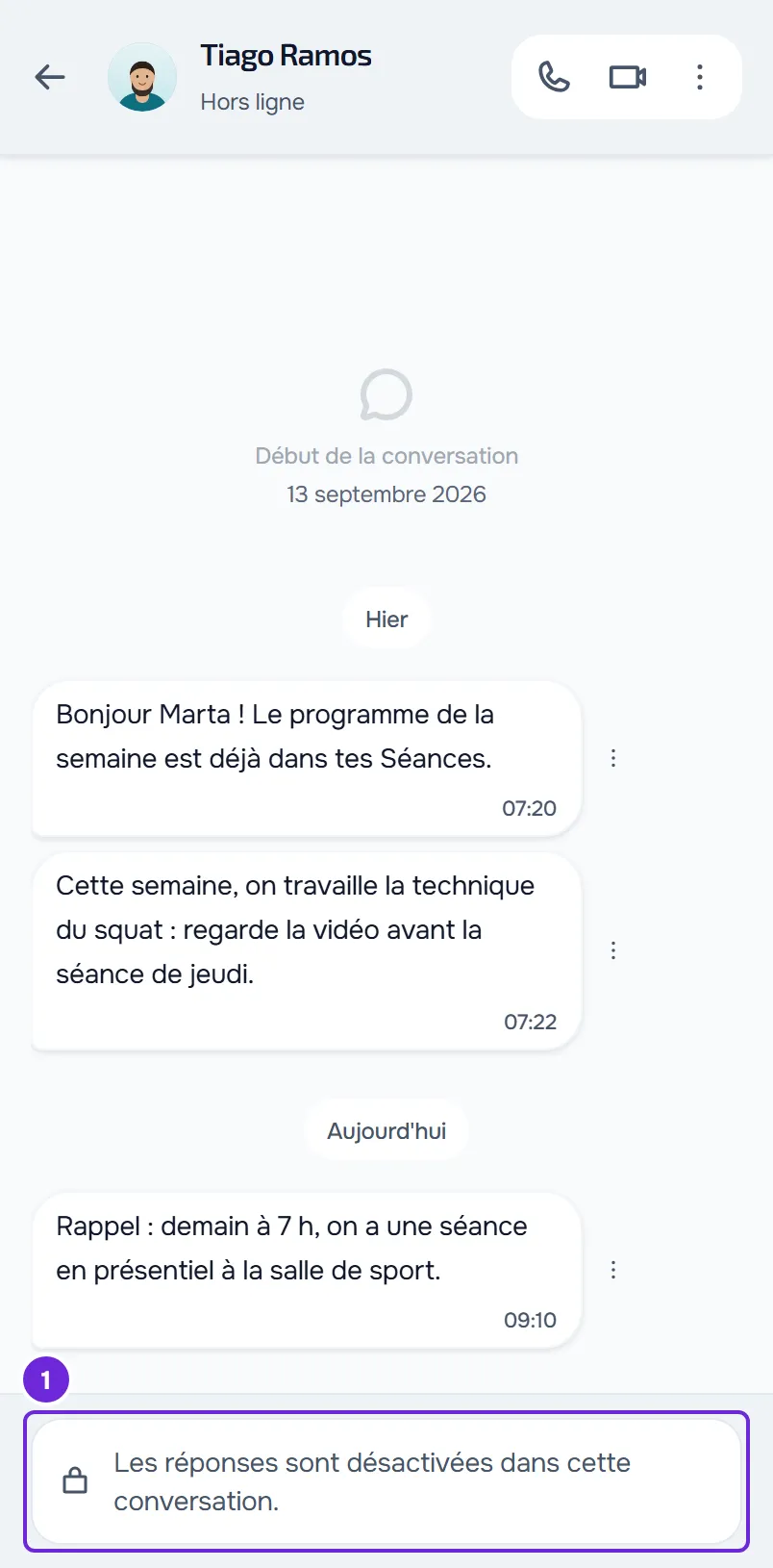
| Cadenas et « Les réponses sont désactivées dans cette conversation. » | Ton professionnel a choisi d’être le seul à écrire dans votre conversation, ou le plan que tu as avec lui n’inclut pas la Messagerie. | Tu peux toujours lire ce qu’il t’écrit. Lui seul peut rouvrir tes réponses : parle-lui par un autre moyen. |
| Cadenas et « Tu as atteint la limite de messages du jour. » | Ton professionnel a limité les messages que tu peux lui envoyer par jour et tu as déjà envoyé tous ceux d’aujourd’hui. Tous les messages que tu lui envoies dans cette conversation comptent, quel que soit leur type. | Attends minuit dans le fuseau horaire de ton professionnel et rouvre la conversation. Avant d’atteindre la limite, la ligne au-dessus du champ indique combien il t’en reste, par exemple « 3 messages disponibles aujourd’hui ». |
| « Seuls les admins du groupe peuvent envoyer des messages dans ce groupe. » (dans l’app, « Seuls les administrateurs peuvent envoyer des messages dans ce groupe. »), sur le site avec un cadenas et dans l’app avec un mégaphone | C’est un groupe réservé aux annonces : seuls les administrateurs du groupe y écrivent. | Tu peux toujours lire ce qui arrive dans le groupe. Pour parler à ton professionnel, utilise la conversation individuelle avec lui. |
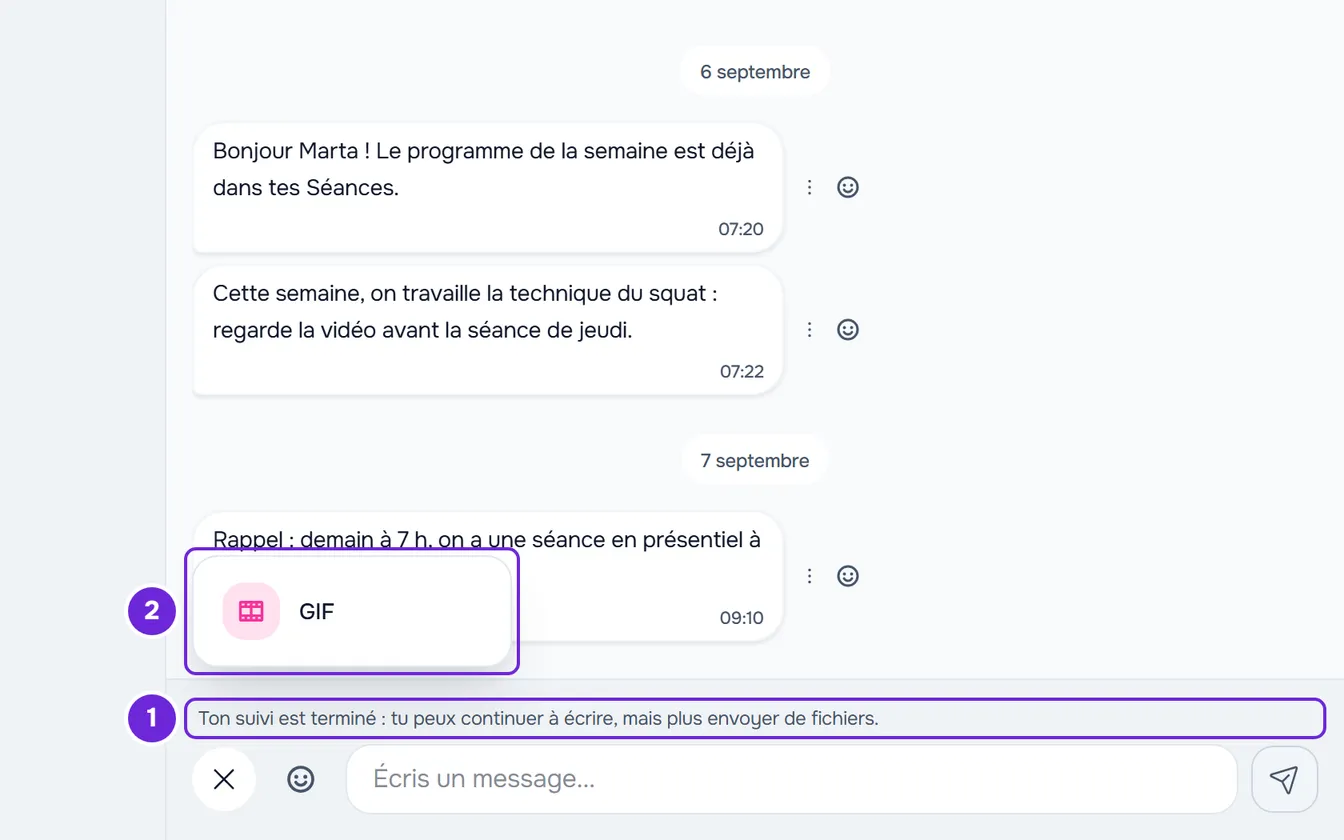
| Au-dessus du champ, « Ton suivi est terminé : tu peux continuer à écrire, mais plus envoyer de fichiers. » ou « Ton suivi n'a pas encore commencé : tu peux écrire, mais pas encore envoyer de fichiers. » | Ton suivi est terminé, est inactif ou ne commence qu’à une date future. | Écris et envoie des GIF : le bouton + n’affiche que des GIF et il n’y a pas d’enregistrement vocal. Les photos, les vidéos, les fichiers et les messages vocaux reviennent quand le suivi est actif. |
| Quand tu joins un fichier ou envoies un message vocal, « L’espace de fichiers de ton professionnel est plein. Nous lui avons envoyé un avis. » ou « L’espace de fichiers de ton professionnel est épuisé. Nous lui avons envoyé un avis. » | L’espace de fichiers de ton professionnel n’a pas de place pour ce que tu as envoyé. | Le texte et les GIF partent toujours. Ton professionnel a déjà reçu un avis : renvoie le fichier plus tard. |
| Dans l’app, « Tu as bloqué cette conversation. Personne ne peut envoyer de messages tant que tu ne la débloques pas. » Sur le site, aucune phrase n’apparaît : le champ reste là, mais les messages ne partent pas et gardent le bouton rouge Réessayer. | Tu as bloqué la conversation avec ton professionnel dans l’app. Tant qu’elle est bloquée, ni toi ni lui ne pouvez envoyer de messages. | Débloque la conversation dans l’app, comme dans les étapes de Comment résoudre le problème. Le site n’a pas ce bouton. |
Dans l’app, les phrases sur le suivi et sur l’espace de fichiers apparaissent dans la version la plus récente de l’app. Dans une ancienne version de l’app, le cadenas n’apparaît pas : quand ton professionnel a fermé tes réponses ou que tu as déjà envoyé tous les messages du jour, le message ne part pas et l’app affiche seulement une erreur. Mets l’app à jour pour voir la phrase.
Comment résoudre le problème
Pour pouvoir écrire à nouveau :
- Dans le menu, sélectionne Messagerie et ouvre la conversation où tu ne peux pas écrire.
- Lis la phrase qui apparaît à la place du champ de saisie, ou au-dessus, et cherche-la dans le tableau.
- Si la phrase est « Tu as atteint la limite de messages du jour. », attends minuit dans le fuseau horaire de ton professionnel et rouvre la conversation.
- Si, dans l’app, la phrase est « Tu as bloqué cette conversation. Personne ne peut envoyer de messages tant que tu ne la débloques pas. », sélectionne Débloquer la conversation à côté de la phrase.
- Dans tous les autres cas, indique à ton professionnel la phrase que tu vois, dans la conversation individuelle si tu peux encore lui écrire, ou par un autre moyen, comme le téléphone ou une séance : la solution est entre ses mains.
Une fois la cause disparue, rouvre la conversation : le champ de saisie réapparaît.
Dans l’app, Débloquer la conversation se trouve aussi dans le menu ⋮ de la conversation. Si « Impossible de modifier le blocage. Réessaie. » apparaît, vérifie ta connexion internet et réessaie.
Quand le suivi se termine
- La conversation individuelle avec ton professionnel continue tant que tu ne te déconnectes pas de lui : tu écris et envoies des GIF, et il peut toujours t’écrire.
- Les appels ne fonctionnent plus, dans les deux sens.
- Si tu te déconnectes du professionnel, la conversation avec lui n’apparaît plus dans ta Messagerie. Consulte Mettre fin au suivi ou te déconnecter de ton professionnel.
Pour savoir dans quel état est ton suivi, consulte États de l’accès : programmé, terminé et inactif.
Ce qui ne ferme pas la Messagerie
Un paiement en retard qui met des actions en pause ne ferme ni la Messagerie ni les appels : tu peux continuer à écrire à ton professionnel. S’il a choisi que l’accès se termine quand un paiement est en retard, la Messagerie se comporte comme dans Quand le suivi se termine. Consulte Paiement en retard : ce qui est mis en pause et comment régulariser. En revanche, un plan qui n’inclut pas la Messagerie ferme tes réponses dans la conversation individuelle avec lui, avec la phrase « Les réponses sont désactivées dans cette conversation. » Consulte « Non inclus dans ton forfait » : une section de l’application a disparu.
Si le problème persiste
Si ton professionnel confirme qu’aucune de ces causes ne s’applique et que tu ne peux toujours pas écrire, écris à l’équipe MyFitnessClient via le contact affiché dans le Centre d’aide (dans l’app, sur la ligne « Un problème avec l’app »). Envoie :
- la phrase exacte que tu vois dans la conversation ;
- le nom de ton professionnel ou du groupe ;
- le jour et l’heure où c’est arrivé ;
- si tu utilises le site ou l’app.
Si tu as écrit le message mais qu’il n’est pas parti, consulte Le message n’a pas été envoyé et Réessayer s’affiche.