
Avant de commencer
- Seuls les aliments de Mes aliments peuvent être supprimés : ceux que tu as créés, copiés du Catalogue ou enregistrés à partir d'un produit en ligne. Ceux du Catalogue, de MyFitnessClient et de la table INSA, ne peuvent pas être supprimés.
- Dans l'espace de travail d'une équipe, supprimer des aliments demande l'autorisation Nutrition > Modifier ; sans elle, Supprimer et Sélectionner n'apparaissent pas. La bibliothèque appartient à l'espace de travail : un aliment que tu supprimes disparaît pour toute l'équipe.
- Si « Tu as plus de clients actifs que ta formule ne le permet. Choisis ceux à conserver ou passe à une formule supérieure. » apparaît, la suppression ne s'enregistre pas tant que tu n'as pas réglé le problème : consulte Tu as plus de clients actifs que ta formule ne le permet.
Étapes
Pour supprimer un aliment :
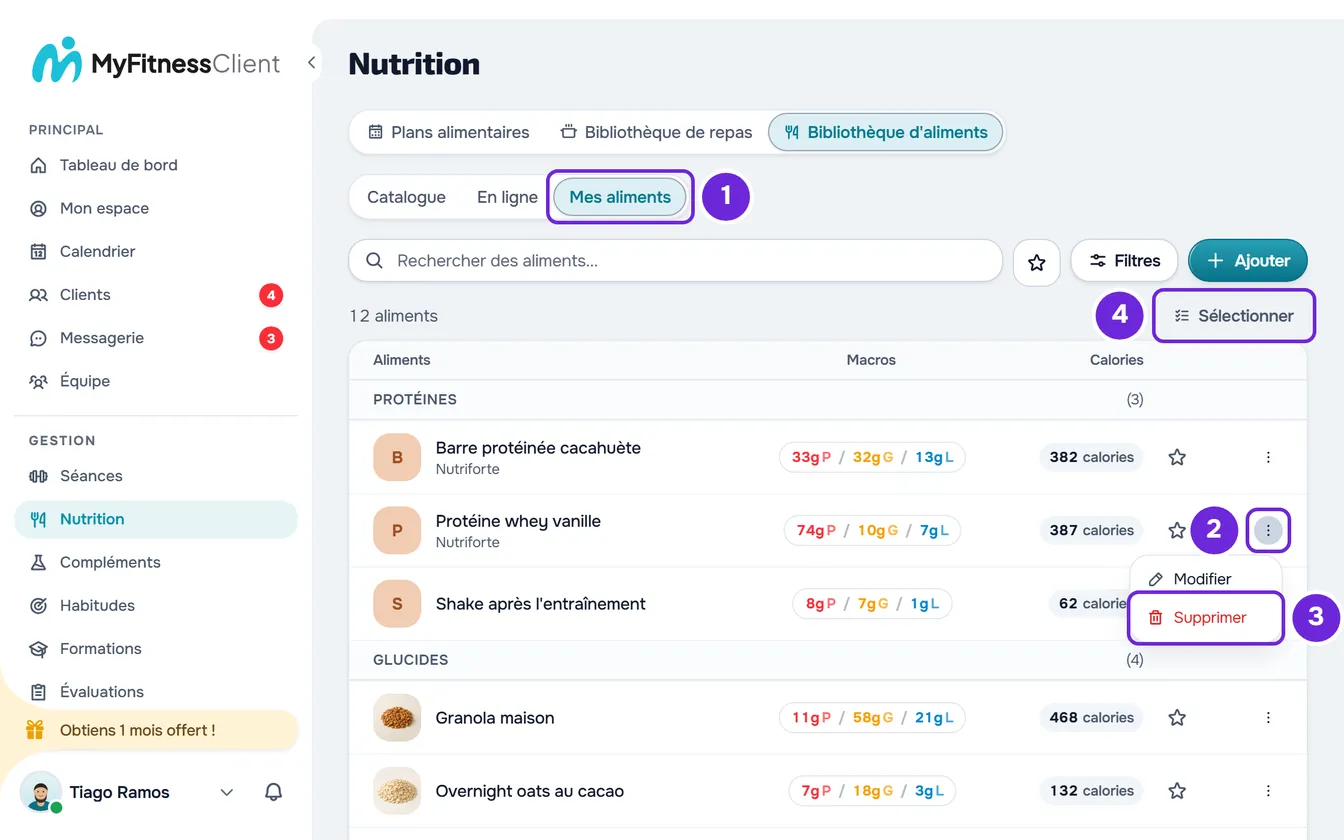
- Dans le menu latéral, sélectionne Nutrition.
- Sélectionne l'onglet Bibliothèque d'aliments. Sur un écran étroit, comme celui du téléphone, l'onglet s'appelle Aliments.
- Sélectionne l'onglet Mes aliments 1. Sur un écran étroit, l'onglet s'appelle Mes.
- Sur la ligne de l'aliment, ouvre le menu ⋮ 2 et sélectionne Supprimer 3. Tu peux aussi faire un clic droit sur la ligne.
- Dans la fenêtre Supprimer l'aliment ?, sélectionne Supprimer 1.
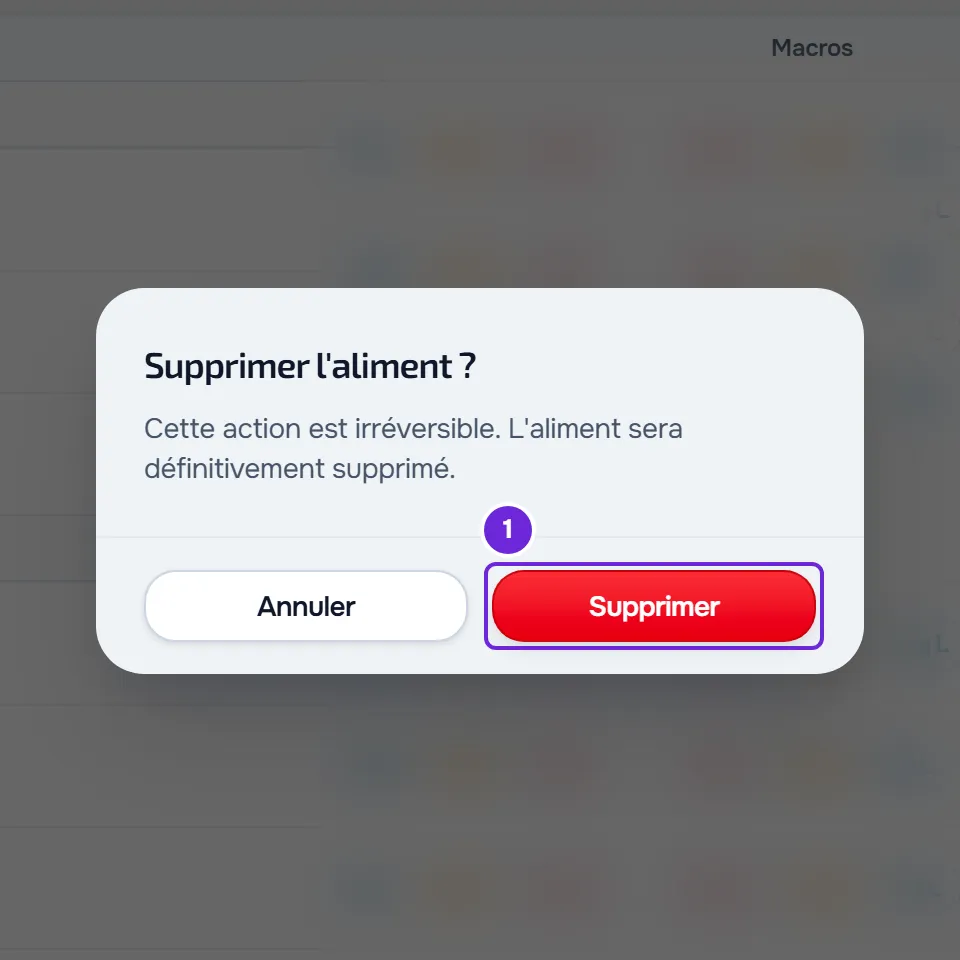
La fenêtre se ferme, l'avis « Aliment supprimé » apparaît et l'aliment disparaît de la liste.
Supprimer plusieurs aliments à la fois
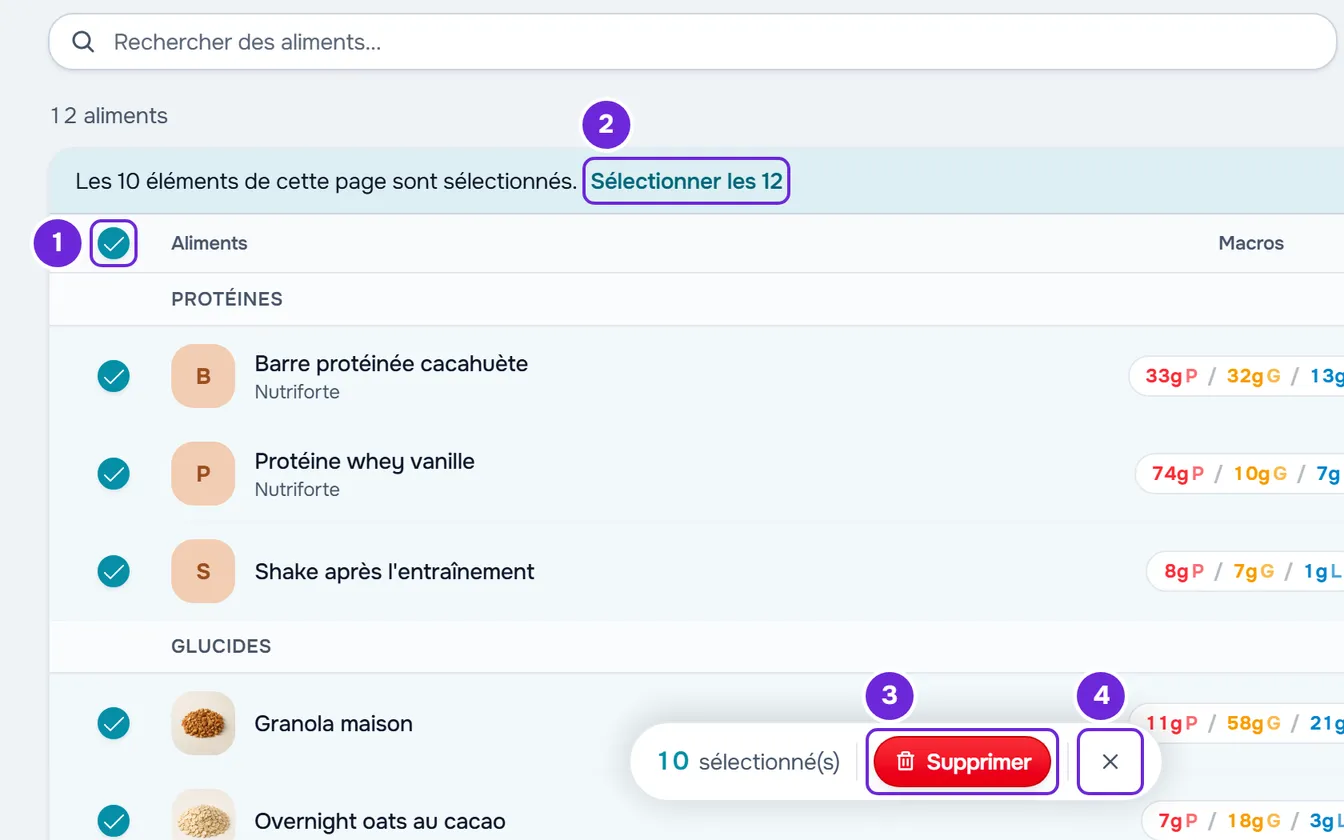
- Dans Mes aliments, en haut de la liste, à côté du nombre d'aliments, sélectionne Sélectionner. Un cercle apparaît sur chaque ligne.
- Sélectionne les aliments que tu veux supprimer. La barre en bas de l'écran indique le nombre d'aliments cochés, par exemple « 3 sélectionné(s) ». Sur un téléphone, elle n'affiche que le nombre.
- Pour cocher tous les aliments de la page, sélectionne le cercle en haut de la liste ; sur un écran étroit, Tout sélectionner sur la première ligne de la liste. S'il y a d'autres pages, « Sélectionner les » suivi du total apparaît aussi et coche les aliments de toutes les pages.
- Pour cocher directement les aliments de toutes les pages, sélectionne « Sélectionner les » suivi du total, à la place du nombre d'aliments, par exemple « Sélectionner les 58 ». Si une recherche est saisie, une catégorie ou sous-catégorie choisie dans Filtres ou l'étoile Afficher uniquement les favoris activée, seuls les aliments affichés dans la liste sont cochés. Ensuite, au même endroit, « Tous sélectionnés » apparaît avec le total ; le sélectionner décoche tout.
- Dans la barre, sélectionne Supprimer. La fenêtre de confirmation indique combien d'aliments tu vas supprimer, par exemple « Supprimer 3 Aliments? », ou « Supprimer Tous (58)? » quand tu as coché tous ceux de la liste. Sélectionne Supprimer pour confirmer.
- L'avis « Aliments supprimés » apparaît et la sélection se ferme.
- Pour quitter la sélection sans supprimer, sélectionne Annuler, à l'endroit où se trouvait Sélectionner, ou le X de la barre.
La sélection des aliments de toutes les pages coche jusqu'à 10 000 aliments à la fois, et MyFitnessClient les supprime par lots de 500.
Ce qui se passe quand tu supprimes
- L'aliment est effacé de la bibliothèque et n'est plus disponible pour être ajouté à des plans alimentaires et à des repas. Il est aussi retiré des favoris.
- Les plans alimentaires, les repas de la bibliothèque de repas et les journaux des clients qui utilisent déjà l'aliment ne changent pas : ils gardent le nom, la quantité et les valeurs qu'avait l'aliment quand il a été ajouté. Consulte Aliment et repas de la bibliothèque : ce qui change dans les plans.
- La photo que tu as importée pour l'aliment reste dans les plans et les repas qui l'affichent. Quand plus rien ne l'utilise, elle est effacée et n'occupe plus d'espace de stockage.
- Un aliment supprimé ne peut pas être récupéré : la confirmation prévient « Cette action est irréversible. L'aliment sera définitivement supprimé. ».
Raccourcis
- Le clic droit sur une ligne de Mes aliments ouvre le même menu que le ⋮ : Modifier et, en dernier, Supprimer. Dans le Catalogue, les lignes n'ont pas de menu.
- Quand tu sélectionnes une ligne, la fiche de l'aliment s'ouvre ; là, Supprimer ouvre la même fenêtre Supprimer l'aliment ?.
- Sur l'ordinateur, Ctrl + clic sur une ligne (Cmd + clic sur Mac) active la sélection et coche cet aliment.
- Sur un écran tactile étroit, comme celui du téléphone, un appui long d'une demi-seconde sur un aliment active la sélection et coche cet aliment.
- Sur un écran tactile étroit, faire glisser la ligne vers la gauche affiche un bouton rouge avec une corbeille, qui ouvre la même fenêtre Supprimer l'aliment ?.
Problèmes fréquents
Je ne vois ni « Supprimer » ni le menu ⋮
Les aliments du Catalogue ne peuvent pas être supprimés : seulement ceux de Mes aliments. Dans l'espace de travail d'une équipe, le menu ⋮, le clic droit, le Supprimer de la fiche et Sélectionner n'apparaissent qu'avec l'autorisation Nutrition > Modifier : demande-la au propriétaire de l'équipe. Quand la sélection est activée, le menu ⋮ n'apparaît pas non plus : sélectionne Annuler pour en sortir.
Un message d'erreur apparaît lors de la suppression
L'aliment n'a pas été supprimé. Si tu vois « Erreur de connexion. », vérifie ta connexion internet et recommence. Si tu vois « Erreur du serveur. Réessaie. », attends un moment et recommence. Si tu vois « Introuvable. », l'aliment avait déjà été supprimé, par exemple dans un autre onglet du navigateur ou par une autre personne de l'équipe : recharge la page.
La suppression de plusieurs aliments s'est arrêtée en cours de route
L'un des lots de 500 a échoué alors que d'autres avaient déjà été supprimés. L'avis indique combien ont été supprimés et combien il en reste, par exemple « 500 supprimés. L'opération s'est arrêtée : il en reste 120. Réessaie. ». Les aliments qui restent sont toujours cochés et ceux déjà supprimés sortent de la sélection : sélectionne de nouveau Supprimer dans la barre pour supprimer ceux qui restent.
J'ai supprimé un aliment par erreur
L'aliment ne peut pas être récupéré. Les plans alimentaires et les repas qui l'utilisaient déjà gardent le nom et les valeurs. Pour t'en servir à nouveau, recrée-le : consulte Créer ou modifier un aliment personnalisé. Si c'était une copie d'un aliment du Catalogue, copie-le de nouveau : consulte Copier un aliment du catalogue dans tes aliments.
Si le problème persiste, contacte le support avec le nom de l'aliment, le message exact et l'heure approximative.