
Avant de commencer
- Le plan alimentaire doit exister. Pour le créer, consulte Créer un plan alimentaire.
- Dans l'espace de travail d'une équipe, tu as besoin de l'autorisation Nutrition > Modifier.
- Les objectifs appartiennent au plan : ils s'appliquent à tous les clients qui l'ont.
Tutoriel interactif
S'ouvre dans l'application et demande d'être connecté.
Étapes
Pour définir les objectifs quotidiens d'un plan :
- Dans le menu latéral, sélectionne Nutrition.
- Dans l'onglet Plans alimentaires, ouvre le plan.
- Si le plan est en mode Hebdomadaire ou Calendrier, marque le jour que tu veux ajuster : l'onglet du jour de la semaine, par exemple LUN, ou le jour dans la grille du calendrier.
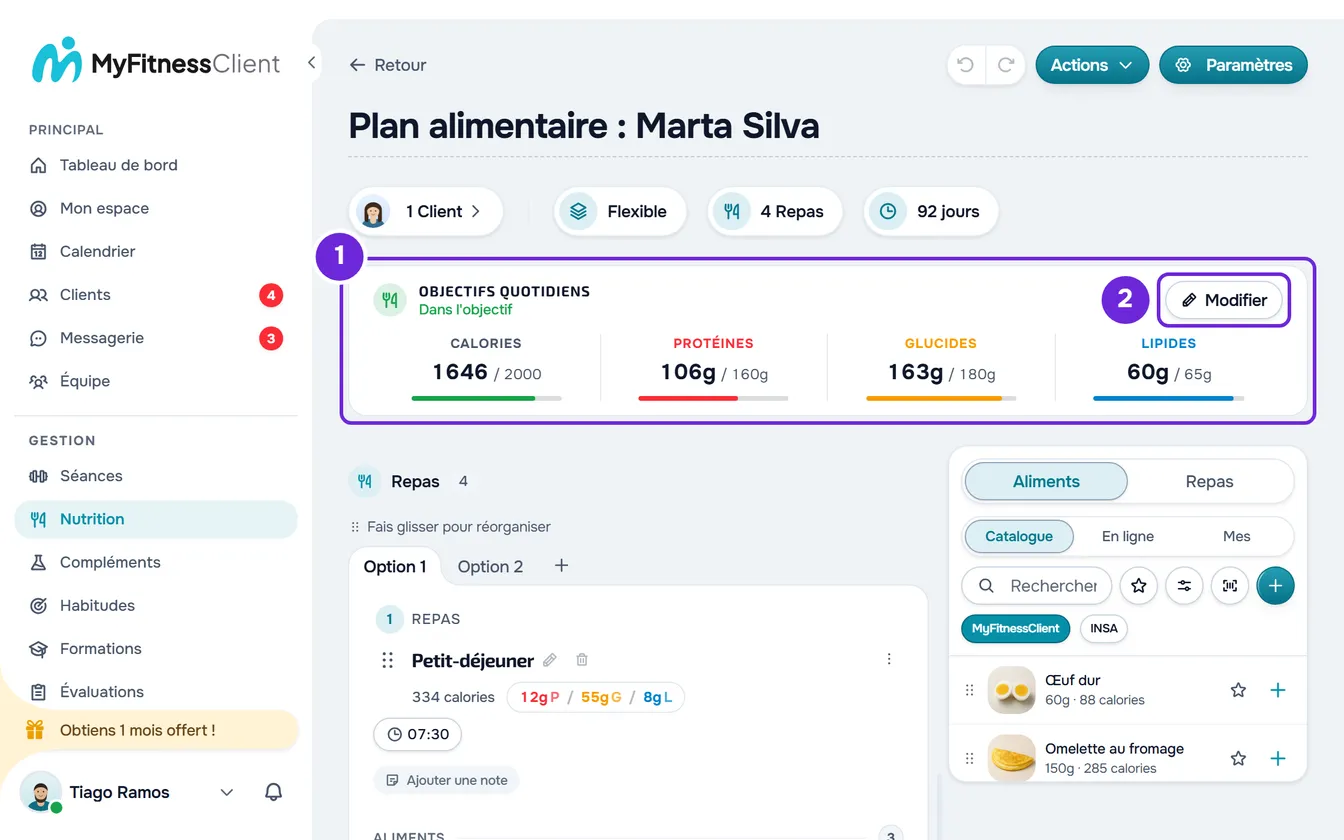
- Sur la carte Objectifs quotidiens 1, sélectionne Modifier 2. En mode Calendrier, la carte s'appelle « Objectifs du jour » suivi du numéro du jour. La fenêtre Objectifs quotidiens s'ouvre.
- Si le plan est en mode Hebdomadaire ou Calendrier, dans Appliquer l'objectif à 1, choisis jusqu'où s'applique l'objectif : Ce jour (choisi par défaut à l'ouverture de la fenêtre), Cette semaine (en mode Calendrier seulement) ou Tout le plan. Les champs affichent alors l'objectif en vigueur sur cette période et la ligne juste en dessous l'indique, par exemple « Objectif pour Lundi ».
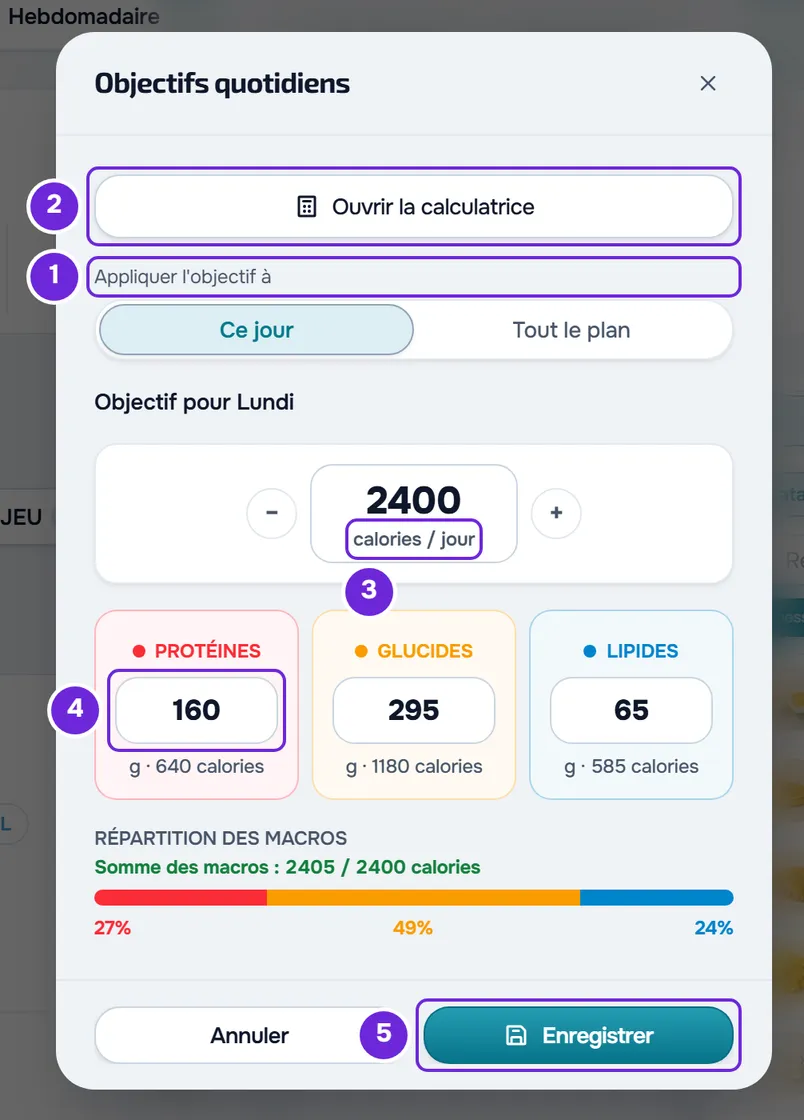
- Facultatif : pour calculer les valeurs à partir du poids, de la taille, de l'âge, du sexe et de l'activité, sélectionne Ouvrir la calculatrice 2, en haut de la fenêtre. Dans le calculateur, Appliquer aux objectifs remplit les quatre champs de la période choisie. Consulte Calculer les calories et les macros d'un client avec le calculateur.
- Dans le champ des calories 3, avec « calories / jour » sous le nombre, saisis ou ajuste les calories du jour. Les boutons − et + à côté modifient la valeur par pas de 50.
- Saisis ou ajuste les grammes de Protéines 4, Glucides et Lipides.
- Sélectionne Enregistrer 5.
« Enregistré ! » s'affiche, la fenêtre se ferme et la carte compare les repas du jour au nouvel objectif. Les clients qui ont le plan voient le nouvel objectif quand leur Nutrition se recharge, sans recevoir de notification.
Pendant que tu saisis, la carte derrière la fenêtre affiche déjà les nouvelles valeurs. Dans la fenêtre, Répartition des macros affiche le pourcentage de chaque macro et la « Somme des macros » : les calories que donnent les grammes, à 4 kcal par gramme de protéines et de glucides et à 9 kcal par gramme de lipides, à côté de l'objectif de calories. Annuler ou la fermeture de la fenêtre rétablit les valeurs précédentes. S'il y a des modifications non enregistrées, « Enregistrer avant de quitter ? » s'affiche d'abord, avec Abandonner et Enregistrer et quitter.
Lire la carte Objectifs quotidiens
La carte additionne les calories, les protéines, les glucides et les lipides des repas du jour que tu regardes (en mode Flexible, de tous les repas du plan) et affiche chaque valeur à côté de l'objectif, par exemple « 1850 / 2000 » pour les calories. Dans un repas avec des options, c'est l'option que le repas affiche qui compte. La barre de chaque valeur se remplit jusqu'à l'objectif et devient rouge quand la somme le dépasse.
Sous le titre, une ligne indique l'état du jour :
- « Dans l'objectif » : les repas totalisent de 80 % à 110 % de l'objectif de calories.
- En dessous de 80 %, l'état indique que le jour n'atteint pas l'objectif. Au-delà de 110 %, il indique que le jour dépasse l'objectif, en rouge et avec une icône d'alerte.
- « Aucun objectif défini » : le jour n'a ni calories ni macros définis.
- « Aucun repas » : le jour a un objectif, mais les repas totalisent 0 calorie, ou l'objectif du jour n'a pas de calories.
- « Les totaux ne sont pas disponibles car des valeurs nutritionnelles manquent. » : le jour a un objectif et l'un des aliments du jour n'a pas de calories. Consulte Les totaux du plan alimentaire n’apparaissent pas ou ne correspondent pas aux calories.
En modes Hebdomadaire et Calendrier, la carte suit le jour marqué et affiche l'objectif de ce jour. Quand le plan a des objectifs ajustés, une ligne indique où ils se trouvent : en mode Hebdomadaire, « Jours ajustés » suivi des jours, par exemple « Jours ajustés : LUN, JEU » ; en mode Calendrier, « Semaines ajustées » suivi du numéro des semaines.
Quand tu fais défiler la page vers le bas et que la carte sort de l'écran, une bande avec les quatre mêmes valeurs apparaît en haut. Sélectionne-la pour revenir à la carte.
Un objectif pour un jour, une semaine ou tout le plan
En modes Hebdomadaire et Calendrier, chaque jour peut avoir son propre objectif. En mode Flexible, et dans un ancien plan en mode Séquentiel, le plan n'a qu'un seul objectif et la fenêtre n'affiche pas Appliquer l'objectif à.
| Option | Modes | Ce qui change |
|---|---|---|
| Ce jour | Hebdomadaire et Calendrier | Seulement le jour marqué. En mode Hebdomadaire, c'est ce jour de la semaine dans toutes les semaines. |
| Cette semaine | Calendrier | Les jours de la semaine du plan où se trouve le jour marqué, par exemple « Jours 8 à 14 ». Supprime les ajustements de chaque jour de cette semaine. |
| Tout le plan | Hebdomadaire et Calendrier | L'objectif de tous les jours. Supprime tous les ajustements par jour et par semaine. |
- En mode Calendrier, un jour sans ajustement propre suit l'objectif de sa semaine et, à défaut, celui de tout le plan.
- Un ajustement égal à l'objectif que le jour ou la semaine aurait déjà n'est pas enregistré : la période continue de suivre l'objectif plus général.
- Quand tu changes d'option, les champs affichent l'objectif en vigueur sur cette période et ce que tu as saisi dans l'option précédente est perdu : choisis l'option avant de saisir. Revenir à Ce jour affiche de nouveau l'objectif que le jour avait à l'ouverture de la fenêtre.
Limites
- Calories : de 0 à 10 000 par jour. Protéines, glucides et lipides : de 0 à 1000 g chacun. Sur la carte, 0 compte comme une absence d'objectif.
- Un chiffre qui ferait dépasser la limite n'entre pas dans le champ.
- Un champ vide dans Tout le plan, ou dans un plan sans Appliquer l'objectif à, reste sans objectif. Dans un ajustement d'un jour ou d'une semaine, le champ vide suit la valeur de la semaine ou du plan.
Problèmes fréquents
« Les macros totalisent 2080 kcal, mais l'objectif est de 2000 kcal. Écart : +80 kcal. »
Ce message apparaît dans la fenêtre quand les calories que donnent les grammes s'écartent de l'objectif de calories de plus de 10 kcal. Les nombres de l'avertissement sont les tiens. Ce n'est qu'un avertissement : les objectifs sont enregistrés quand même. Pour le faire disparaître, ajuste les grammes ou les calories. Consulte Les totaux du plan alimentaire n’apparaissent pas ou ne correspondent pas aux calories et Comment MyFitnessClient calcule les calories et les macros.
La carte indique « Aucun objectif défini »
Le jour marqué n'a ni calories ni macros définis. Un plan créé avec Nouveau plan commence sans objectifs. Suis les étapes de cet article pour les définir.
Les ajustements d'un jour ou d'une semaine ont disparu
Il y a deux causes possibles :
- Tu as enregistré avec Tout le plan ou Cette semaine choisi, et cette option a supprimé les ajustements qu'elle couvre.
- Tu as changé le mode du plan. L'objectif de tout le plan est conservé, mais les ajustements sont perdus. Il y a deux exceptions : du mode Hebdomadaire au mode Calendrier, les ajustements passent aux jours 1 à 7 (le lundi au jour 1) ; du mode Calendrier au mode Hebdomadaire, ils sont conservés quand seuls les jours 1 à 7 ont des ajustements. Consulte Les modes du plan alimentaire : Flexible, Hebdomadaire et Calendrier.
Pour les rétablir, définis-les de nouveau avec Ce jour ou Cette semaine.
Le bouton Modifier n'apparaît pas dans les objectifs
Sous le nom du plan apparaît « Tu peux seulement consulter. Pour faire des modifications, demande l'autorisation de modifier à la personne qui gère l'équipe. » Dans l'espace de travail d'une équipe, sans l'autorisation Nutrition > Modifier, le plan s'ouvre en lecture seule : tu vois les nombres des objectifs, mais tu ne peux pas les changer. Demande l'autorisation à la personne qui gère l'équipe. Consulte « Accès non autorisé » et éléments du menu qui manquent à un membre.
Si le problème persiste, contacte le support avec le nom du plan, le mode du plan, le jour marqué et le message exact qui est apparu.
Questions
Puis-je donner plus de glucides les jours d'entraînement ?
Oui, dans un plan Hebdomadaire ou Calendrier. Marque le jour d'entraînement, choisis Ce jour et saisis les valeurs de ce jour. Les jours sans ajustement gardent l'objectif de tout le plan.
Puis-je avoir des objectifs différents pour deux clients avec le même plan ?
Non. Les objectifs appartiennent au plan et s'appliquent à tous les clients qui l'ont. Crée un plan séparé pour le client qui a besoin d'autres valeurs : consulte Modifier les dates, séparer ou retirer un client d'un plan alimentaire.
Que voit le client si le plan n'a pas d'objectifs ?
Il voit comme cible le total des repas du plan ce jour-là. Consulte Ce que le client voit et reçoit du plan alimentaire.