
Avant de commencer
- La bibliothèque a deux listes. La Bibliothèque MyFitnessClient contient les composés que MyFitnessClient tient à jour, les mêmes pour tous les professionnels : tu peux les voir, les marquer comme favoris et les copier, mais pas les modifier ni les supprimer. Mes compléments contient les entrées de marque créées par toi et ton équipe, comme l'explique Créer et modifier tes propres compléments, avec photo et lien d'achat.
- Dans l'espace de travail d'une équipe, tu as besoin de l'autorisation Compléments avec Voir pour ouvrir la bibliothèque et marquer des favoris, et avec Créer pour copier un composé. Sans Voir, Compléments n'apparaît pas dans le menu latéral : consulte « Accès non autorisé » et éléments du menu qui manquent à un membre.
Étapes
Pour trouver un complément dans la bibliothèque et le copier dans les tiens :
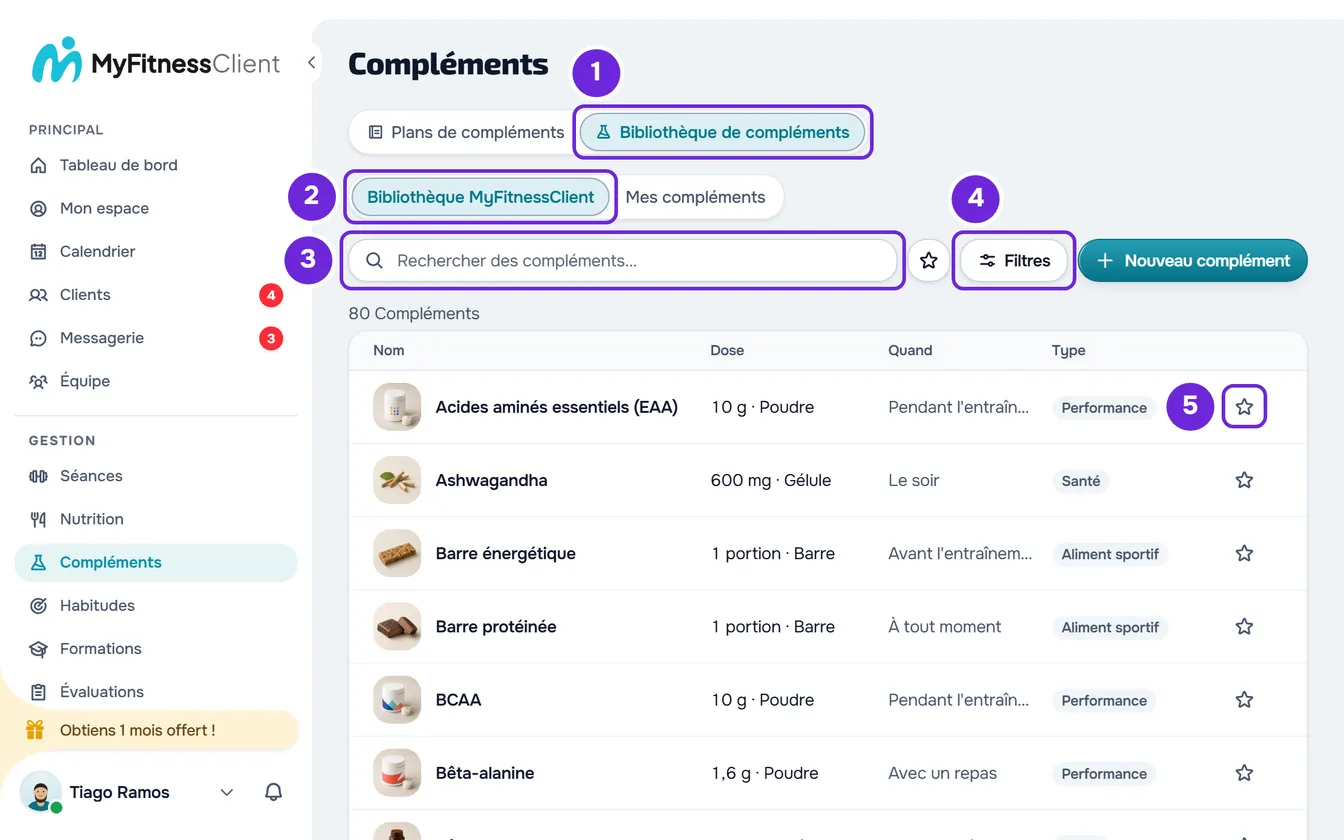
- Dans le menu latéral, dans le groupe Gestion, sélectionne Compléments.
- Sélectionne l'onglet Bibliothèque de compléments 1 (sur un écran de moins de 640 px de large, Bibliothèque).
- Choisis la liste où chercher : Bibliothèque MyFitnessClient 2, où la bibliothèque s'ouvre, ou Mes compléments (sur un écran étroit, Les miens).
- Dans le champ Rechercher des compléments... 3, saisis le nom du complément, la marque ou le nom en anglais. La liste se met à jour 0,3 seconde après que tu as arrêté de taper.
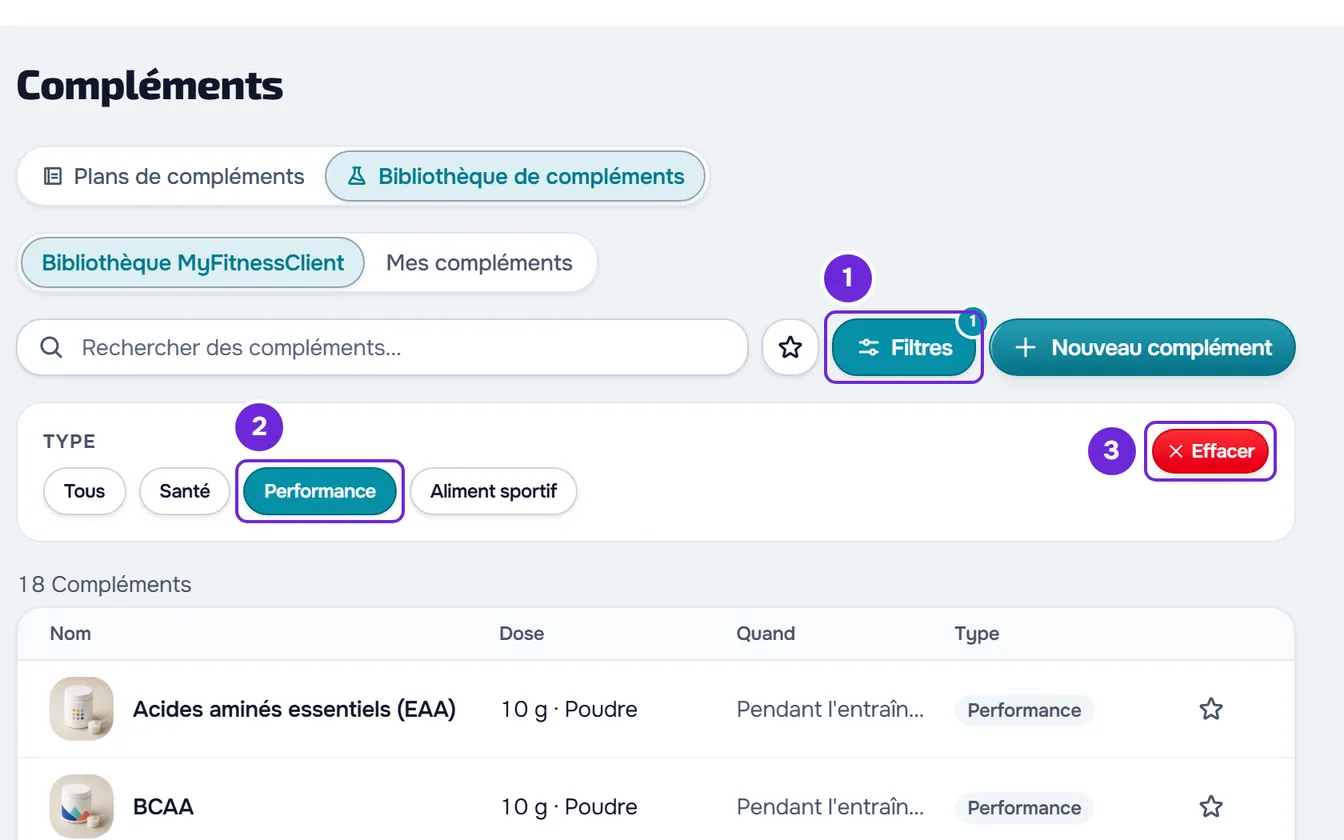
- Facultatif : pour ne voir qu'un type, sélectionne Filtres 1 (sur un écran étroit, seulement l'icône) puis, dans Type, choisis Santé, Performance 2 ou Aliment sportif. Pour tout revoir, choisis Tous ou sélectionne Effacer 3.
- Facultatif : pour marquer un complément comme favori, sélectionne l'étoile de sa ligne 5. L'étoile se remplit en ambre ; la sélectionner à nouveau retire le complément des favoris.
- Facultatif : pour ne voir que tes favoris, sélectionne Afficher uniquement les favoris, le bouton avec l'étoile entre la recherche et Filtres. L'étoile du bouton reste pleine tant que le filtre est activé.
- Sélectionne la ligne du complément. Sa fiche s'ouvre, avec ce que la bibliothèque contient sur le complément.
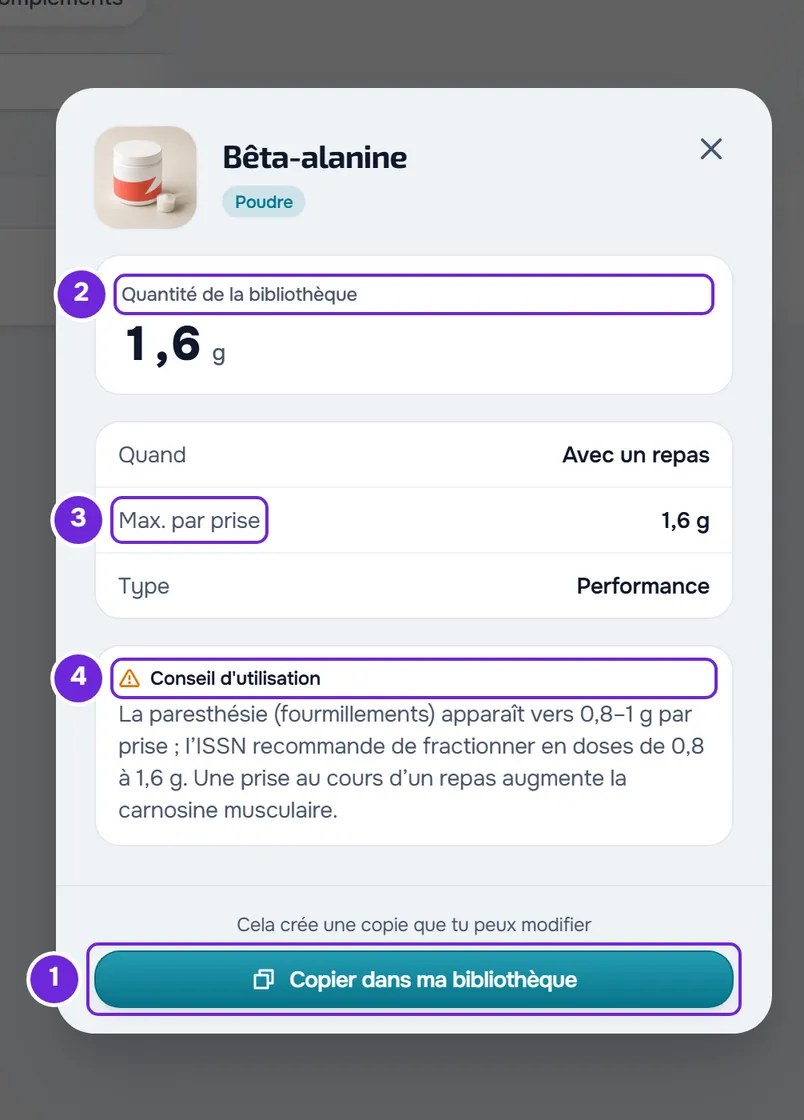
- Pour avoir une copie que tu peux modifier, en bas de la fiche d'un composé de la Bibliothèque MyFitnessClient, sélectionne Copier dans ma bibliothèque 1. La fiche se ferme, « Modifications enregistrées ! » s'affiche et la page passe à Mes compléments.
La copie apparaît dans Mes compléments, avec le même nom. C'est une entrée à toi : tu peux la modifier et la mettre dans les plans comme n'importe lequel de tes compléments. Pour la mettre dans un plan, consulte Ajouter et organiser des compléments dans un plan de compléments.
Ce que contient la Bibliothèque MyFitnessClient
La Bibliothèque MyFitnessClient contient 80 composés génériques, sans marque : 50 Santé, 18 Performance et 12 Aliment sportif. Chaque composé comporte :
- le nom dans la langue dans laquelle tu utilises MyFitnessClient, une photo et la forme, par exemple Poudre ou Gélule ;
- la quantité et le moment de la journée habituels, avec lesquels le complément entre dans un plan. Dans le plan, tu modifies les deux, comme l'explique Définir la dose, la fréquence et les prises d'un complément ;
- le type et, pour 24 composés, un conseil d'utilisation. Seule la Bêta-alanine a un maximum par prise.
Les composés de MyFitnessClient n'ont ni marque, ni lien d'achat, ni note antidopage, et ne peuvent être ni modifiés ni supprimés. Pour en changer un, copie-le dans Mes compléments et modifie la copie.
Comment lire la fiche
La fiche montre la photo, le nom et la forme et, sur une de tes entrées, la marque. En dessous n'apparaît que ce que l'entrée contient :
- Quantité de la bibliothèque : la quantité habituelle, avec l'unité. Une quantité par kg de poids s'affiche avec « /kg », comme les « 3 mg/kg » de la Caféine, et une quantité par heure d'exercice avec « /h ».
- Quand : le moment de la journée habituel, par exemple « Avant l'entraînement ».
- Max. par prise : la quantité maximale indiquée pour une prise. Ce n'est qu'une information : MyFitnessClient ne la compare pas aux quantités de tes plans.
- Type : Santé, Performance ou Aliment sportif.
- Conseil d'utilisation et Note antidopage : sur les composés de MyFitnessClient, le conseil est une phrase générale du catalogue, la même pour tout le monde ; sur tes entrées, les deux sont le texte de l'entrée : ce que tu as écrit ou, sur une copie, le conseil d'origine du composé.
- Voir le produit : ouvre le lien d'achat dans un autre onglet et affiche à côté le domaine de la boutique et « Lien de ton professionnel ». Il n'apparaît que sur une entrée avec un lien d'achat.
En bas, un composé de MyFitnessClient a Copier dans ma bibliothèque, avec la phrase « Cela crée une copie que tu peux modifier ». Une de tes entrées a Modifier et Supprimer, comme l'explique Créer et modifier tes propres compléments, avec photo et lien d'achat. Dans l'espace de travail d'une équipe, chaque bouton n'apparaît qu'avec l'autorisation qu'il demande : Créer pour copier, Modifier pour modifier et supprimer.
Comment fonctionne la recherche
- La recherche ne cherche que dans la liste ouverte, dans toutes ses pages et pas seulement dans celle que tu vois.
- Chaque mot que tu tapes doit apparaître, dans n'importe quel ordre, dans le nom que tu vois, dans la marque ou, pour les composés de MyFitnessClient, dans le nom en anglais : « creatine » trouve « Créatine monohydrate ».
- Les accents, les majuscules et les traits d'union ne comptent pas : « beta alanine » trouve « Bêta-alanine » et « omega 3 » trouve « Oméga-3 (EPA et DHA) ».
- À partir de 4 lettres, un mot trouve aussi des mots proches qui commencent par la même lettre, dans le nom que tu vois ou dans le nom en anglais, mais pas dans la marque. La recherche rattrape ainsi les petites fautes de frappe comme « creatinna ».
- La recherche lit au maximum 100 caractères et 8 mots ; le reste est ignoré.
- Ce que tu as tapé apparaît en surbrillance dans le nom, quand il s'y trouve.
- Sans recherche, la liste suit l'ordre alphabétique du nom, sans tenir compte des accents. Avec une recherche, tes favoris viennent en premier, puis les compléments les plus proches de ce que tu as tapé.
- La liste affiche 20 compléments par page, avec le total en haut, par exemple « 80 Compléments ». Changer de liste, de recherche, de type ou de filtre de favoris ramène à la page 1.
- L'adresse de la page ne garde que l'onglet Bibliothèque de compléments. Quand tu recharges la page, la bibliothèque revient à Bibliothèque MyFitnessClient, sans recherche ni filtres. Si tu passes à Plans de compléments et reviens sans recharger, tout reste comme avant.
Favoris
- Les favoris sont à toi : chaque personne de l'équipe a les siens, et marquer un complément ne change rien pour les autres ni pour les clients.
- L'étoile est la même sur cette page, dans le panneau de la bibliothèque de la page d'un plan et dans la fenêtre Ajouter un complément : un complément marqué à un endroit l'est aussi aux autres. Dans le panneau et dans la fenêtre, quand tu ne fais pas de recherche, les favoris apparaissent dans une section Favoris, en haut de la liste. Cette page n'a pas cette section : utilise Afficher uniquement les favoris ou la recherche, qui met les favoris en premier.
- Afficher uniquement les favoris n'affiche que les favoris de la liste ouverte : un favori de Mes compléments n'apparaît pas dans la Bibliothèque MyFitnessClient, et inversement.
- Tu peux avoir jusqu'à 200 compléments favoris. Les favoris d'exercices et d'aliments sont comptés à part.
- Un de tes compléments que tu supprimes n'apparaît plus dans les favoris, mais compte toujours dans la limite de 200. Pour libérer la place, retire-lui l'étoile avant de le supprimer.
- Quand le compte a plus de clients actifs que sa formule ne le permet, l'étoile ne s'enregistre pas : elle revient à son état précédent et « Tu as plus de clients actifs que ta formule ne le permet. Choisis ceux à conserver ou passe à une formule supérieure. » s'affiche. Consulte Tu as plus de clients actifs que ta formule ne le permet.
Les composés de la Bibliothèque MyFitnessClient
Les 80 composés, par type et par ordre alphabétique. La quantité et le moment habituels de chacun sont sur sa fiche.
Santé (50)
Ashwagandha, Bêta-glucanes, Biotine, Calcium, Chardon-Marie, Chlorella, Chondroïtine, Chrome, Coenzyme Q10, Collagène, Complexe B, Cuivre, Curcumine, Enzymes digestives, Extrait d'ail, Extrait de gingembre, Fer bisglycinate, Folate (acide folique), Glucosamine, Huile de krill, Inositol, Iode, L-carnitine, Lutéine, Magnésium bisglycinate, Mélatonine, Membrane de coquille d'œuf, MSM, Multivitamines, N-acétylcystéine (NAC), Oméga-3 d'algues, Oméga-3 (EPA et DHA), Polyphénols de fruits, Potassium, Prébiotiques, Probiotiques, Psyllium, Quinine, Resvératrol, Rhodiola rosea, Sélénium, Spiruline, Vitamine B12, Vitamine B6, Vitamine C, Vitamine D3, Vitamine E, Vitamine K2, Zinc et ZMA.
Performance (18)
Acides aminés essentiels (EAA), BCAA, Bêta-alanine, Bicarbonate de sodium, Caféine, Citrulline malate, Créatine HCl, Créatine monohydrate, Esters de cétone, Glutamine, Glycérol, HMB, Jus de cornichons, L-arginine, L-tyrosine, Menthol, Nitrate (betterave) et Taurine.
Aliment sportif (12)
Barre énergétique, Barre protéinée, Boisson pour sportifs, Dextrine cyclique, Électrolytes, Gainer, Gel énergétique, Maltodextrine, Protéine de caséine, Protéine de whey, Protéine végétale et Shake macronutriments mixte.
Problèmes courants
« Tu as atteint la limite de 200 favoris »
Ce message apparaît quand tu as déjà 200 compléments favoris et que tu en marques un de plus, et l'étoile redevient vide : dans la bibliothèque, dans le panneau de la page d'un plan et dans la fenêtre Ajouter un complément. Pour en marquer un autre, active Afficher uniquement les favoris dans chacune des deux listes et retire l'étoile des compléments que tu n'utilises plus. La limite compte aussi des favoris qui n'apparaissent pas dans ces listes : les compléments créés dans l'espace de travail d'une autre équipe dont tu fais partie et ceux qui ont déjà été supprimés.
« Impossible de charger les compléments. »
La liste ne s'est pas chargée, à cause d'un problème de connexion ou du serveur. La recherche et les filtres restent à l'écran. Sélectionne Réessayer.
« Aucun résultat trouvé »
Aucun complément de la liste ouverte ne correspond à la recherche, au type et au filtre de favoris. Vérifie :
- la liste : la recherche porte sur la Bibliothèque MyFitnessClient ou sur Mes compléments, jamais sur les deux à la fois ;
- les filtres : un nombre sur le bouton Filtres signifie qu'un type est choisi, et le bouton Afficher uniquement les favoris plein signifie que tu ne vois que des favoris. Une entrée sans type n'apparaît pas quand un type est choisi ;
- les mots : un mot de moins de 4 lettres doit apparaître sans faute dans le nom, la marque ou le nom en anglais. Essaie la marque ou le nom en anglais.
Copier dans ma bibliothèque n'apparaît pas
Le bouton n'existe que sur la fiche d'un composé de la Bibliothèque MyFitnessClient ; une de tes entrées a Modifier et Supprimer. Dans l'espace de travail d'une équipe, sans l'autorisation Compléments avec Créer, la fiche n'a pas le bouton : demande cette autorisation à la personne qui gère l'équipe. Si le bouton est là mais que la copie ne reste pas et que « Tu as plus de clients actifs que ta formule ne le permet. Choisis ceux à conserver ou passe à une formule supérieure. » s'affiche, consulte Tu as plus de clients actifs que ta formule ne le permet.
Si le problème persiste, contacte le support avec le nom du complément, la liste dans laquelle tu cherchais et le message affiché.
Questions
Le client voit-il la bibliothèque de compléments ?
Non. Le client ne voit que les compléments d'un plan de compléments que tu lui as attribué.
Puis-je modifier ou supprimer un composé de MyFitnessClient ?
Non. Copie-le avec Copier dans ma bibliothèque et modifie la copie, dans Mes compléments.
La copie suit-elle les changements du composé d'origine ?
Non. La copie est une nouvelle entrée, sans lien avec l'original : si MyFitnessClient modifie le composé, la copie reste telle quelle. Copier deux fois le même composé crée deux entrées.
La copie reprend-elle tout ce que le composé contient ?
Elle reprend le nom, dans la langue que tu utilises, la photo, la forme, la quantité, le moment, le maximum par prise, le type et le conseil d'utilisation, déjà traduit.
Mon équipe voit-elle mes favoris ?
Non. Les favoris sont propres à chaque personne. Les entrées de Mes compléments appartiennent à l'équipe : toute personne qui a l'autorisation voit les mêmes.