
Bevor du beginnst
- Die Bibliothek hat zwei Listen. Die MyFitnessClient-Bibliothek enthält die Einträge, die MyFitnessClient pflegt, für alle Profis gleich: Du kannst sie ansehen, als Favoriten markieren und kopieren, aber nicht bearbeiten oder löschen. Meine Supplements enthält die Markeneinträge, die von dir und deinem Team erstellt werden, wie Eigene Supplements mit Foto und Kauflink erstellen und bearbeiten erklärt.
- In einem Team-Workspace brauchst du die Berechtigung Supplements mit Ansehen, um die Bibliothek zu öffnen und Favoriten zu markieren, und mit Erstellen, um einen Eintrag zu kopieren. Ohne Ansehen erscheint Supplements nicht im Seitenmenü: siehe „Keine Zugriffsberechtigung“ und fehlende Menüpunkte eines Mitglieds.
Schritte
So findest du ein Supplement in der Bibliothek und kopierst es in deine eigenen Supplements:
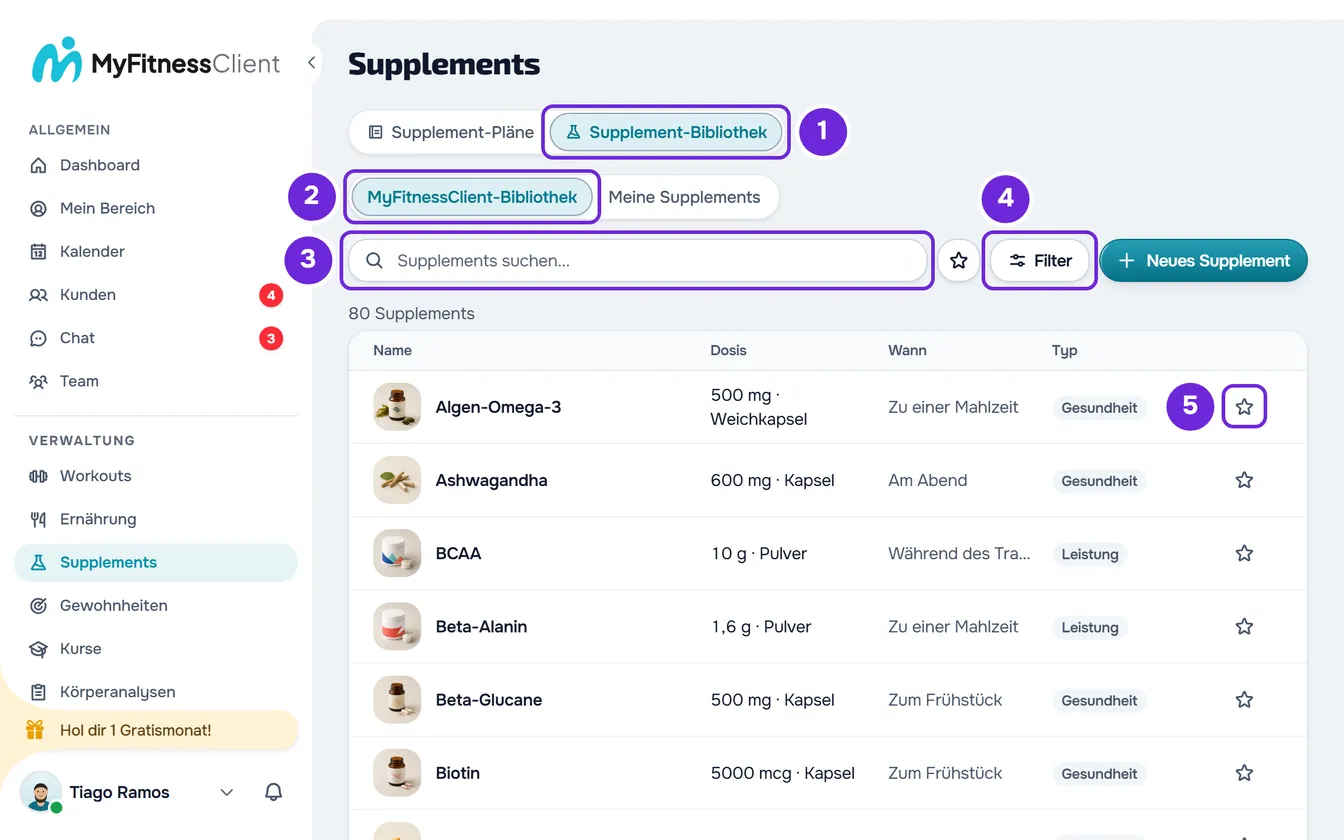
- Wähle im Seitenmenü in der Gruppe Verwaltung den Punkt Supplements.
- Wähle den Tab Supplement-Bibliothek 1 (auf einem Bildschirm mit weniger als 640 px Breite Bibliothek).
- Wähle die Liste, in der du suchst: MyFitnessClient-Bibliothek 2, mit der sich die Bibliothek öffnet, oder Meine Supplements (auf einem schmalen Bildschirm Meine).
- Gib im Feld Supplements suchen... 3 den Namen des Supplements, die Marke oder den englischen Namen ein. Die Liste aktualisiert sich 0,3 Sekunden, nachdem du aufgehört hast zu tippen.
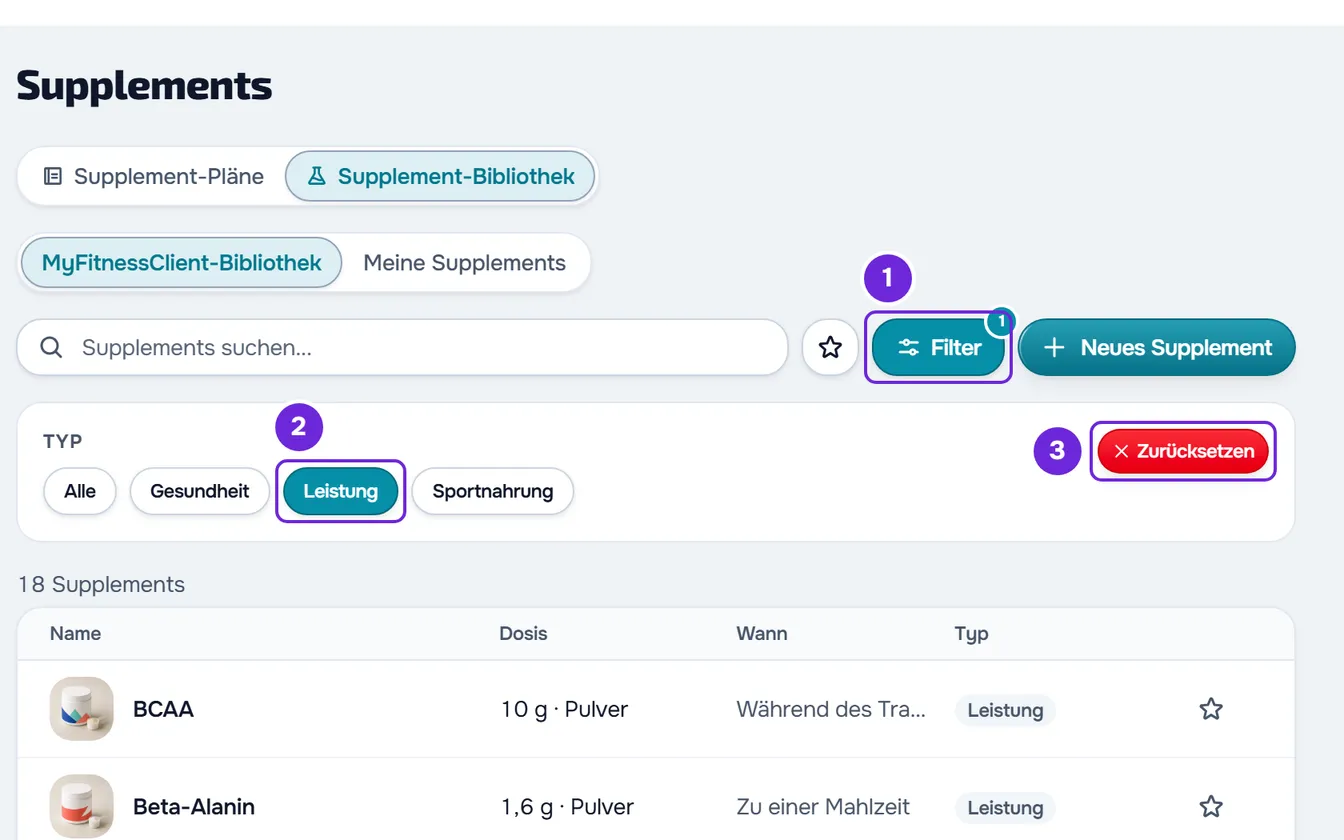
- Optional: Um nur einen Typ zu sehen, wähle Filter 1 (auf einem schmalen Bildschirm nur das Symbol) und unter Typ dann Gesundheit, Leistung 2 oder Sportnahrung. Um wieder alle zu sehen, wähle Alle oder Zurücksetzen 3.
- Optional: Um ein Supplement als Favorit zu markieren, wähle den Stern in seiner Zeile 5. Der Stern wird bernsteinfarben gefüllt; wählst du ihn noch einmal, entfernst du das Supplement aus den Favoriten.
- Optional: Um nur deine Favoriten zu sehen, wähle Nur Favoriten anzeigen, die Schaltfläche mit dem Stern zwischen der Suche und Filter. Der Stern der Schaltfläche bleibt gefüllt, solange der Filter aktiv ist.
- Wähle die Zeile des Supplements. Seine Detailansicht öffnet sich mit dem, was die Bibliothek über das Supplement enthält.
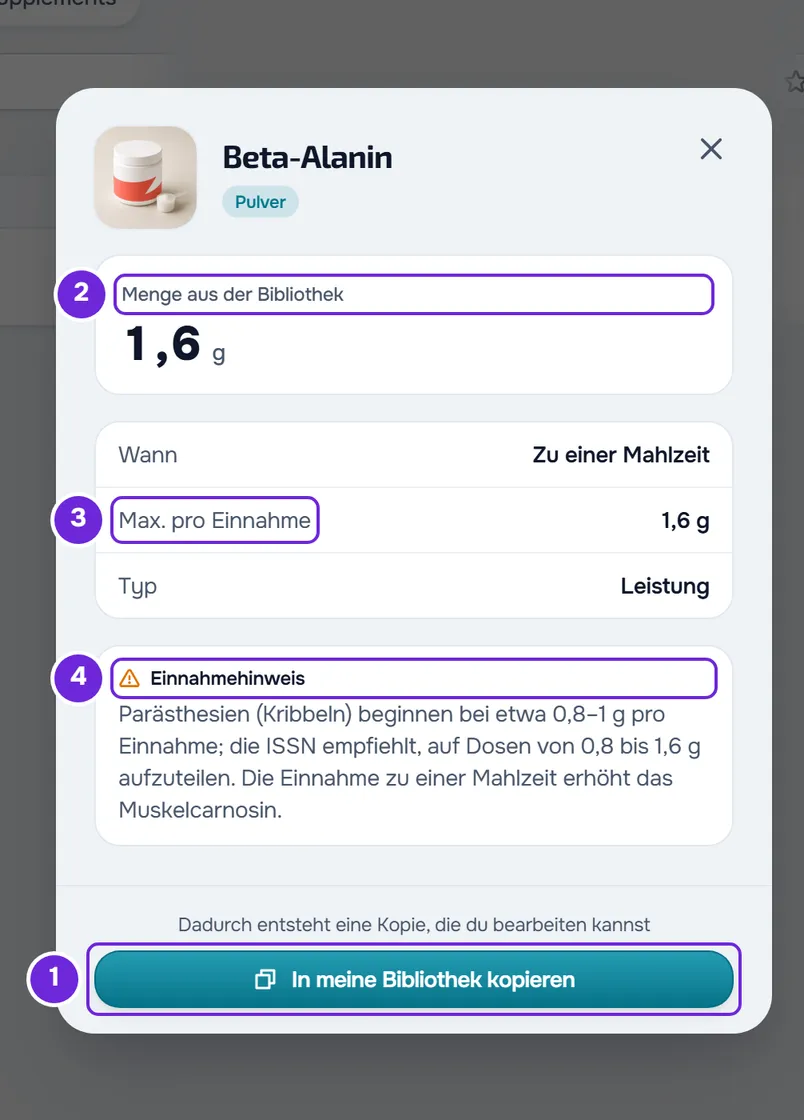
- Um eine Kopie zu bekommen, die du bearbeiten kannst, wähle in der Fußzeile der Detailansicht eines Eintrags aus der MyFitnessClient-Bibliothek die Schaltfläche In meine Bibliothek kopieren 1. Die Detailansicht schließt sich, „Änderungen gespeichert!“ erscheint und die Seite wechselt zu Meine Supplements.
Die Kopie erscheint in Meine Supplements mit demselben Namen. Sie ist dein eigener Eintrag: Du kannst sie bearbeiten und wie jedes deiner Supplements in Pläne aufnehmen. Wie du sie in einen Plan aufnimmst, steht in Supplements in einem Supplement-Plan hinzufügen und anordnen.
Was die MyFitnessClient-Bibliothek enthält
Die MyFitnessClient-Bibliothek hat 80 generische Einträge ohne Marke: 50 Gesundheit, 18 Leistung und 12 Sportnahrung. Jeder Eintrag bringt mit:
- den Namen in der Sprache, in der du MyFitnessClient nutzt, ein Foto und die Form, zum Beispiel Pulver oder Kapsel;
- die übliche Menge und Tageszeit, mit denen das Supplement in einen Plan kommt. Im Plan änderst du beides, wie Dosis, Häufigkeit und Einnahmen eines Supplements festlegen erklärt;
- den Typ und bei 24 Einträgen einen Einnahmehinweis. Nur Beta-Alanin hat ein Maximum pro Einnahme.
Die Einträge von MyFitnessClient haben keine Marke, keinen Kauflink und keinen Anti-Doping-Hinweis, und sie lassen sich weder bearbeiten noch löschen. Um einen zu ändern, kopiere ihn in Meine Supplements und bearbeite die Kopie.
So liest du die Detailansicht
Die Detailansicht zeigt das Foto, den Namen und die Form und bei einem eigenen Eintrag die Marke. Darunter erscheint nur, was der Eintrag hat:
- Menge aus der Bibliothek: die übliche Menge mit der Einheit. Eine Menge pro kg Körpergewicht hat den Zusatz „/kg“, wie die „3 mg/kg“ bei Koffein, und eine Menge pro Stunde Training den Zusatz „/h“.
- Wann: die übliche Tageszeit, zum Beispiel „Vor dem Training“.
- Max. pro Einnahme: die angegebene Höchstmenge für eine Einnahme. Sie dient nur zur Information: MyFitnessClient vergleicht sie nicht mit den Mengen in deinen Plänen.
- Typ: Gesundheit, Leistung oder Sportnahrung.
- Einnahmehinweis und Anti-Doping-Hinweis: Bei den Einträgen von MyFitnessClient ist der Hinweis ein allgemeiner Satz aus dem Katalog, für alle gleich; bei deinen Einträgen sind beide der Text des Eintrags: was du geschrieben hast oder, bei einer Kopie, der Hinweis, den der ursprüngliche Eintrag hatte.
- Produkt ansehen: öffnet den Kauflink in einem anderen Tab und zeigt daneben die Domain des Shops und „Link von deinem Profi“. Erscheint nur bei einem Eintrag mit Kauflink.
In der Fußzeile hat ein Eintrag von MyFitnessClient In meine Bibliothek kopieren mit dem Satz „Dadurch entsteht eine Kopie, die du bearbeiten kannst“. Ein eigener Eintrag hat Bearbeiten und Löschen, wie Eigene Supplements mit Foto und Kauflink erstellen und bearbeiten erklärt. In einem Team-Workspace erscheint jede Schaltfläche nur mit der Berechtigung, die sie verlangt: Erstellen zum Kopieren, Bearbeiten zum Bearbeiten und Löschen.
So funktioniert die Suche
- Die Suche sucht nur in der geöffneten Liste, auf allen ihren Seiten und nicht nur auf der, die du siehst.
- Jedes Wort, das du eingibst, muss in beliebiger Reihenfolge im angezeigten Namen, in der Marke oder, bei den Einträgen von MyFitnessClient, im englischen Namen vorkommen: „creatine“ findet „Kreatinmonohydrat“.
- Akzente, Großbuchstaben und Bindestriche zählen nicht: „beta alanin“ findet „Beta-Alanin“ und „omega 3“ findet „Omega-3 (EPA und DHA)“.
- Ab 4 Buchstaben findet ein Wort auch ähnliche Wörter, die mit demselben Buchstaben beginnen, im angezeigten Namen oder im englischen Namen, aber nicht in der Marke. So fängt die Suche kleine Tippfehler wie „creatinna“ ab.
- Die Suche liest höchstens 100 Zeichen und 8 Wörter; der Rest bleibt außen vor.
- Was du eingegeben hast, wird im Namen hervorgehoben, wenn es darin vorkommt.
- Ohne Suche folgt die Liste der alphabetischen Reihenfolge des Namens, ohne Akzente zu berücksichtigen. Mit Suche kommen zuerst deine Favoriten und danach die Supplements, die deiner Eingabe am ähnlichsten sind.
- Die Liste zeigt 20 Supplements pro Seite, mit der Gesamtzahl darüber, zum Beispiel „80 Supplements“. Ein Wechsel der Liste, der Suche, des Typs oder des Favoritenfilters führt zurück zu Seite 1.
- Die Adresse der Seite merkt sich nur den Tab Supplement-Bibliothek. Wenn du die Seite neu lädst, kehrt die Bibliothek zur MyFitnessClient-Bibliothek zurück, ohne Suche und Filter. Wenn du zu Supplement-Pläne wechselst und ohne Neuladen zurückkommst, bleibt alles, wie es war.
Favoriten
- Die Favoriten gehören dir: Jede Person im Team hat ihre eigenen, und das Markieren eines Supplements ändert nichts für die anderen oder für die Kunden.
- Der Stern ist derselbe auf dieser Seite, im Bibliotheksbereich der Seite eines Plans und im Fenster Supplement hinzufügen: Ein an einer Stelle markiertes Supplement ist auch an den anderen markiert. Im Bibliotheksbereich und im Fenster erscheinen die Favoriten, wenn du nicht suchst, in einem Abschnitt Favoriten oben in der Liste. Auf dieser Seite gibt es diesen Abschnitt nicht: Nutze Nur Favoriten anzeigen oder die Suche, die Favoriten zuerst zeigt.
- Nur Favoriten anzeigen zeigt nur die Favoriten der geöffneten Liste: Ein Favorit aus Meine Supplements erscheint nicht in der MyFitnessClient-Bibliothek und umgekehrt.
- Du kannst bis zu 200 Supplements als Favoriten haben. Favoriten bei Übungen und Lebensmitteln zählen getrennt.
- Ein eigenes Supplement, das du löschst, erscheint nicht mehr in den Favoriten, zählt aber weiter zum Limit von 200. Um den Platz freizugeben, entferne seinen Stern, bevor du es löschst.
- Wenn das Konto mehr aktive Kunden hat, als sein Tarif erlaubt, wird der Stern nicht gespeichert: Er springt auf den vorherigen Stand zurück und „Du hast mehr aktive Kunden, als dein Tarif erlaubt. Wähle, welche du behältst, oder führe ein Upgrade deines Tarifs durch.“ erscheint. Siehe Du hast mehr aktive Kunden, als dein Tarif erlaubt.
Die Einträge der MyFitnessClient-Bibliothek
Die 80 Einträge nach Typ und in alphabetischer Reihenfolge. Die übliche Menge und Tageszeit jedes Eintrags stehen in seiner Detailansicht.
Gesundheit (50)
Algen-Omega-3, Ashwagandha, B-Komplex, Beta-Glucane, Biotin, Calcium, Chinin, Chlorella, Chondroitin, Chrom, Coenzym Q10, Curcumin, Eierschalenmembran, Eisenbisglycinat, Folat (Folsäure), Fruchtpolyphenole, Glucosamin, Ingwerextrakt, Inositol, Jod, Kalium, Knoblauchextrakt, Kollagen, Krillöl, Kupfer, L-Carnitin, Lutein, Magnesiumbisglycinat, Mariendistel, Melatonin, MSM, Multivitamin, N-Acetylcystein (NAC), Omega-3 (EPA und DHA), Präbiotika, Probiotika, Psyllium, Resveratrol, Rhodiola rosea, Selen, Spirulina, Verdauungsenzyme, Vitamin B12, Vitamin B6, Vitamin C, Vitamin D3, Vitamin E, Vitamin K2, Zink und ZMA.
Leistung (18)
BCAA, Beta-Alanin, Citrullinmalat, Essenzielle Aminosäuren (EAA), Glutamin, Glycerin, Gurkenwasser, HMB, Ketonester, Koffein, Kreatin-HCl, Kreatinmonohydrat, L-Arginin, L-Tyrosin, Menthol, Natriumbicarbonat, Nitrat (Rote Bete) und Taurin.
Sportnahrung (12)
Caseinprotein, Cyclisches Dextrin, Elektrolyte, Energiegel, Energieriegel, Gemischter Makronährstoff-Shake, Maltodextrin, Pflanzenprotein, Proteinriegel, Sportgetränk, Weight Gainer und Whey-Protein.
Häufige Probleme
„Du hast das Limit von 200 Favoriten erreicht“
Diese Meldung erscheint, wenn du schon 200 Supplements als Favoriten hast und ein weiteres markierst, und der Stern wird wieder leer: in der Bibliothek, im Bibliotheksbereich der Seite eines Plans und im Fenster Supplement hinzufügen. Um ein anderes zu markieren, aktiviere Nur Favoriten anzeigen in jeder der beiden Listen und entferne den Stern bei den Supplements, die du nicht mehr nutzt. Das Limit zählt auch Favoriten, die in diesen Listen nicht erscheinen: Supplements, die in einem anderen Team-Workspace erstellt wurden, in dem du Mitglied bist, und solche, die schon gelöscht wurden.
„Supplements konnten nicht geladen werden.“
Die Liste wurde wegen eines Verbindungs- oder Serverfehlers nicht geladen. Suche und Filter bleiben auf dem Bildschirm. Wähle Erneut versuchen.
„Keine Ergebnisse gefunden“
Kein Supplement der geöffneten Liste passt zu Suche, Typ und Favoritenfilter. Prüfe:
- die Liste: Die Suche sucht in der MyFitnessClient-Bibliothek oder in Meine Supplements, nie in beiden gleichzeitig;
- die Filter: Eine Zahl auf der Schaltfläche Filter bedeutet, dass ein Typ gewählt ist, und eine gefüllte Schaltfläche Nur Favoriten anzeigen bedeutet, dass du nur Favoriten siehst. Ein Eintrag ohne Typ erscheint nicht, wenn ein Typ gewählt ist;
- die Wörter: Ein Wort mit weniger als 4 Buchstaben muss fehlerfrei im Namen, in der Marke oder im englischen Namen vorkommen. Versuche es mit der Marke oder dem englischen Namen.
In meine Bibliothek kopieren fehlt
Die Schaltfläche gibt es nur in der Detailansicht eines Eintrags aus der MyFitnessClient-Bibliothek; ein eigener Eintrag hat Bearbeiten und Löschen. In einem Team-Workspace hat die Detailansicht ohne die Berechtigung Supplements mit Erstellen die Schaltfläche nicht: Frag die Person, die das Team verwaltet, nach dieser Berechtigung. Wenn die Schaltfläche da ist, die Kopie aber nicht bleibt und „Du hast mehr aktive Kunden, als dein Tarif erlaubt. Wähle, welche du behältst, oder führe ein Upgrade deines Tarifs durch.“ erscheint, siehe Du hast mehr aktive Kunden, als dein Tarif erlaubt.
Wenn das Problem bleibt, kontaktiere den Support mit dem Namen des Supplements, der Liste, in der du gesucht hast, und der Meldung, die erschienen ist.
Fragen
Sieht der Kunde die Supplement-Bibliothek?
Nein. Der Kunde sieht nur die Supplements eines Supplement-Plans, den du ihm zugewiesen hast.
Kann ich einen Eintrag von MyFitnessClient bearbeiten oder löschen?
Nein. Kopiere ihn mit In meine Bibliothek kopieren und bearbeite die Kopie in Meine Supplements.
Übernimmt die Kopie Änderungen am ursprünglichen Eintrag?
Nein. Die Kopie ist ein neuer Eintrag ohne Verbindung zum Original: Wenn MyFitnessClient den Eintrag ändert, bleibt die Kopie, wie sie war. Wenn du denselben Eintrag zweimal kopierst, entstehen zwei Einträge.
Übernimmt die Kopie alles, was der Eintrag hat?
Sie übernimmt den Namen in der Sprache, die du nutzt, das Foto, die Form, die Menge, die Tageszeit, das Maximum pro Einnahme, den Typ und den Einnahmehinweis, schon übersetzt.
Sieht mein Team meine Favoriten?
Nein. Favoriten gehören jeder Person einzeln. Die Einträge in Meine Supplements gehören dem Team: Wer die Berechtigung hat, sieht dieselben.