
Bevor du beginnst
- Die Tutorials für Profis findest du im Web-Dashboard. Die Tutorials für Kunden findest du in der App und im Web.
- Einige Tutorials für Profis nutzen den Testkunden oder einen Beispiel-Ernährungsplan. Wenn es sie in deinem Konto nicht gibt, fragt MyFitnessClient „Beispieldaten anlegen?“, bevor das Tutorial beginnt.
- Dein Fortschritt wird in deinem Konto gespeichert und ist deshalb auf jedem Gerät gleich.
Schritte
So machst du ein Tutorial im Dashboard für Profis:
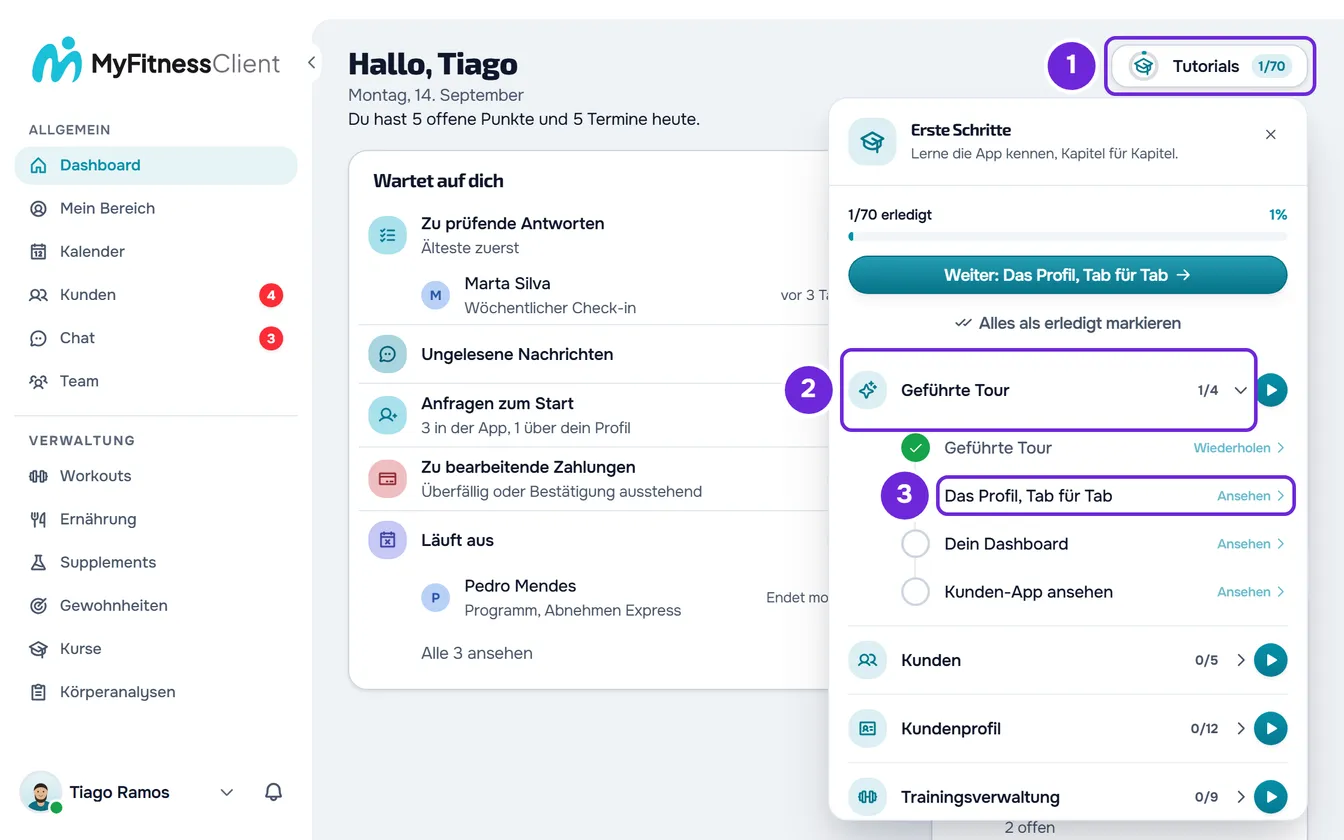
- Wähle im Dashboard neben dem Titel Tutorials 1 aus. Auf einem schmalen Bildschirm zeigt der Button nur das Symbol, ohne den Namen. Die Liste Erste Schritte öffnet sich, mit den Kapiteln und der Zahl der Tutorials, die du schon abgeschlossen hast.
- Wenn das gewünschte Kapitel geschlossen ist, wähle seinen Namen 2 aus, um die Tutorials zu sehen.
- Wähle den Namen des Tutorials 3 aus. Neben dem Namen erscheint Ansehen oder, wenn du es schon abgeschlossen hast, Wiederholen. Das Tutorial öffnet die Seite, um die es geht, und zeigt eine Box mit dem ersten Schritt.
- Lies die Box und wähle Weiter 1. Bei manchen Schritten öffnet das Tutorial ein Fenster oder füllt ein Feld für dich aus, bevor es fortfährt.
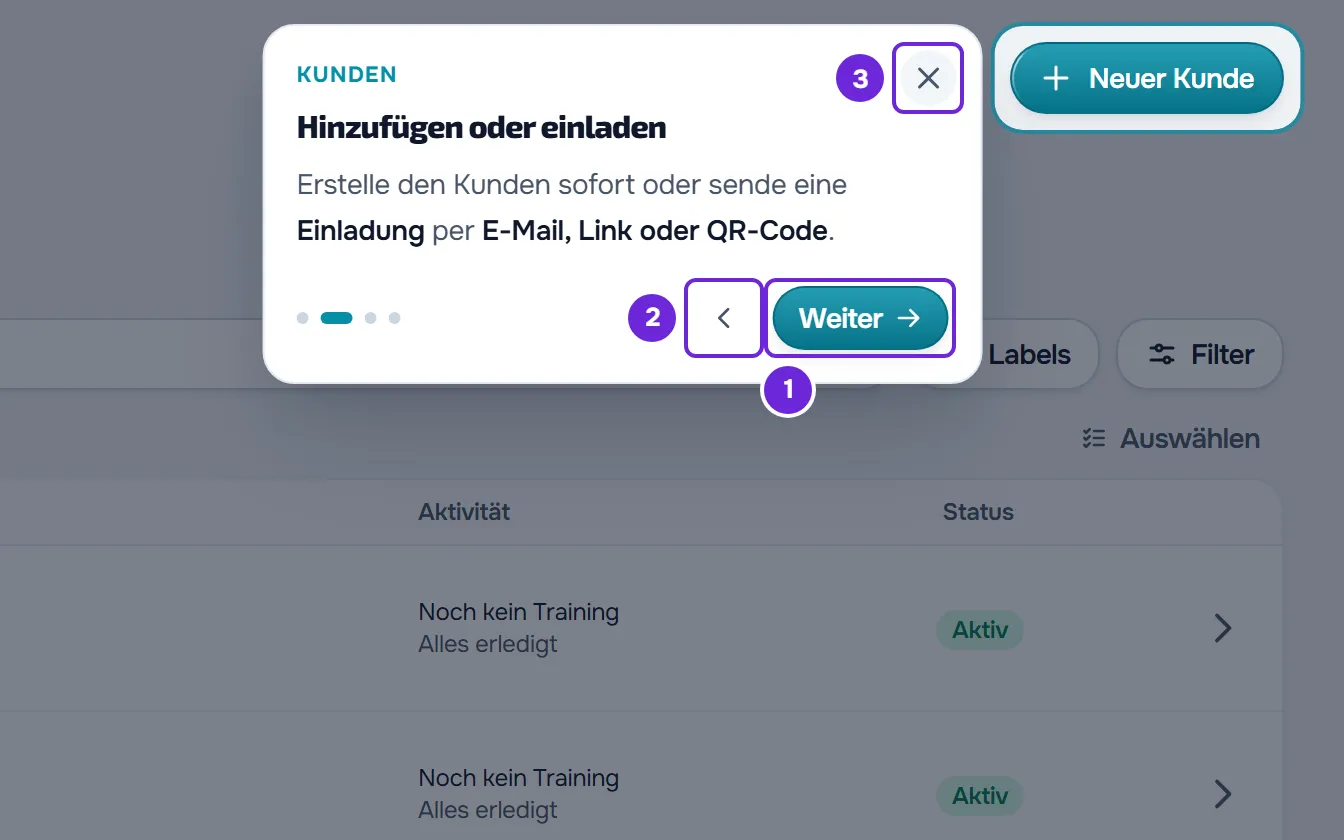
- Optional: Um zum vorherigen Schritt zurückzugehen, wähle den Pfeil Vorherige 2.
- Wähle im letzten Schritt Fertig.
Der Kreis des Tutorials wird in der Liste ausgefüllt und der Zähler am Button Tutorials steigt. Dieselbe Liste findest du unter Einstellungen > Tutorials und geführte Tour.
In der App des Kunden
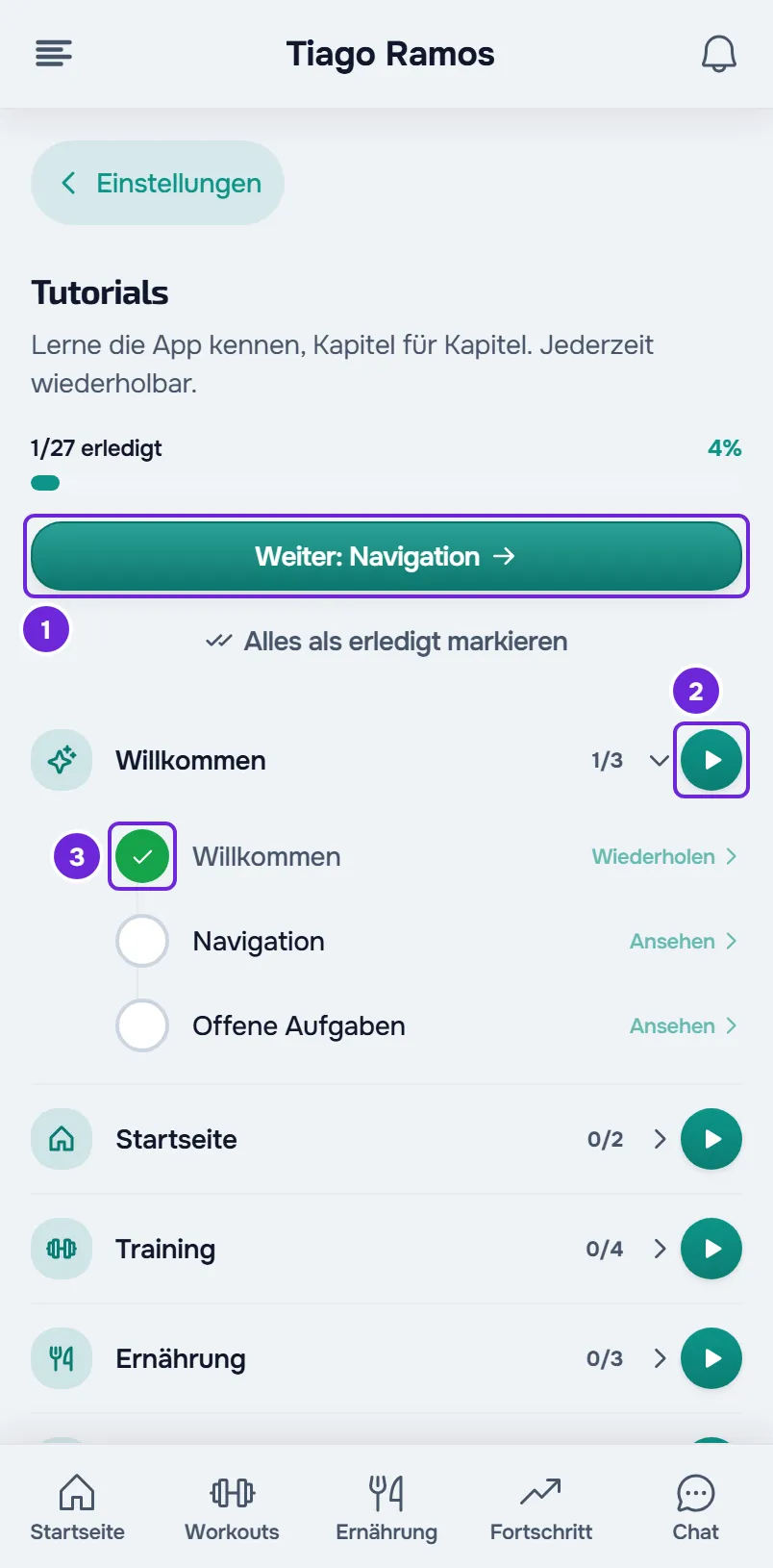
- Die Liste findest du unter Einstellungen > Tutorials. Im Web erscheint diese Option nur, wenn du mit einem Profi verbunden bist. In der App erscheint sie immer.
- Die Liste funktioniert genauso, mit Weiter, Kapitel starten, Ansehen oder Wiederholen, dem Kreis für abgeschlossen und Alles als erledigt markieren (in der App Alle als abgeschlossen markieren). Neu starten gibt es dort nicht.
- In der App zeigt die Box, bei welchem Schritt du bist, zum Beispiel „Schritt 2 von 6“, und bietet kein Tutorial überspringen an. Zum Beenden wähle das X oder, auf Android, die Zurück-Taste.
- In der App zeigt Alle als abgeschlossen markieren den Hinweis „Tutorials als abgeschlossen markiert“ mit Rückgängig, das diese Tutorials in den vorherigen Zustand zurücksetzt.
- Die Tour Willkommen startet einmal von selbst auf Start (in der App Startseite). Im Web startet sie nur, wenn du schon mit einem Profi verbunden bist. Wenn du sie schließt oder abschließt, gilt sie als erledigt.
- Die Tutorials für Kunden, Kapitel für Kapitel, findest du unter Interaktive Tutorials für Kunden: Liste nach Kapiteln.
In einem Tutorial
- Eine Box erklärt den Schritt, und der Bereich des Bildschirms, um den es geht, wird hervorgehoben. Im Web wird der Rest des Bildschirms abgedunkelt und reagiert nicht, solange das Tutorial offen ist.
- Wenn es in einem Schritt um eine andere Seite geht, öffnet das Tutorial diese Seite von selbst.
- Um mittendrin abzubrechen, wähle das X. Im Web kannst du auch Esc drücken und im ersten Schritt Tutorial überspringen wählen.
- Wenn der Bereich im Web eine Weile braucht, um zu erscheinen, macht die Box für einige Sekunden „Wird vorbereitet…“ in der Mitte des Bildschirms Platz. Erscheint er nicht, zum Beispiel weil du noch keine Kunden hast, wird der Schritt übersprungen. Der letzte Schritt wird nie übersprungen.
- In der App bleibt die Box in der Mitte, ohne Hervorhebung, solange der Bereich nicht erscheint.
- Wenn du mittendrin abbrichst, gilt das Tutorial nicht als abgeschlossen. Ausnahmen sind die geführte Tour für Profis und die Tour Willkommen für Kunden: Wenn du sie schließt, gelten sie als erledigt und starten nicht mehr von selbst.
Weitermachen, ein Kapitel durchlaufen und den Fortschritt markieren
- Oben in der Liste öffnet Weiter das erste Tutorial, das du noch nicht gemacht hast, in der Reihenfolge der Kapitel.
- Der Wiedergabe-Button neben jedem Kapitel (Kapitel starten) spielt die Tutorials dieses Kapitels nacheinander ab. Jedes Tutorial, das du abschließt, öffnet das nächste. Wenn du eines abbrichst, endet die Reihe.
- Der Kreis vor dem Namen jedes Tutorials markiert es als abgeschlossen oder setzt es wieder auf offen, ohne dass du es öffnest.
- Alles als erledigt markieren (in der App Alle als abgeschlossen markieren) markiert alle Tutorials auf einmal als erledigt, einschließlich der geführten Tour oder der Willkommenstour.
- Wenn alles abgeschlossen ist, zeigt die Liste Alles erledigt. Im Dashboard für Profis erscheint außerdem Neu starten: Es setzt alle Tutorials wieder auf offen und zeigt „Tutorials zurückgesetzt.“. Wenn der Testkunde noch existiert, startet die geführte Tour wieder von selbst.
- Wenn der Profi alle Tutorials abgeschlossen hat und noch Beispieldaten hat, fragt MyFitnessClient einmal in „Alle Tutorials abgeschlossen“, ob er sie entfernen möchte. Ein Teammitglied im Workspace des Inhabers bekommt diese Frage nicht.
- Wenn du im Web eine Seite mit Tutorial öffnest, kann die Karte Tutorial zu dieser Seite erscheinen. Ansehen öffnet dieses Tutorial.
Ein Tutorial aus dem Hilfe-Center öffnen
- Im Web zeigt ein Artikel mit Tutorial die Karte Interaktives Tutorial mit In der App ansehen. Der Link öffnet das Tutorial im Dashboard für Profis oder, bei einem Artikel nur für Kunden, in der Web-Version der Kunden-App, und erfordert eine Anmeldung. Bei einem Artikel für alle mit einem Tutorial für jede Zielgruppe hat die Karte zwei Buttons: Für Profis öffnet das Tutorial im Dashboard für Profis und Für Kunden in der Web-Version der Kunden-App.
- In der App zeigt ein Artikel mit einem App-Tutorial Lieber direkt in der App ansehen? mit Interaktives Tutorial öffnen, das das Tutorial auf dem richtigen Bildschirm startet.
- Im Web endet der Link auf
?tour=, gefolgt vom Schlüssel eines Tutorials oder eines Kapitels, zum Beispiel/de/dashboard?tour=clients-add-invite. Beim Start des Tutorials verschwindet der Schlüssel aus der Adresse, deshalb wiederholt ein Neuladen der Seite es nicht. Ein Schlüssel, den es nicht gibt, bewirkt nichts.
Häufige Probleme
Die geführte Tour ist nicht von selbst gestartet
Die geführte Tour für Profis startet einmal von selbst, kurz nachdem du das Dashboard öffnest, und nur, wenn die Beispieldaten und der Testkunde schon existieren. In einem neuen Konto dauert es einige Sekunden, bis diese Daten bereit sind. Wenn du die Tour geschlossen hast, zählt sie als erledigt und kommt nicht von selbst wieder. Um sie zu machen, öffne Tutorials und wähle im Kapitel Geführte Tour den Eintrag Geführte Tour.
Das Tutorial überspringt einen Schritt oder bleibt bei „Wird vorbereitet…“ stehen
Das passiert, wenn der Bereich des Bildschirms, um den es im Schritt geht, in deinem Konto noch nicht existiert, zum Beispiel die Kundenliste ohne Kunden, oder wenn die Seite lange lädt. Im Web wartet das Tutorial einige Sekunden und überspringt dann diesen Schritt. Um den vollständigen Schritt zu sehen, lege zuerst an, was fehlt, oder nutze den Testkunden, und wiederhole das Tutorial.
„Beispieldaten anlegen?“ erscheint
Das Tutorial nutzt den Testkunden und einen Beispielplan, und dein Konto hat sie nicht. Wähle Bestätigen: MyFitnessClient zeigt „Beispieldaten werden neu erstellt…“, und danach beginnt das Tutorial. Abbrechen schließt die Frage, ohne das Tutorial zu öffnen. Die vier Ernährungs-Tutorials, die einen Plan öffnen, fragen nur, wenn du keinen Ernährungsplan hast, den sie öffnen können (Pläne im Kalender-Modus zählen nicht). Wenn „Etwas ist schiefgelaufen.“ erscheint, versuche es später noch einmal.
Ich sehe Tutorials nicht in den Einstellungen des Kunden
Im Web erscheint die Option Tutorials nur, wenn du mit einem Profi verbunden bist. In der App erscheint sie immer, unter Einstellungen > Tutorials.
Wenn das nicht geholfen hat: Wenn du Profi bist, kontaktiere den Support unter Einstellungen > Support und gib den Namen des Tutorials, den Schritt, an dem es stehen geblieben ist, und deinen Browser an. Wenn du Kunde bist, sprich mit deinem Profi.