
Das passiert, wenn der Videoplayer einer Lektion das Video nicht abspielen kann. Auf der Website erscheint statt des Bildes ein schwarzer Kasten mit „Video nicht verfügbar“, manchmal mit einer kleinen Zeile darunter, die den Grund nennt. Der Profi sieht denselben Kasten unter Als Teilnehmer ansehen. In der App ist der Hinweis ein anderer: Sieh dir den Abschnitt In der App an. Nur der Profi kann das Video einer Lektion austauschen. Wenn du Kunde bist, sag ihm Bescheid und nenne ihm den Namen des Kurses und den der Lektion.
Auf der Website: was du siehst, die Ursache und was zu tun ist
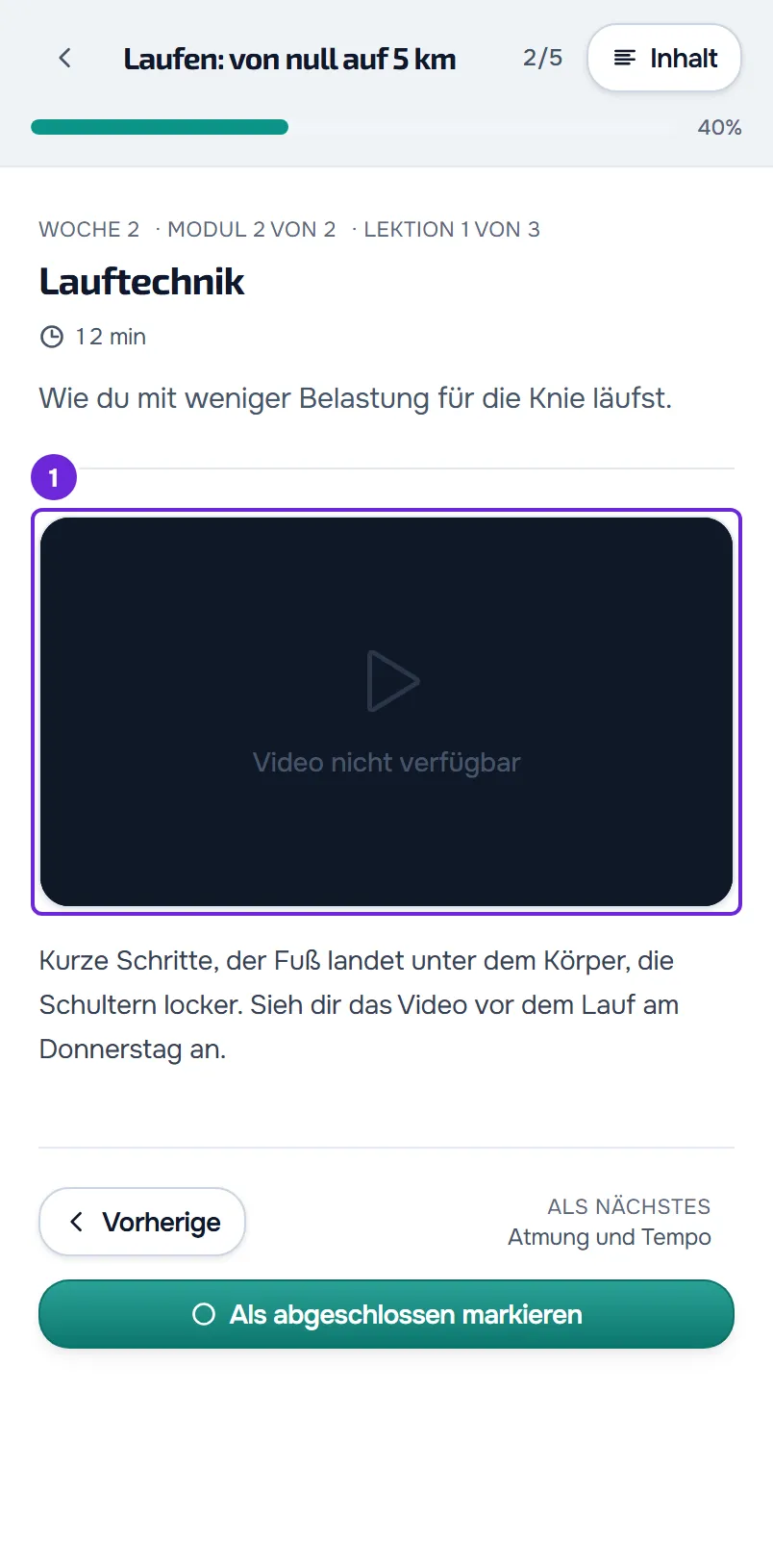
| Was du siehst | Ursache | Was zu tun ist |
|---|---|---|
| „Video nicht verfügbar“ bei einem YouTube-Video. Die Meldung kann erst erscheinen, wenn jemand versucht, das Video abzuspielen. | Das Video wurde gelöscht oder ist privat, der Urheber erlaubt nicht, es außerhalb von YouTube zu zeigen, es hat eine Altersbeschränkung oder es ist im Land der Person gesperrt, die es ansieht. | Der Profi öffnet die Adresse des Videos auf YouTube, um das zu prüfen, und ersetzt das Video der Lektion durch ein anderes oder durch eine Datei. |
| „Video nicht verfügbar“ mit „Netzwerkfehler“ darunter. | Die Internetverbindung ist abgebrochen, während das Video geladen wurde. | Prüfe die Verbindung und lade die Seite neu. Der Player hat keine Schaltfläche für einen neuen Versuch: Beim Neuladen der Seite wird es erneut versucht. |
| „Video nicht verfügbar“ mit „Nicht unterstütztes Format“ oder „Dekodierungsfehler“ darunter. | Der Browser konnte die Datei nicht lesen: Sie hat ein Format, das dieser Browser nicht liest, sie ist beschädigt oder sie ist nicht erreichbar. | Probiere einen anderen Browser aus. Der Profi exportiert das Video erneut in einem gängigen Format wie MP4 und ersetzt die Datei im Block. |
| „Video nicht verfügbar“ mit „Wiedergabe abgebrochen“ oder „Unbekannter Fehler“ darunter. | Das Laden des Videos wurde unterbrochen, oder der Browser hat die Ursache nicht angegeben. | Lade die Seite neu. Wenn die Meldung wiederkommt, ersetzt der Profi die Datei im Block. |
| „Video nicht verfügbar“ ohne Zeile darunter, bei einem Video, das nicht von YouTube stammt. | Die im Block gespeicherte Adresse gehört weder zu einer Datei, die in MyFitnessClient gespeichert ist, noch zu einem Video von YouTube oder Vimeo, zum Beispiel ein externes Video, das in einem alten Kurs nie importiert wurde. Der Player der Lektion spielt nur Dateien ab, die auf der Plattform gespeichert sind. | Der Profi tauscht das Video im Block aus. Bis dahin wird eine neue Veröffentlichung des Kurses abgelehnt, und die Meldung nennt die Lektion. |
| Bei einem Vimeo-Video eine Meldung von Vimeo selbst im Player. | Die Website zeigt bei einem Vimeo-Video nie „Video nicht verfügbar“: Das Video läuft im Player von Vimeo, der seine eigenen Hinweise zeigt. Meist ist das Video gelöscht oder privat, oder Vimeo erlaubt nicht, es auf anderen Websites zu zeigen. | Der Profi prüft auf Vimeo, ob das Video existiert und auf anderen Websites gezeigt werden darf, oder tauscht es aus. |
| „Keine Video-URL“ unter Als Teilnehmer ansehen. | Der Video-Block der Lektion ist leer. Die Kunden sehen das nie, weil die Veröffentlichung eine Lektion mit einem leeren Video-Block ablehnt. | Füge ein Video in den Block ein oder lösche den Block. |
Im Editor läuft ein hochgeladenes Video direkt im Video-Block, mit demselben Player wie in der Lektion: Wenn es dort nicht funktioniert, funktioniert es auch bei den Kunden nicht.
Das Video einer Lektion austauschen
Das Video wird auf der Website ausgetauscht, im Editor des Kurses. So tauschst du das Video einer Lektion aus:
- Wähle im Menü Kurse aus und öffne den Kurs.
- Wähle im Tab Lektionen die Lektion mit dem Video aus.
- Wähle im Video-Block die Quelle des neuen Videos aus: YouTube / Vimeo oder Hochladen.
- Wenn du YouTube / Vimeo gewählt hast, füge die normale Adresse des Videos in das Feld ein.
- Wenn du Hochladen gewählt hast, wähle Datei hochladen (oder Ersetzen, wenn der Block schon eine Datei hat) und such das Video aus.
- Wähle Änderungen veröffentlichen.
Der Editor speichert automatisch, und die Kunden sehen das neue Video, nachdem du veröffentlicht hast. Um es vorher so zu sehen, wie der Kunde es sieht, wähle Als Teilnehmer ansehen. Ein Video von einem anderen Server fügst du über Externes Video und Video importieren hinzu; dabei wird es auf die Plattform kopiert.
Der Hinweis des Editors bei YouTube-Videos
Wenn du eine YouTube-Adresse in YouTube / Vimeo einfügst, testet der Editor das Video. Unter dem Feld erscheint „Es wird geprüft, ob das Video in der App abgespielt wird…“ und danach eine dieser Antworten:
- „Wird in der App abgespielt“, in Grün, mit dem Titel des Videos: Das Video läuft in der Lektion.
- „Video nicht gefunden: Es wurde möglicherweise gelöscht, ist privat, oder der Link ist falsch.“
- „YouTube zeigt dieses Video nicht in der App an: Entweder hat der Eigentümer das Einbetten deaktiviert, oder das Video existiert nicht. Der Kunde würde einen Fehler sehen. Prüfe den Link, nutze ein anderes Video oder lade die Datei hoch.“
- „YouTube hat die Anzeige dieses Videos in der App verweigert. Prüfe den Link oder nutze ein anderes Video.“
Die drei roten Antworten bedeuten, dass das Video in der Lektion nicht abgespielt wird: Auf der Website sehen die Kunden „Video nicht verfügbar“. Es sind Hinweise: Sie verhindern weder das Speichern noch das Veröffentlichen. Die Prüfung hat Grenzen:
- Es gibt sie nur für YouTube, im Video-Block. Ein Vimeo-Video oder ein YouTube-Video in einem Link-Block wird nicht geprüft.
- Sie gilt für das Land der Person, die den Editor nutzt. Ein Video, das im Land des Kunden gesperrt ist, besteht die Prüfung und funktioniert nur beim Kunden nicht.
- Wenn „Es wird geprüft, ob das Video in der App abgespielt wird…“ ohne Antwort verschwindet, konnte die Prüfung YouTube nicht erreichen, zum Beispiel wegen einer Browsererweiterung, und sagt nichts über das Video aus.
- Ein Live- oder Playlist-Link wird nicht gespeichert: Die Statusleiste meldet, dass das Speichern nicht möglich war, mit „Dieser Videolink wird nicht unterstützt. Verwende eine normale YouTube- oder Vimeo-Adresse (Live- und Playlist-Links funktionieren nicht), oder lade die Datei mit „Video importieren“ hoch.“
In der App
- Die App zeigt nicht „Video nicht verfügbar“. Wenn sie die im Block gespeicherte Adresse nicht erkennt, zeigt die Lektion statt des Videos eine Karte mit „Inhalt entfernt oder nicht verfügbar“. Das passiert bei einer Datei, die nicht in MyFitnessClient gespeichert ist, bei einem YouTube-Shorts-Video (eine Adresse mit
/shorts/) und bei einigen weniger üblichen Adressen von YouTube und Vimeo, die die Website abspielt, die App aber nicht erkennt. Sag deinem Profi Bescheid: Er muss das Video im Block austauschen. Bei einem Shorts-Video reicht die normale Adresse desselben Videos:https://www.youtube.com/watch?v=, gefolgt von dem Code, der nach/shorts/kommt. - Videos von YouTube und Vimeo laufen im Player von YouTube oder Vimeo selbst, mit dessen Steuerelementen. Wenn das Video nicht läuft, kommt die angezeigte Meldung von YouTube oder Vimeo, und die Ursachen sind dieselben wie auf der Website.
- Wenn der YouTube-Player einen Fehler mit der Nummer 153 zeigt, installiere die neueste Version der App.
Weitere Probleme mit dem Video der Lektion
- Das Video ist aus der Lektion verschwunden, ohne dass jemand die Lektion geändert hat: Die Videodatei wurde gelöscht, zum Beispiel unter Materialien. Der Block verschwindet aus der veröffentlichten Lektion und bleibt im Editor leer, und die Veröffentlichung wird abgelehnt, bis der Block ein anderes Video hat oder gelöscht wird. Der Profi lädt das Video erneut in den Block hoch und veröffentlicht.
- Auf der Website ist die Steuerleiste verschwunden: Wenn du das Videobild außerhalb der Mitte auswählst, wird die Leiste ein- oder ausgeblendet, und sie blendet sich nicht von selbst aus. Wähle das Bild erneut aus, um die Leiste zurückzuholen. Auch Pausieren in der Mitte des Bildes holt sie zurück.
- Auf der Website erscheint das YouTube-Video mit den Steuerelementen und dem Titel von YouTube: Der Player der Lektion konnte YouTube nicht laden oder hat innerhalb von 8 Sekunden keine Antwort von YouTube bekommen, zum Beispiel weil eine Browsererweiterung oder das Netzwerk einer Firma YouTube blockiert. Damit das Video nicht stehen bleibt, zeigt die Lektion den Player von YouTube selbst. Das ist kein Fehler des Kurses. Wenn du eine Erweiterung nutzt, die Inhalte blockiert, deaktiviere sie für diese Website und lade die Seite neu.
- Auf der Website lässt die Vollbild-Schaltfläche auf dem iPhone den Player den ganzen Bildschirm über der Seite füllen, statt das Vollbild des Systems zu nutzen. Das ist so vorgesehen. Zum Beenden wähle dieselbe Schaltfläche.
Bei anderen Problemen in einer Lektion, etwa einem Kurs, der sich nicht öffnet, oder einer Lektion mit Schloss, lies Kurs öffnet sich nicht, ist pausiert oder Lektion nicht abschließbar.
Wenn das Problem bleibt
Wenn du Kunde bist, wende dich an deinen Profi: Nur er kann das Video der Lektion austauschen. Wenn du der Profi bist und das Video nach dem Austausch weiterhin nicht funktioniert, schreib dem MyFitnessClient-Team über den Kontakt im Hilfe-Center und schick:
- den Namen des Kurses und den der Lektion;
- die Adresse des Videos, wenn es von YouTube oder Vimeo stammt;
- die genaue Meldung, mit der Zeile unter „Video nicht verfügbar“, falls es eine gibt;
- ob es auf der Website oder in der App passiert ist, und in welchem Browser oder auf welchem Handy;
- die ungefähre Uhrzeit.