
Die Einkaufsliste summiert die Lebensmittel eines Ernährungsplans für die Tage, die du wählst, und ordnet sie nach den Gängen im Supermarkt, jedes mit der fertigen Einkaufsmenge. Der Profi öffnet sie im Plan, auf der Website; der Kunde öffnet sie in seinem Bildschirm Ernährung, auf der Website und in der App.
Bevor du beginnst
- Profi: Der Plan muss mindestens eine Mahlzeit haben. Ohne Mahlzeiten oder während du den Plan erstellst, erscheint die Schaltfläche Aktionen nicht.
- Teammitglied: Die Berechtigung, Ernährung anzusehen, reicht. Die Liste öffnet sich auch, wenn du den Plan nur mit Leserechten siehst.
- Kunde: Du brauchst einen zugewiesenen Ernährungsplan, und Ernährung muss Teil deiner Betreuung sein. Ohne Plan enthält das Menü Aktionen keine Einkaufsliste.
- Wenn du Profi bist und deinem eigenen Plan in Mein Bereich folgst, funktioniert die Liste wie die des Kunden.
Interaktives Tutorial
Öffnet sich in der App und braucht eine Anmeldung.
Schritte
So erstellst du die Einkaufsliste auf der Website:
- Öffne in Ernährung den Ernährungsplan: Der Profi öffnet ihn in der Liste der Pläne; der Kunde sieht seinen sofort.
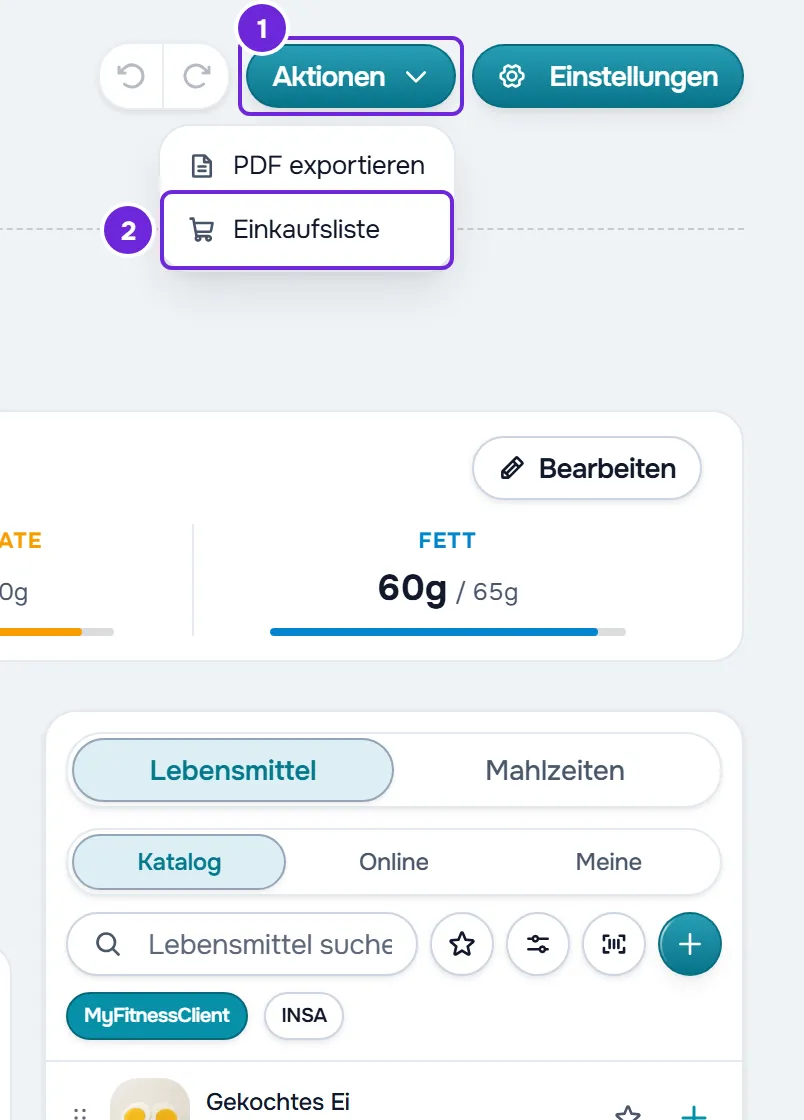
- Wähle Aktionen 1 > Einkaufsliste 2. Die Liste öffnet sich mit 7 ausgewählten Tagen.
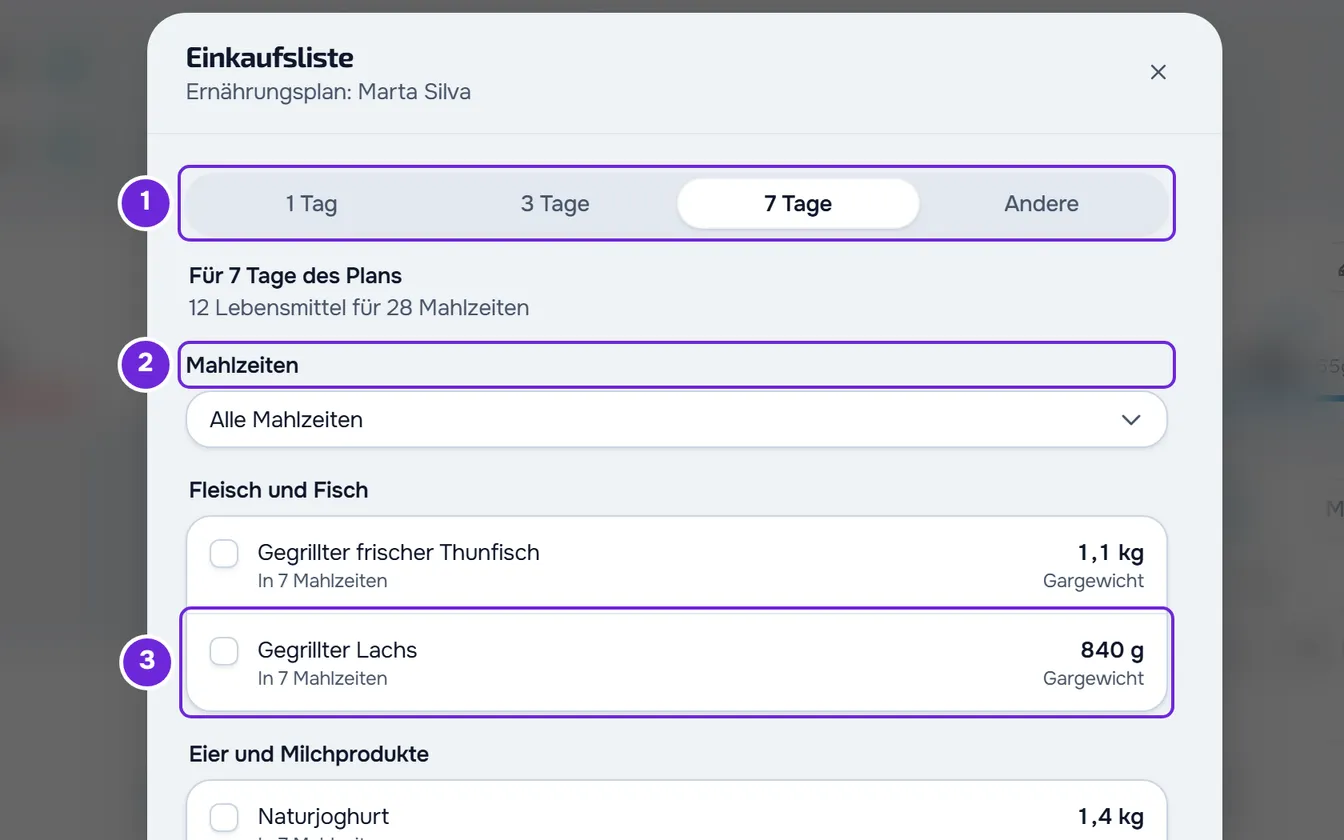
- Wähle in der Tagesauswahl 1 1 Tag (der Kunde sieht Heute), 3 Tage, 7 Tage oder Andere.
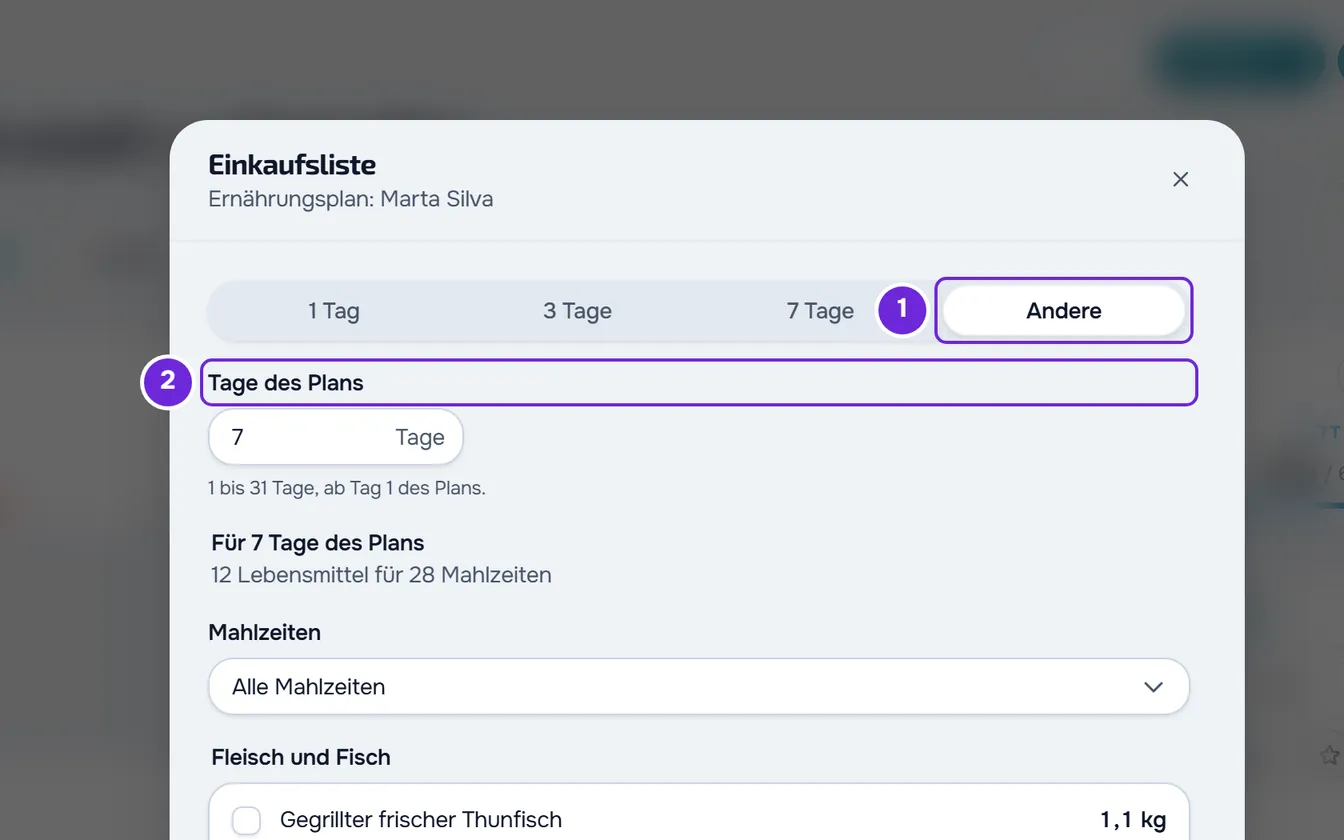
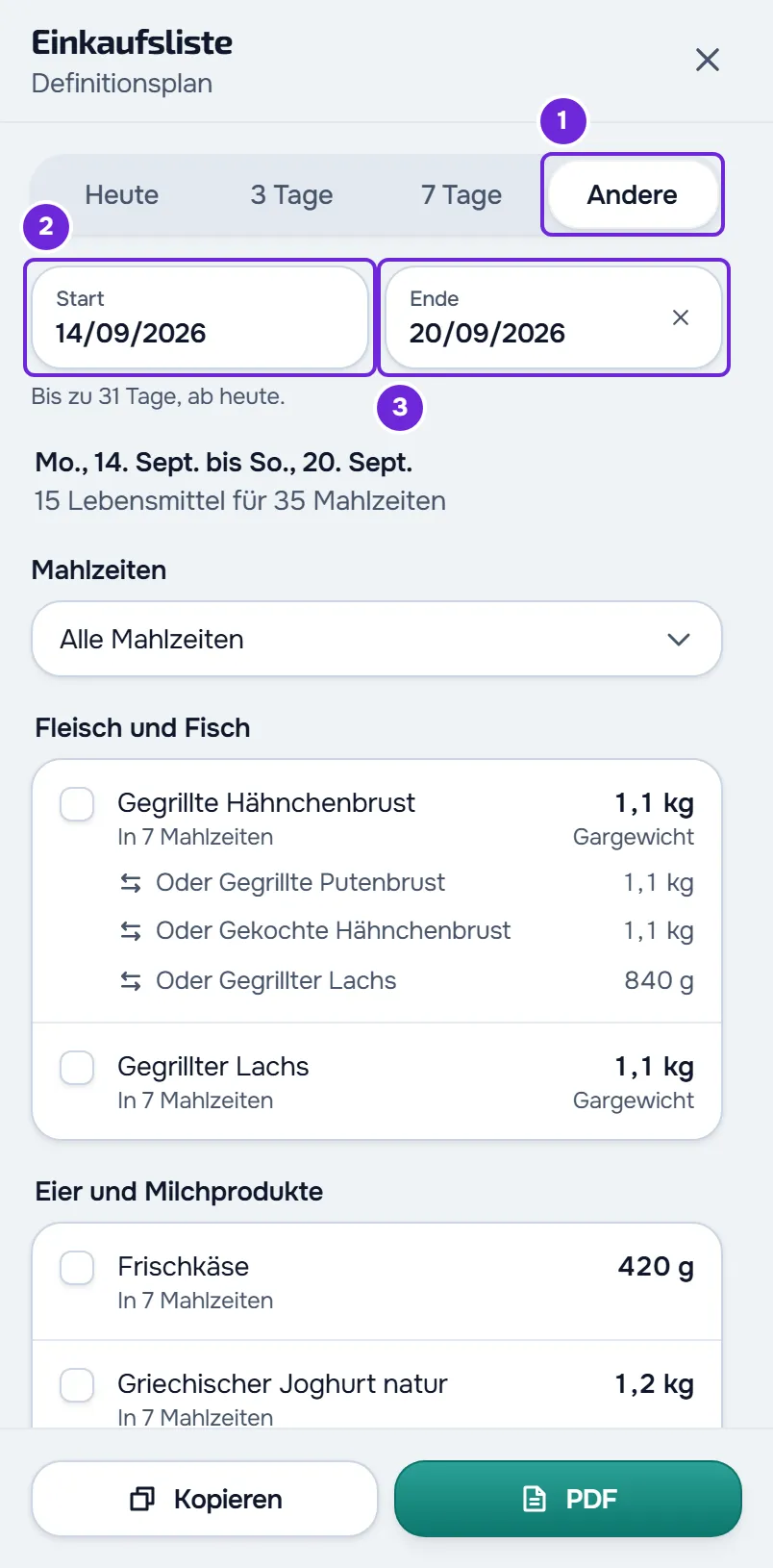
- Wenn du Andere 1 gewählt hast, lege die Tage fest: Der Profi gibt in Tage des Plans 2 eine Zahl von 1 bis 31 ein; der Kunde wählt die Daten in Start und Ende.
- Optional: Hake in Mahlzeiten 2 nur die Mahlzeiten an, für die du einkaufen willst. Das Feld erscheint nur, wenn die gewählten Tage mehr als eine Mahlzeit haben.
- Optional: Hake ab, was du schon hast. Wähle die Zeile des Lebensmittels 3, und es wandert in „Schon da (N)“, nach den Gängen.
- Wähle in der Fußzeile Kopieren, um die Liste als Text mitzunehmen, oder PDF, um sie als Datei zu speichern.
Die Liste zeigt die Lebensmittel nach Supermarktgängen geordnet, jedes mit der zu kaufenden Menge und der Zahl der Mahlzeiten, in denen es vorkommt. Oben nennt die Zusammenfassung die Tage und wie viele Lebensmittel für wie viele Mahlzeiten es sind, zum Beispiel „14 Lebensmittel für 35 Mahlzeiten“. Auf der Website setzt das Schließen der Liste die Auswahl zurück: Wenn du sie wieder öffnest, sind wieder 7 Tage und alle Mahlzeiten ausgewählt. Abgehakte Lebensmittel bleiben im Browser gespeichert.
Was der Text und das PDF enthalten, steht in Die Einkaufsliste kopieren oder als PDF speichern. Wie du die Gänge, die Häkchen und die Ersatzlebensmittel liest, steht in Gänge, Häkchen und Alternativen der Einkaufsliste.
Wie die Tage gezählt werden
Der Profi zählt Tage des Plans, ab Tag 1 und ohne Daten: Die Zusammenfassung sagt zum Beispiel „Für 7 Tage des Plans“. Der Kunde zählt Daten ab heute, und die Zusammenfassung zeigt den ersten und den letzten Tag. Jeder Tag bekommt die Mahlzeiten, die der Plan ihm gibt, je nach Modus des Plans:
| Modus des Plans | Liste des Profis | Liste des Kunden |
|---|---|---|
| Flexibel | Derselbe Tag, so oft wiederholt, wie Tage gewählt sind. | Die Mahlzeiten des Plans an jedem Datum. |
| Wöchentlich | Aufeinanderfolgende Tage ab einem Montag. Mit 7 Tagen kommt jeder Wochentag einmal vor. | Die Mahlzeiten des Wochentags jedes Datums. |
| Kalender | Tag 1, 2, 3 des Plans und nach dem letzten Tag des Plans wieder Tag 1. Bei einem Plan mit 3 Tagen ergeben 7 Tage die Tage 1, 2, 3, 1, 2, 3, 1. | Der Tag des Plans, der auf jedes Datum fällt, gezählt ab dem Beginn der Daten des Kunden im Plan. |
| Sequenziell | Die Tage des Plans mit Mahlzeiten, der Reihe nach, und dann wieder der erste. | Der Tag des Plans, bei dem der Kunde gerade ist, und die folgenden, einer pro Datum. |
Die Liste des Kunden zählt nur die Tage innerhalb seiner Daten im Plan: Ein Tag vor dem Beginn hat keine Mahlzeiten. Sie geht auch nie über 31 Tage ab heute oder über das Ende des Plans hinaus, deshalb fragen 3 Tage und 7 Tage kurz vor dem Ende nur die verbleibenden Tage ab. Auf der Website nennt der Satz unter den Daten in Andere die Grenze: „Bis zu 31 Tage, ab heute.“ oder, wenn der Plan früher endet, auch das Enddatum.
In der Zusammenfassung zählt eine Mahlzeit, die an 3 Tagen serviert wird, als 3 Mahlzeiten. Die Liste des Profis kennt die Daten keines Kunden, deshalb kann sie sich von der unterscheiden, die der Kunde sieht.
In der App
In der neuesten Version der App funktioniert die Liste wie die des Kunden auf der Website, mit diesen Unterschieden:
- Um sie zu öffnen, wähle in Ernährung die Schaltfläche mit den drei Punkten und dann in Aktionen die Option Einkaufsliste. Auf einem breiten Bildschirm, etwa dem eines Tablets, ist Einkaufsliste im Bildschirm Ernährung schon sichtbar.
- Die Tage sind Heute, 3 Tage, 7 Tage und Andere. In Andere öffnen die Felder Von und Bis die Liste der Tage, auf den Seiten Erster Tag und Letzter Tag.
- Mahlzeiten öffnet eine Seite mit den Mahlzeiten zum Anhaken.
- „Schon da (N)“ ist immer geöffnet, mit der Schaltfläche Häkchen entfernen.
- Die Fußzeile hat Kopieren und Teilen, das denselben Text über die Teilen-Funktion des Handys sendet. Die App hat kein PDF.
Wenn die Liste in deiner App nicht Heute, 3 Tage, 7 Tage und Andere hat, sondern Tabs wie Täglich, Wöchentlich (×7) und Monatlich (×30) oder in Wochen oder Zyklen gezählte, ist es eine ältere Version der App: Aktualisiere sie, um die Liste nach Tagen zu bekommen.
Häufige Probleme
„Einkaufsliste konnte nicht geladen werden.“
Die Liste wurde nicht geladen: Die Verbindung ist fehlgeschlagen, du hast in derselben Minute mehr als 20 Listen angefordert, weil du die Tage oder die Mahlzeiten oft geändert hast, oder du hast keinen Zugriff mehr auf diesen Plan. Wähle Erneut versuchen. In der App zeigt der Fehlerbildschirm „Laden fehlgeschlagen.“ oder den Grund. Jede Ursache mit dem, was zu tun ist, steht in Einkaufsliste zeigt einen Fehler, ist leer oder hat Häkchen verloren.
„An diesen Tagen gibt es keine Mahlzeiten.“
An den gewählten Tagen gibt es nichts zu kaufen: Der Plan hat an diesen Tagen keine Mahlzeiten, die in Mahlzeiten angehakten Mahlzeiten haben keine Lebensmittel, oder in der Liste des Kunden liegen die Tage vor dem Beginn seiner Daten im Plan. Wähle Andere Tage wählen, um zu Andere zu wechseln und andere Tage auszusuchen (auf der Website erscheint die Schaltfläche nicht, wenn du schon in Andere bist: Ändere die Tage dort), oder hake in Mahlzeiten wieder alle Mahlzeiten an.
„Wähle 1 bis 31 Tage.“
Die Meldung erscheint beim Profi in Andere, wenn Tage des Plans leer ist oder keine ganze Zahl von 1 bis 31 enthält. Bis du eine gültige Zahl eingibst, bleibt die vorherige Liste auf dem Bildschirm, und genau diese übernehmen Kopieren und PDF.
Fragen
Zeigt die Liste die Kalorien?
Nein. Sie zeigt nur die Lebensmittel und die zu kaufenden Mengen, auf dem Bildschirm, im kopierten Text und im PDF.
Ändert sich die Liste, wenn sich der Plan ändert?
Ja. Die Liste wird jedes Mal, wenn du sie anforderst, aus dem Plan berechnet, und nichts davon wird auf dem Server gespeichert. Wenn sich der Plan geändert hat, während die Liste auf der Website offen war, schließe sie und öffne sie erneut.
Fließen die Ersatzlebensmittel in die Mengen ein?
Nein. Jedes Ersatzlebensmittel erscheint unter seinem Lebensmittel, beginnend mit „Oder“, und wird nicht addiert: Man kauft das eine oder das andere. Die Lebensmittel aus den Mahlzeitoptionen erscheinen am Ende, unter „Wenn du die Option wechselst“, ebenfalls nicht mitgezählt.
Sieht der Kunde dieselbe Liste wie der Profi?
Nicht immer. Der Profi zählt Tage des Plans ab Tag 1, und der Kunde zählt Daten ab heute, innerhalb seiner Daten im Plan. Sieh dir den Abschnitt Wie die Tage gezählt werden an.