
Bevor du beginnst
- In einem Team-Workspace öffnet sich die Liste mit der Berechtigung Supplements > Ansehen. Duplizieren braucht außerdem Erstellen. Bearbeiten, Löschen und Auswählen brauchen Bearbeiten. Ohne Erstellen und ohne Bearbeiten hat die Liste weder das Menü ⋮ noch ein Rechtsklickmenü. Der Inhaber des Workspace hat alle.
- Die Liste zeigt die Supplement-Pläne des Workspace, in dem du bist, erstellt von dir oder von deinem Team.
- Solange das Konto mehr aktive Kunden hat, als das Abo erlaubt (in einem Team-Workspace zählt das des Inhabers), öffnet sich die Liste, aber Duplizieren und Löschen werden mit „Du hast mehr aktive Kunden, als dein Tarif erlaubt. Wähle, welche du behältst, oder führe ein Upgrade deines Tarifs durch.“ abgelehnt. Siehe Du hast mehr aktive Kunden, als dein Tarif erlaubt.
Schritte
So findest du einen Plan und duplizierst oder löschst ihn:
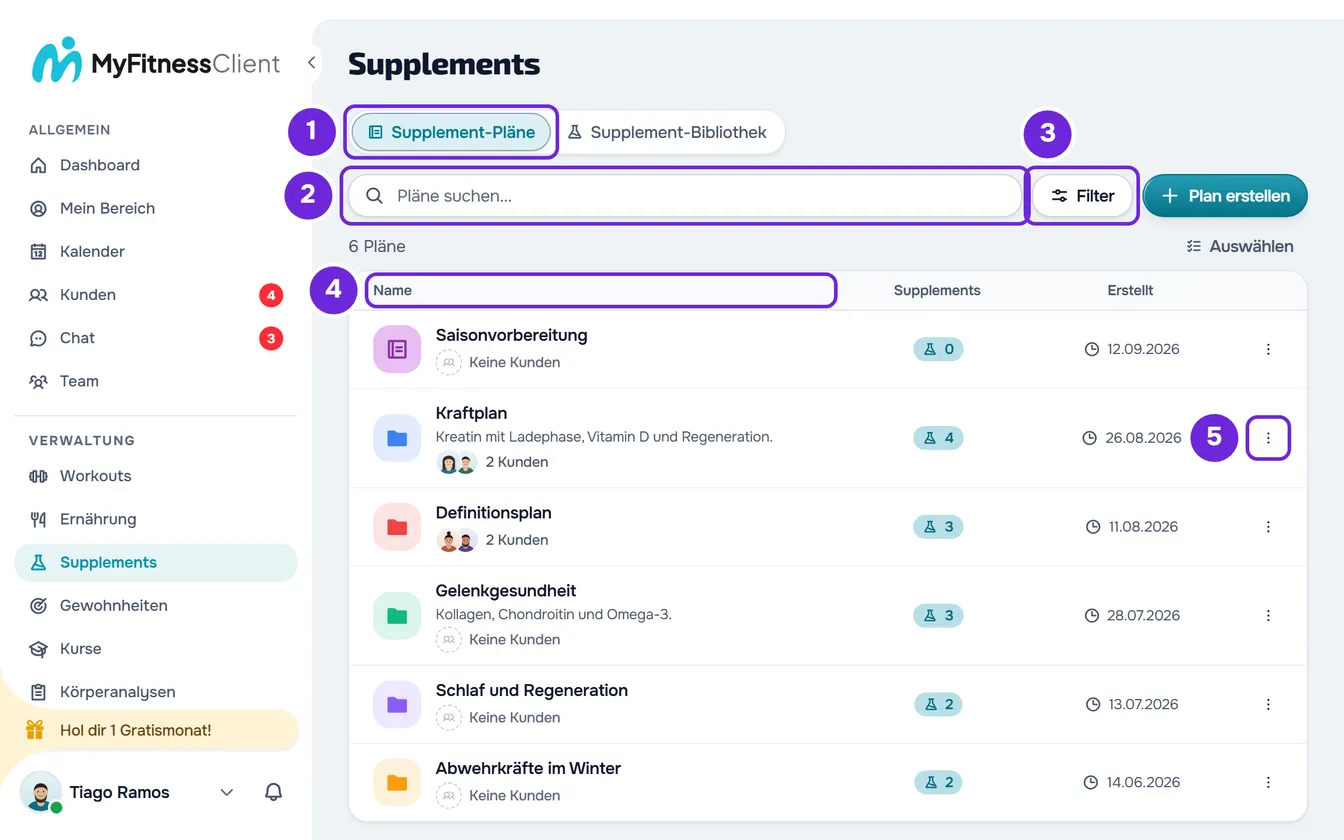
- Wähle im Seitenmenü in der Gruppe Verwaltung den Eintrag Supplements. Die Seite öffnet sich im Tab Supplement-Pläne 1, der auf einem schmalen Bildschirm Pläne heißt.
- Gib einen Teil des Plannamens in Pläne suchen... 2 ein. Die Liste aktualisiert sich und hebt im Namen hervor, was du eingegeben hast.
- Optional: Um nur die Pläne mit oder ohne Supplements zu sehen, wähle Filter 3 und in der Gruppe Supplements die Option Mit Supplements oder Ohne Supplements. Alle zeigt wieder alle Pläne.
- Optional: Um die ganze Liste zu sortieren, wähle die Spaltenüberschrift Name 4 oder Erstellt. Auf einem schmalen Bildschirm, auf dem die Liste als Karten erscheint, wähle Sortieren.
- Öffne in der Zeile des Plans das Menü ⋮ 5. Am Computer öffnet ein Rechtsklick an einer beliebigen Stelle der Zeile dasselbe Menü.
- Um den Plan wiederzuverwenden, wähle Duplizieren 2. „Plan dupliziert“ erscheint und die Kopie kommt mit dem Namen des Originals und dem Zusatz „(Kopie)“ in die Liste.
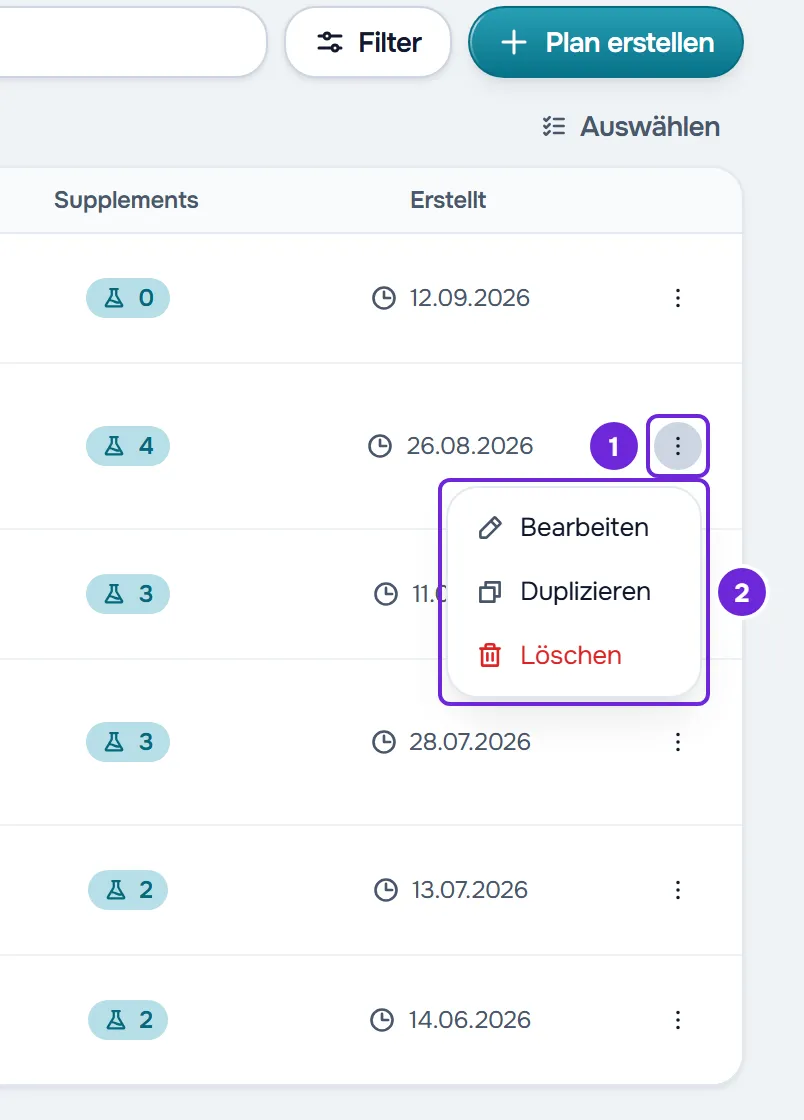
- Um den Plan zu entfernen, wähle Löschen 2. Das Bestätigungsfenster weist darauf hin, dass der Plan allen entzogen wird, die ihn haben, und dass die bereits erfassten Einnahmen erhalten bleiben.
- Wähle Löschen, um zu bestätigen, oder Abbrechen, um es zu lassen.
Die Liste lädt neu und die Anzahl der Pläne darüber, zum Beispiel „12 Pläne“, zählt schon die Kopie mit oder den gelöschten Plan nicht mehr. Ohne Suche und ohne andere Sortierung steht die Kopie oben auf der ersten Seite, weil die neuesten Pläne zuerst kommen.
Um einen Plan zu öffnen, wähle seine Zeile oder im Menü ⋮ Bearbeiten.
Mehrere Pläne auf einmal löschen
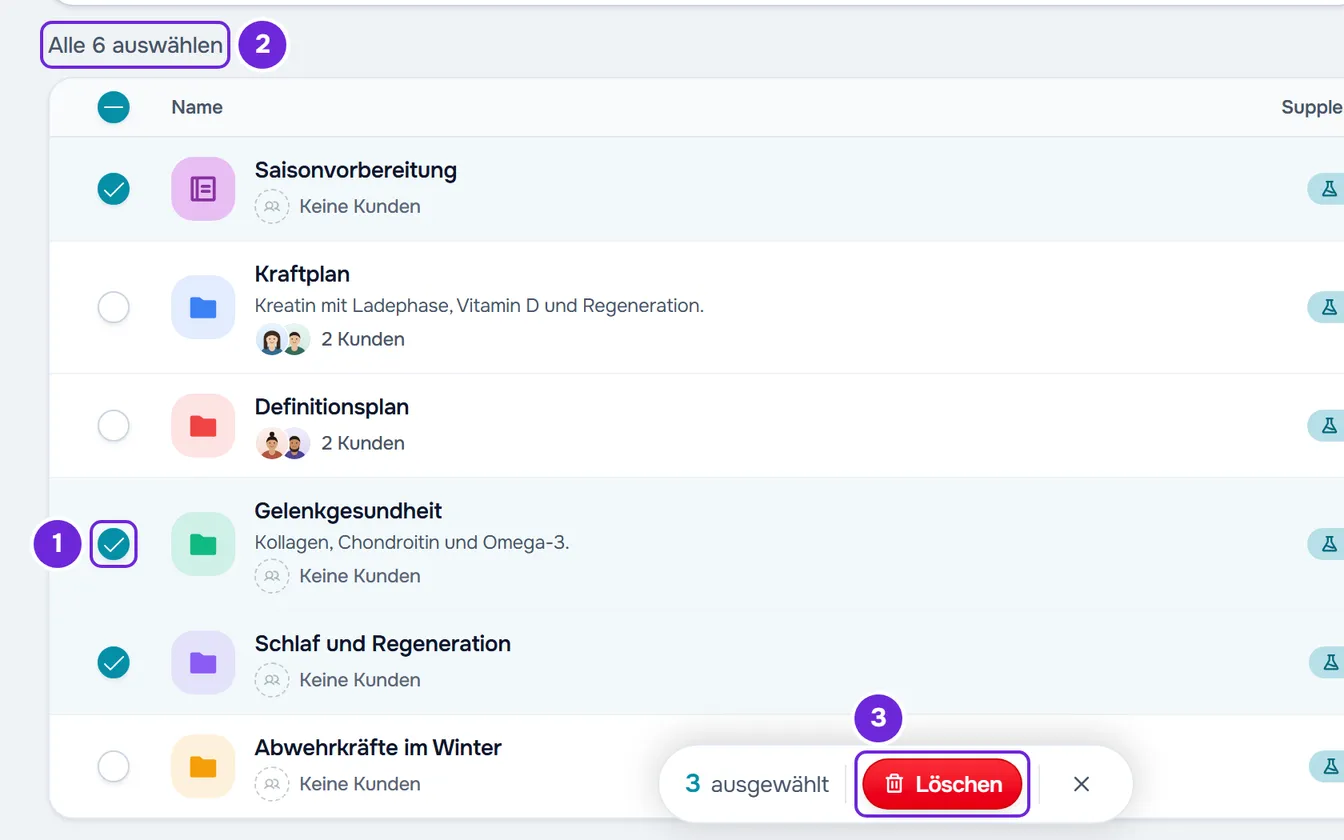
- Wähle über der Liste, in der Zeile mit der Anzahl der Pläne, Auswählen. Auf jedem Plan erscheint ein Kreis und die Schaltfläche wird zu Abbrechen.
- Wähle die Pläne, die du löschen willst. Die Leiste unten am Bildschirm zeigt, wie viele du markiert hast, zum Beispiel „3 ausgewählt“. Auf einem Handy zeigt sie nur die Zahl.
- Um alle Pläne der Seite zu markieren, wähle Alle N auswählen, das an der Stelle der Anzahl der Pläne steht. N ist die Zahl der Pläne auf der Seite, die du gerade siehst, höchstens 20, und nur diese werden markiert.
- Wähle in der Leiste Löschen. Das Fenster fragt zum Beispiel „Löschen 3?“ oder „Löschen Alle (20)?“, wenn du alle Pläne der Seite markiert hast. Wähle Löschen, um zu bestätigen.
- Die Auswahl schließt sich und die Liste springt auf die erste Seite zurück.
- Um die Auswahl ohne Löschen zu verlassen, wähle Abbrechen oder das X in der Leiste.
Schnellzugriffe
- In der Tabelle schaltet Strg + Klick auf eine Zeile (Cmd + Klick auf dem Mac) die Auswahl ein und markiert diesen Plan.
- Auf einem Touchscreen mit der Kartenliste schaltest du die Auswahl ein und markierst einen Plan, indem du eine halbe Sekunde lang auf ihn drückst.
- Auf einem Touchscreen mit der Kartenliste zeigt ein Wischen nach links über einen Plan eine rote Schaltfläche mit einem Papierkorb, die dasselbe Bestätigungsfenster öffnet.
Was die Liste zeigt und wie sie sortiert
- Jede Zeile zeigt das Titelbild oder das Symbol des Plans, den Namen, die Beschreibung in einer Zeile und die Kunden, denen er zugewiesen ist: bis zu 3 Fotos, „+N“, wenn es mehr sind, und die Anzahl der Kunden oder „Keine Kunden“. Es zählen nur Kunden mit aktiver Betreuung oder mit geplantem Beginn. Ein Teammitglied, das nur die ihm zugewiesenen Kunden sieht, sieht nur diese.
- Die Spalte Supplements zeigt, wie viele Supplements der Plan hat, und die Spalte Erstellt das Erstellungsdatum. Auf einem schmalen Bildschirm erscheinen beide unter dem Namen.
- Ohne gewählte Sortierung kommen die neuesten Pläne zuerst, 20 pro Seite. Einen Plan zu öffnen oder zu ändern verschiebt ihn nicht.
- Eine Spaltenüberschrift einmal zu wählen sortiert aufsteigend (Name von A bis Z, Erstellt vom ältesten zum neuesten), ein zweites Mal absteigend, und beim dritten Mal gilt wieder die übliche Reihenfolge.
- Die Suche sucht nur im Namen des Plans. Sie ignoriert Groß- und Kleinschreibung, Akzente und Bindestriche, akzeptiert die Wörter in beliebiger Reihenfolge und toleriert kleine Tippfehler in Wörtern mit 4 oder mehr Buchstaben. Ohne gewählte Sortierung kommen die ähnlichsten Namen zuerst.
- Suche, Filter und Sortierung gelten für alle Pläne, nicht nur für die Seite: Die Anzahl der Pläne und die Seiten zählen nur die passenden.
- Die Adresse der Seite speichert die Suche, die Seite, die Sortierung und den Filter. Wenn du im Browser zurückgehst, die Seite neu lädst oder zum Tab Supplement-Bibliothek und zurück wechselst, siehst du die Liste so, wie du sie verlassen hast.
Was die Kopie mitnimmt
Die Kopie ist ein neuer, unabhängiger Plan im selben Workspace: Was du im einen änderst, ändert weder den anderen noch das, was die Kunden des anderen erhalten.
- Sie nimmt die Supplements mit, jedes mit seinen Zeiträumen, Einnahmen, Notizen, Foto und Kauflink, sowie die Beschreibung, die Farbe, das Symbol und das Titelbild des Plans.
- Sie nimmt weder die zugewiesenen Kunden noch die von ihnen erfassten Einnahmen mit: Die Kopie zeigt „Keine Kunden“. Um sie jemandem zu geben, siehe Einen Supplement-Plan Kunden zuweisen.
- Wenn du eine Kopie duplizierst, steigt die Zahl, statt dass ein weiterer Zusatz angehängt wird: Aus „Kreatin (Kopie)“ wird „Kreatin (Kopie 2)“. Die Zahl kommt aus dem Namen des Plans, den du duplizierst, deshalb ergibt das zweimalige Duplizieren desselben Originals zwei Pläne mit demselben Namen.
- Der Name hat höchstens 100 Zeichen. Bei einem langen Namen wird das Ende des ursprünglichen Namens gekürzt, damit „(Kopie)“ Platz hat.
- Wählst du Duplizieren noch einmal, bevor die erste Kopie fertig ist, entsteht keine zweite.
Was beim Löschen passiert
- Der Plan verschwindet aus der Liste, auch für den Rest des Teams.
- Die Kunden, denen er zugewiesen war, sehen ihn nicht mehr und erhalten keine Erinnerungen dieses Plans mehr. MyFitnessClient benachrichtigt sie nicht.
- Die Einnahmen, die die Kunden schon abgehakt haben, bleiben im Supplement-Verlauf, mit dem Namen und der Menge, die sie hatten.
- Bei mehr als 500 markierten Plänen löscht MyFitnessClient sie in Blöcken zu 500. Schlägt ein Block nach anderen fehl, erscheint zum Beispiel „500 gelöscht. Der Vorgang wurde unterbrochen, 20 fehlen noch. Versuch es erneut.“ Die Pläne bleiben markiert: Wähle in der Leiste noch einmal Löschen.
Häufige Probleme
„Keine Ergebnisse gefunden“
Die Suche oder der Filter lässt keinen Plan durch. Lösche den Text in Pläne suchen... oder wähle in Filter die Option Zurücksetzen. Ohne Suche und ohne Filter zeigt ein Konto ohne Pläne „Du hast noch keine Pläne“. Um den ersten zu erstellen, siehe Einen Supplement-Plan für deine Kunden erstellen.
Ich sehe das Menü ⋮, Duplizieren, Löschen oder Auswählen nicht
In einem Team-Workspace fehlen dir Berechtigungen unter Supplements: Erstellen für Duplizieren, Bearbeiten für Löschen und Auswählen. Frag die Person, die das Team verwaltet, danach. Siehe „Keine Zugriffsberechtigung“ und fehlende Menüpunkte eines Mitglieds.
Bei eingeschalteter Auswahl zeigen die Zeilen das Menü ⋮ nicht und ein Rechtsklick öffnet es nicht. Wähle Abbrechen über der Liste, um die Auswahl zu verlassen.
„Supplements konnten nicht geladen werden.“
Die Liste wurde nicht geladen, zum Beispiel weil keine Internetverbindung besteht. Wähle Erneut versuchen. Suche und Filter bleiben auf dem Bildschirm.
Beim Duplizieren oder Löschen erscheint eine Fehlermeldung
Die Liste bleibt, wie sie war. Erscheint „Du hast mehr aktive Kunden, als dein Tarif erlaubt. Wähle, welche du behältst, oder führe ein Upgrade deines Tarifs durch.“, siehe Du hast mehr aktive Kunden, als dein Tarif erlaubt. Erscheint „Nicht gefunden.“, war der Plan schon gelöscht, zum Beispiel von einem anderen Teammitglied: Lade die Seite neu. Bei einer anderen Meldung warte einen Moment und versuch es noch einmal.
Wenn das Problem bleibt, kontaktiere den Support mit dem Namen des Plans, der genauen Meldung und der ungefähren Uhrzeit.
Fragen
Markiert „Alle N auswählen“ auch die Pläne auf den anderen Seiten?
Nein. Es markiert nur die Pläne der Seite, die du gerade siehst. Nach dem Löschen springt die Liste auf die erste Seite zurück: Wiederhole es, bis du alle gewünschten Pläne gelöscht hast.
Kann ich einen Plan in einen anderen Team-Workspace duplizieren?
Nein. Die Kopie bleibt wie das Original in dem Workspace, in dem du bist, und Kopieren und Einfügen funktioniert ebenfalls nur innerhalb desselben Workspace. Um nur einige Supplements in einen anderen Plan desselben Workspace zu übernehmen, siehe Mahlzeiten, Supplements, Fragen und Lektionen kopieren und einfügen.
Wird der Kunde benachrichtigt, wenn ich seinen Plan lösche?
Nein. Der Plan erscheint beim Kunden nicht mehr, ohne Hinweis. Braucht er einen anderen Plan, weise ihm einen zu. Siehe Einen Supplement-Plan Kunden zuweisen.
Ich habe einen Plan aus Versehen gelöscht. Kann ich ihn wiederherstellen?
Nicht im Dashboard. Wenn du ihn dupliziert hattest, ist die Kopie noch in der Liste. Wenn nicht, erstelle ihn neu und weise ihn wieder zu.