
Bevor du beginnst
- Die Mahlzeiten des Plans erscheinen, wenn du in Mein Bereich einen aktiven Ernährungsplan hast. Wie du einen aktivierst, steht in Kein aktives Programm: Programm oder Plan fehlt oder ist beendet.
- Ohne aktiven Plan kannst du trotzdem eintragen, was du isst. Siehe Eine Mahlzeit oder ein Lebensmittel zu deinem Tag hinzufügen.
- Deine Kunden und dein Team sehen diese Einträge nicht.
Schritte
So trägst du eine Mahlzeit ein, die du gegessen hast:
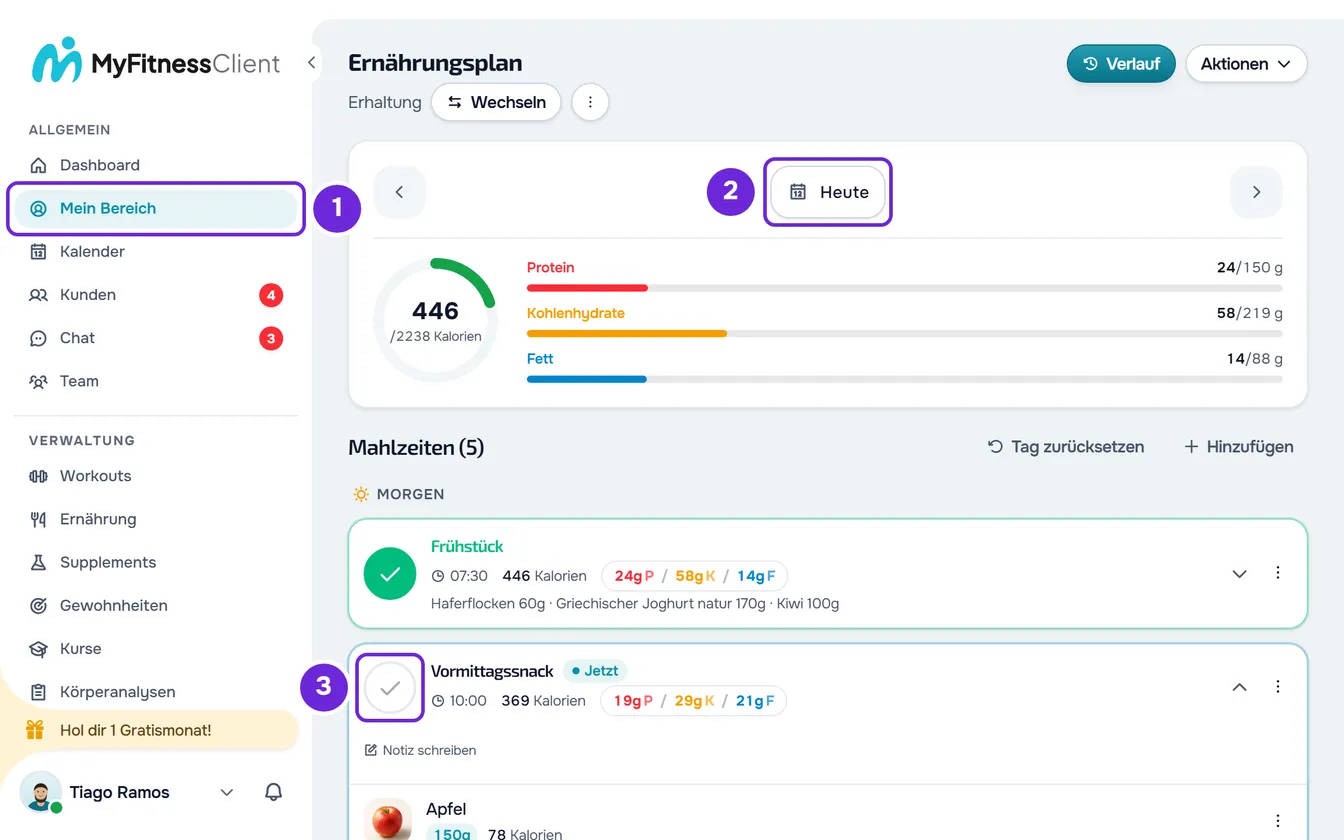
- Wähle im Seitenmenü Mein Bereich 1.
- Öffne den Tab Ernährung. Die Seite hat den Titel „Ernährungsplan“ und zeigt den Namen deines Plans.
- Prüfe in der Karte oben, ob die Datumsauswahl Heute 2 zeigt. Für einen anderen Tag nutze die Pfeile neben dem Datum oder wähle das Datum aus.
- Wenn die Mahlzeit, die du gegessen hast, darüber Tabs hat, „Option 1“, „Option 2“ und so weiter, wähle die Option, die du gegessen hast. Die Mahlzeit zeigt dann sofort den Namen und die Lebensmittel dieser Option.
- Wähle den Kreis neben dem Namen der Mahlzeit 3. Der Kreis wird grün und die Meldung „Mahlzeit eingetragen“ erscheint.
Der Name der Mahlzeit wird grün und die Mahlzeit klappt zu, mit den Lebensmitteln in einer einzigen Zeile; wenn du sie schon selbst auf- oder zugeklappt hattest, bleibt sie so, wie du sie gelassen hast. Ihre Kalorien und Makros werden zur Karte oben addiert. Wenn du mit einer Mahlzeit das Kalorienziel des Tages erreichst, lautet die Meldung „Tagesziel erreicht!“. Mach dasselbe bei jeder Mahlzeit, die du im Laufe des Tages isst.
Eine Mahlzeit wieder abwählen
Zum Rückgängigmachen wähle den Kreis noch einmal. Es erscheint keine Meldung. Bei einer Mahlzeit des Plans, an der du nichts geändert hast, verschwindet der Eintrag. Bei den anderen behält die Mahlzeit, was du an diesem Tag geändert hast (Lebensmittel, Option, Name, Uhrzeit oder deine Notiz), und zählt nur nicht mehr als gegessen.
Die Kalorien und Makros des Tages
In der Karte oben zeigt der Ring in der Mitte die Kalorien, die du schon gegessen hast, und darunter das Tagesziel. Daneben zeigen die Balken Protein, Kohlenhydrate und Fett die gegessenen Gramm und das Ziel jedes Makros. Der Ring ist grün und wird rot, wenn du das Kalorienziel überschreitest; jeder Balken wird rot, wenn du das Ziel dieses Makros überschreitest.
- Heute und an den folgenden Tagen zählen nur die als gegessen markierten Mahlzeiten. An einem vergangenen Tag zählt alles, was an diesem Tag eingetragen wurde. Mit einem aktiven Plan ist der heutige Tag der in der Zeitzone deines Kontos.
- Die Ziele sind die deines Plans für den Tag, den du ansiehst. In einem Plan im Modus Wöchentlich oder Kalender kann der Plan ein eigenes Ziel für diesen Tag oder diese Woche haben.
- Wenn der Plan kein Ziel festlegt, ist das Ziel die Summe der Mahlzeiten des Plans an diesem Tag. Ohne jedes Ziel hat der Ring keinen Bogen und zeigt nur die gegessenen Kalorien.
- In Mein Bereich ist das Ziel immer das des Plans. Um es zu ändern, siehe Tagesziele für Kalorien und Makros eines Plans festlegen.
- Wenn ein Lebensmittel, das du gegessen hast, keinen Wert für einen Nährstoff hat, erscheint diese Summe als „-“ und der Ring oder der Balken bleibt leer.
Der Tag je nach Modus des Plans
Die Mahlzeiten jedes Tages hängen vom Modus des Ernährungsplans ab:
- Flexibel: alle Mahlzeiten des Plans, jeden Tag.
- Wöchentlich: die Mahlzeiten des Wochentags, den du ansiehst.
- Kalender: die Mahlzeiten des Plantags, gezählt ab dem Tag, an dem du den Plan aktiviert hast. Der Titel der Liste zeigt die Planwoche und die Anzahl der Mahlzeiten, zum Beispiel „Mahlzeiten · Woche 2 (4)“.
- Sequenziell, in älteren Plänen mit diesem Modus: ein Plantag nach dem anderen, an jedem Datum derselbe. Der Plan geht zum nächsten Tag über, wenn du alle Mahlzeiten des Tages als gegessen markierst.
In einem Plan im Modus Wöchentlich oder Kalender zeigt ein Tag ohne Mahlzeiten „Freier Tag“ und die Schaltfläche Neue Mahlzeit, damit du einträgst, was du isst. Die Tage vor der Aktivierung des Plans haben keine Mahlzeiten des Plans. Mehr dazu in Die Modi des Ernährungsplans: Flexibel, Wöchentlich und Kalender.
Was jede Mahlzeit zeigt
Die Kopfzeile der Mahlzeit enthält den Kreis, den Namen, die Uhrzeit, die Kalorien und die drei Makros. Wenn du die Kopfzeile auswählst, klappt die Mahlzeit auf oder zu. Aufgeklappt zeigt sie die Notiz im Plan, wenn die Mahlzeit eine hat, deine Notiz zur Mahlzeit (Notiz schreiben öffnet das Feld), die Lebensmittel und die Schaltfläche Lebensmittel hinzufügen. Wenn die Mahlzeiten des Plans eine Tageszeit haben, erscheinen sie nach Morgen, Nachmittag und Abend gruppiert; die anderen stehen am Ende.
Das Etikett Jetzt erscheint nur am heutigen Tag, bei der Mahlzeit der aktuellen Uhrzeit, solange du sie nicht als gegessen markierst: ab 15 Minuten vor ihrer Uhrzeit bis 15 Minuten vor der nächsten Mahlzeit. Die letzte Mahlzeit des Tages behält es bis 3 Stunden nach ihrer Uhrzeit, und vor der ersten Mahlzeit steht es bei der ersten. Mahlzeiten ohne Uhrzeit haben es nicht.
Das Menü ⋮ in der Kopfzeile, das sich auch per Rechtsklick auf die Kopfzeile öffnet, enthält:
- Mahlzeit bearbeiten, nur bei Mahlzeiten des Plans: ändert den Namen und die Uhrzeit nur an diesem Tag, und der Plan bleibt an den anderen Tagen gleich.
- Lebensmittel hinzufügen: fügt der Mahlzeit Lebensmittel hinzu.
- Mahlzeit wiederherstellen, nur wenn du die Lebensmittel der angezeigten Option geändert hast: stellt die Lebensmittel wieder her, die der Plan für diese Option festlegt.
- Mahlzeit löschen: entfernt die Mahlzeit von diesem Tag. Bei einer Mahlzeit des Plans bleibt der Plan an den anderen Tagen gleich.
Um die Menge eines Lebensmittels zu ändern, es zu ersetzen oder zu löschen, siehe Ein Lebensmittel deines Tages bearbeiten, tauschen oder löschen.
Verlauf und das Menü Aktionen
Auf breiten Bildschirmen stehen neben dem Titel die Schaltfläche Verlauf und das Menü Aktionen. Auf schmaleren Bildschirmen, etwa auf dem Handy, gibt es nur das Menü Aktionen, mit Verlauf an erster Stelle, und die Verknüpfung Gesamten Verlauf ansehen am Ende der Mahlzeitenliste.
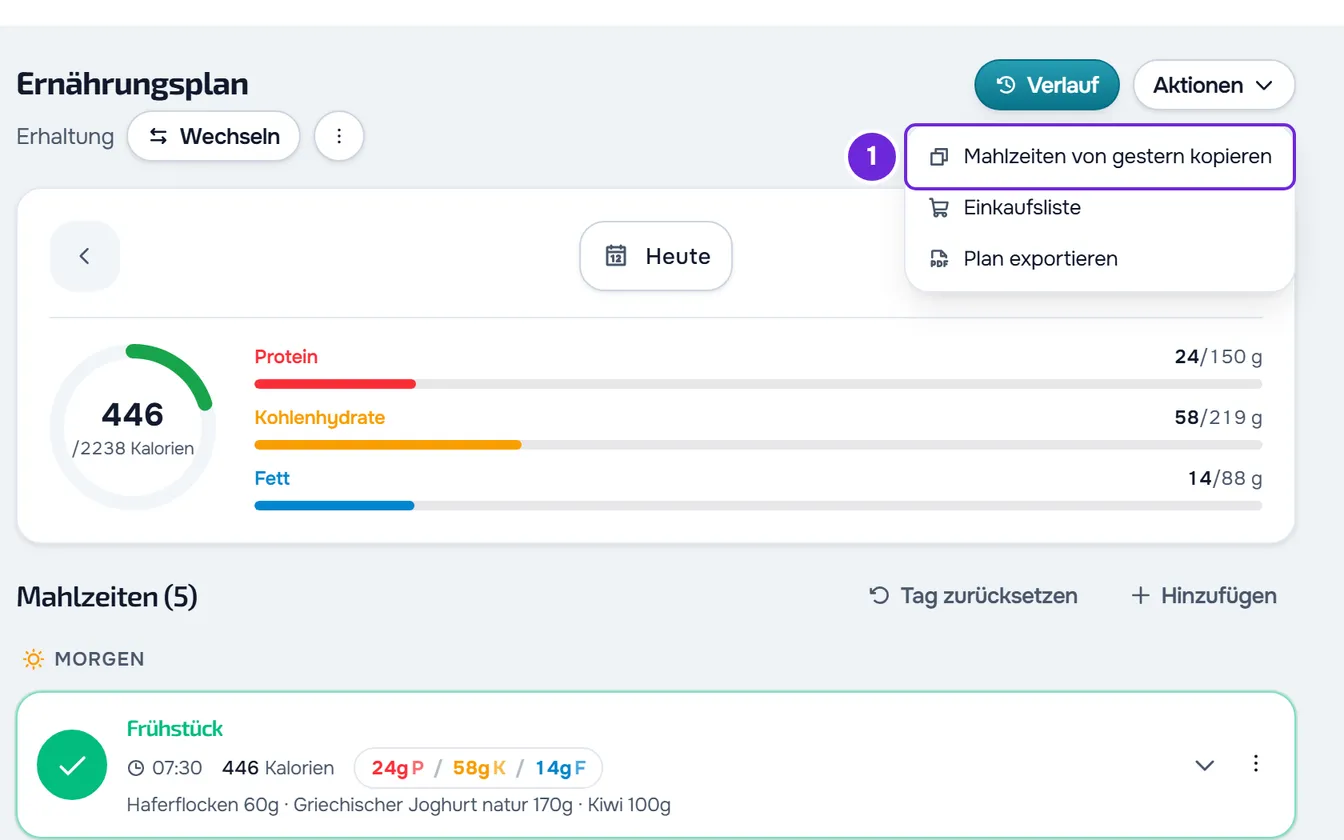
Das Menü Aktionen enthält Mahlzeiten von gestern kopieren, nur am heutigen Tag, und mit einem aktiven Plan, der Mahlzeiten hat, Einkaufsliste und Plan exportieren. Auf einem breiten Bildschirm erscheint das Menü Aktionen an einem anderen Tag als heute und bei einem Plan ohne Mahlzeiten nicht, weil es leer wäre. Um vergangene Tage anzusehen und zu korrigieren, siehe Vergangene Ernährungstage prüfen und korrigieren.
Die Mahlzeiten von gestern kopieren
Um heute zu wiederholen, was du gestern eingetragen hast, wähle Aktionen > Mahlzeiten von gestern kopieren. Die kopierten Mahlzeiten kommen unmarkiert an: Markiere die, die du wieder gegessen hast. Das funktioniert mit oder ohne aktiven Plan.
- Kopiert werden die gestern eingetragenen Mahlzeiten, gegessen oder nicht, mit den Lebensmitteln, die sie hatten.
- Nicht kopiert werden die Mahlzeiten, die du gestern mit Mahlzeit löschen gelöscht hast, und die Mahlzeiten des Plans, die heute schon einen Eintrag haben.
- Eine Mahlzeit, die du hinzugefügt hast, kommt mit ihrer Uhrzeit. Bei einer Mahlzeit des Plans werden der Name und die Uhrzeit, die du nur für gestern geändert hast, nicht übernommen. Deine Notiz bleibt bei gestern.
- Wenn du zweimal kopierst, sind die Mahlzeiten, die du hinzugefügt hast, doppelt vorhanden.
- In einem Plan im Modus Wöchentlich oder Kalender ist gestern ein anderer Plantag: Die von gestern kopierten Mahlzeiten des Plans erscheinen nicht in der heutigen Liste.
Die Meldung sagt, was passiert ist: „1 Mahlzeit kopiert“ oder die Anzahl der kopierten Mahlzeiten; „Du hast diese Mahlzeiten heute bereits eingetragen“, wenn alles, was es zu kopieren gab, heute schon einen Eintrag hatte; „Nichts von gestern zu kopieren“, wenn gestern keine Einträge zum Kopieren hat.
Erinnerungen an Mahlzeiten
Zur Uhrzeit jeder Mahlzeit des Plans, die eine Uhrzeit hat, bekommst du eine Mitteilung „Mahlzeit um“ mit der Uhrzeit und dem Namen der Mahlzeit. Es gilt die Uhrzeit des Plans oder die, die du an diesem Tag geändert hast. Sie kommt einmal pro Mahlzeit und Tag und kommt nicht, wenn du die Mahlzeit schon als gegessen markiert oder von diesem Tag gelöscht hast. Mahlzeiten ohne Uhrzeit und die, die du hinzugefügt hast, haben keine Erinnerung. Wenn du die Mitteilung auswählst, öffnet sich diese Seite; wenn kein Gerät sie empfängt, bleibt sie in der Glocke.
Um diese Erinnerungen nicht mehr zu bekommen, schalte Erinnerungen unter Einstellungen > Mitteilungen aus. Derselbe Schalter schaltet auch die Erinnerungen an Termine aus. Wenn die Erinnerungen nicht ankommen, siehe Erinnerungen an Mahlzeiten und Gewohnheiten kommen nicht an.
Häufige Probleme
Ich kann eine Mahlzeit an einem vergangenen Tag nicht markieren
Ein Tag vor heute öffnet sich nur zum Lesen, mit dem Hinweis „Verlauf: Was du an diesem Tag eingetragen hast“: Der Kreis ist inaktiv und das Menü ⋮ erscheint nicht. Wähle Diesen Tag bearbeiten und bestätige mit Tag bearbeiten. Die Schritte stehen in Vergangene Ernährungstage prüfen und korrigieren.
„Erneut versuchen“ nach dem Markieren einer Mahlzeit
Das Speichern ist fehlgeschlagen und der Kreis springt in den vorherigen Zustand zurück. Das passiert zum Beispiel ohne Internetverbindung oder nach mehr als 30 Speichervorgängen in einer Minute. Warte kurz und wähle den Kreis noch einmal. Wenn es weiter passiert, siehe Mein Bereich öffnet sich nicht, lädt nicht oder speichert nicht.
Ich finde die Option zum Kopieren der Mahlzeiten von gestern nicht
Der Eintrag erscheint im Menü Aktionen nur, wenn du den heutigen Tag ansiehst. Nutze die Pfeile in der Karte oben, bis die Datumsauswahl Heute zeigt.
Fragen
Kann ich eine Mahlzeit nur an einem Tag ändern?
Ja. Mahlzeit bearbeiten ändert den Namen und die Uhrzeit nur an diesem Tag, und dasselbe gilt für das, was du an den Lebensmitteln änderst. Der Ernährungsplan bleibt an den anderen Tagen gleich.
Kann ich eintragen, wie viel Wasser ich trinke?
Nicht in der Ernährung. Nutze dafür eine Gewohnheit: siehe Die Ernährung hat keine Wassererfassung: Nutze eine Gewohnheit.
Wo sind die Einkaufsliste und das PDF des Plans?
Im Menü Aktionen, mit einem aktiven Plan: Einkaufsliste und Plan exportieren. Siehe Die Einkaufsliste eines Ernährungsplans erstellen und Den Ernährungsplan als PDF oder als Text exportieren.