
Auf der Website erstellt der Eintrag Plan exportieren im Bildschirm Ernährung ein PDF mit dem ganzen Ernährungsplan, zum Lesen auf dem Smartphone oder zum Drucken. In der App gibt es kein PDF: Plan exportieren sendet denselben Plan als Text über das Teilen-Menü des Smartphones.
Bevor du beginnst
- Du brauchst einen zugewiesenen Ernährungsplan mit mindestens einer Mahlzeit, und Ernährung muss Teil deiner Betreuung sein.
- Das PDF und der Text enthalten den Plan so, wie der Profi ihn geschrieben hat: ohne das, was du erfasst oder getauscht hast, und ohne die Mahlzeiten, die du hinzugefügt hast.
- Das PDF wird im Browser deines Geräts erstellt und dort heruntergeladen. Es wird nicht in deinem Konto gespeichert.
- Wenn du Profi bist und deinem eigenen Plan in Mein Bereich folgst, hat der Tab Ernährung dasselbe Menü Aktionen und dieselben Schritte.
Schritte
So speicherst du den Plan als PDF, auf der Website:
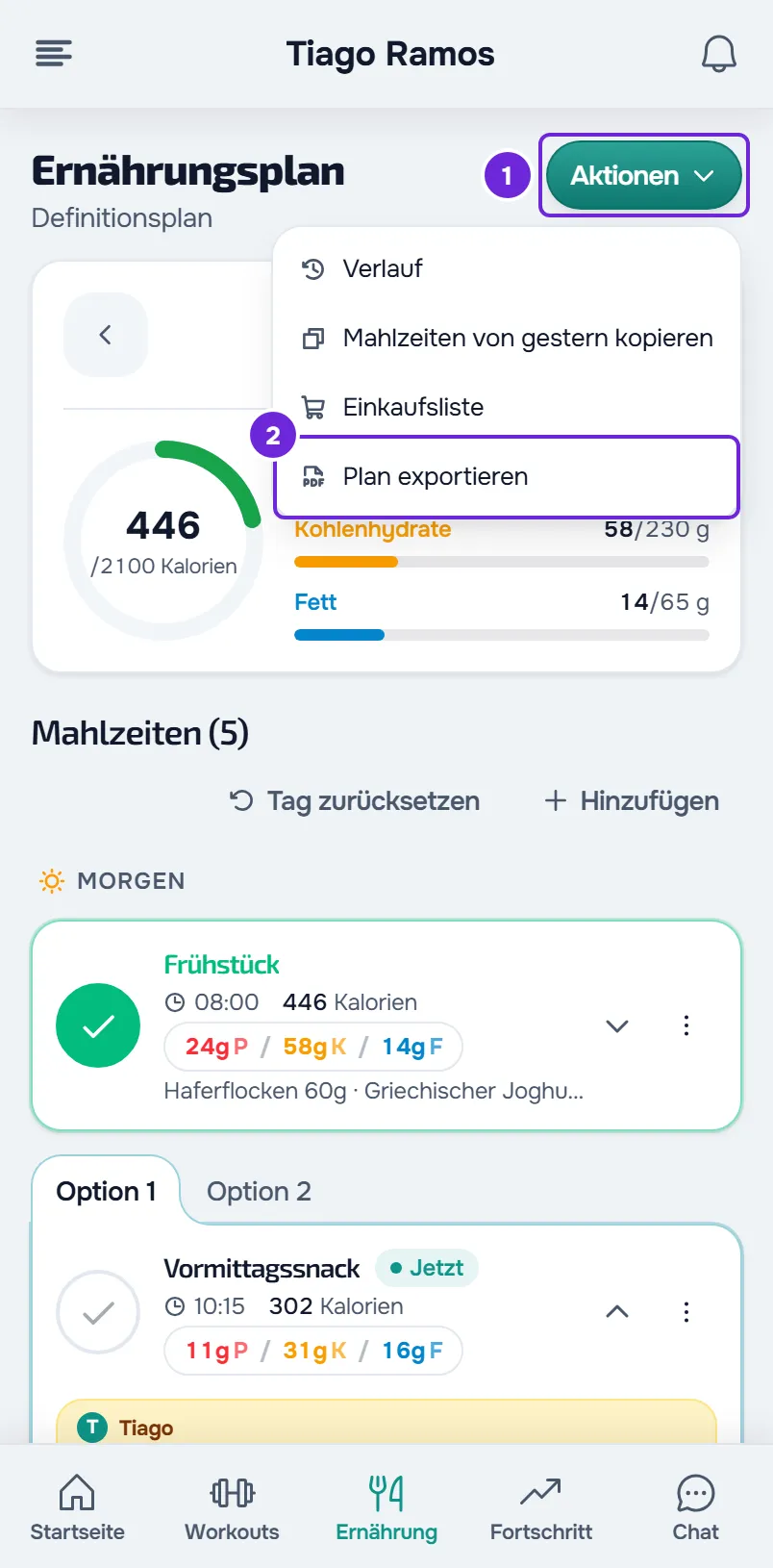
- Wähle in Ernährung die Schaltfläche Aktionen 1.
- Wähle Plan exportieren 2. Das Fenster PDF exportieren öffnet sich.
- Wähle das Format: Smartphone 1, einspaltig, zum Lesen auf dem Bildschirm, oder A4 2, zum Drucken. Das Fenster öffnet sich immer mit Smartphone.
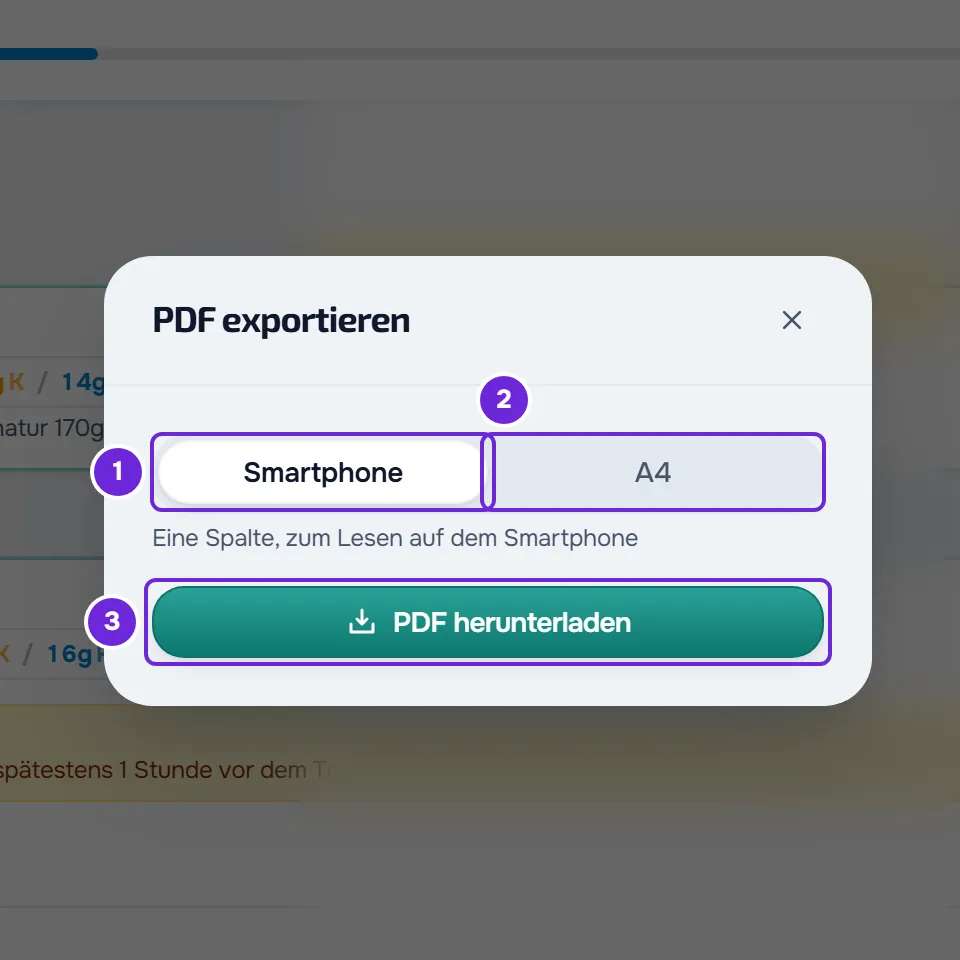
- Wähle PDF herunterladen 3.
Das Fenster schließt sich und der Browser lädt die Datei herunter, mit einem Namen wie ernahrungsplan_basisplan_2026-10-14.pdf: die Art des Dokuments, der Name des Plans und das Datum des Tages, ohne Umlaute und Akzente.
In der App
In der App kommt der Plan als Text:
- Wähle in Ernährung die Schaltfläche mit den drei Punkten und dann unter Aktionen die Option Plan exportieren. Auf einem breiten Bildschirm, etwa einem Tablet im Querformat, ist Plan exportieren im Bildschirm Ernährung schon zu sehen.
- Das Teilen-Menü des Smartphones öffnet sich mit dem Plan als Text. Wähle die App, an die du ihn senden willst, etwa Nachrichten, E-Mail oder Notizen.
- Wenn du das Teilen-Menü schließt, ohne eine App zu wählen, wird nichts gesendet.
Was das PDF enthält
Das PDF enthält den ganzen Plan mit allen Tagen, nicht nur den Tag, den du auf dem Bildschirm hast:
- Oben auf der ersten Seite „Ernährungsplan“, der Name des Plans, die Daten des Plans, wenn er welche hat, wie viele Tage oder wie viele Mahlzeiten pro Tag er hat, und „Aktualisiert am“ mit dem heutigen Datum. Bei einem Plan, der am Ende von vorn beginnt, steht in derselben Zeile „beginnt am Ende von vorn“.
- „Tagesziele“ mit Energie, Protein, Kohlenhydraten und Fett, wenn der Plan Ziele hat.
- „Notizen deines Profis“ mit der ganzen Beschreibung des Plans.
- Die Mahlzeiten gruppiert wie im Plan: nach Wochentag im Modus Wöchentlich („Montag“), nach Plantag im Modus Sequenziell („Tag 2“) und nach Woche und Tag im Modus Kalender („Woche 2, Tag 9“). Im Modus Flexibel stehen die Mahlzeiten, wenn sie einen Zeitraum haben, unter Morgen, Nachmittag und Abend. Wenn ein Tag eigene Ziele hat, erscheint „Ziel für diesen Tag“ unter dem Namen des Tages.
- Jede Mahlzeit mit Nummer, Uhrzeit und Name, Kalorien und Makros. Darunter jedes Lebensmittel mit Menge, Kalorien, Protein, Kohlenhydraten und Fett, und das echte Gewicht in Klammern, wenn bekannt ist, wie viel eine Einheit wiegt. Die anderen Nährstoffe, die das Lebensmittel angibt, etwa Zucker, Salz und Ballaststoffe, stehen in einer eigenen Zeile.
- „Du kannst es tauschen gegen“ unter einem Lebensmittel, mit den Ersatzlebensmitteln, die der Profi dafür angegeben hat, jeweils mit Menge und, wenn bekannt, Kalorien.
- Bei Mahlzeiten mit Optionen zum Beispiel „Wähle eine von 3 Optionen“ und ein Block pro Option: „Option 1“ mit dem Namen der Mahlzeit des Plans, und die folgenden mit Name, Lebensmitteln und Notiz.
- Die Notiz des Profis zu einer Mahlzeit, wenn es eine gibt, in einem Block unter den Lebensmitteln.
- „Tagessumme“ am Ende jedes Tages, mit den geplanten Kalorien und Makros und, wenn der Plan eines hat, dem Kalorienziel. Bei Mahlzeiten mit Optionen zählt nur Option 1 zur Summe.
- „Seite 1 von 3“ zum Beispiel in der Fußzeile jeder Seite.
Im Format A4 ist jede Mahlzeit eine Tabelle mit den Spalten Lebensmittel, Menge, kcal, Protein, Kohlenhydrate und Fett. Im Format Smartphone belegt jedes Lebensmittel eine Zeile, mit der Menge fett gedruckt, und Kalorien und Makros stehen in einer Zeile darunter.
Ein Wert, den der Plan nicht hat, erscheint als Strich, nie als 0. Die Kalorien einer Mahlzeit erscheinen nur, wenn alle Lebensmittel welche haben, und die Tagessumme nennt die Lebensmittel, die nicht mitgezählt wurden, in einem Satz, der mit „Summe der vorhandenen Werte“ beginnt.
Das PDF erscheint in der Sprache, in der du die Website nutzt. Wenn die Marke des Profis aktiv ist, trägt das PDF das Logo oder den Markennamen oben auf der ersten Seite, die Markenfarbe in der Leiste oben auf den Seiten und den Markennamen in der Fußzeile. Ohne Marke hat es weder Logo noch Namen.
Was der Text der App enthält
In der neuesten Version der App enthält der Text:
- Den Namen des Plans und in der nächsten Zeile die Beschreibung, wenn es eine gibt.
- „Tagesziele“ mit den Kalorien, dem Protein, den Kohlenhydraten und dem Fett, die der Plan festlegt, je eines pro Zeile.
- Die Tage, je nach Modus des Plans: im Modus Wöchentlich der ausgeschriebene Wochentag, nur an Tagen mit Mahlzeiten; im Modus Sequenziell „Tag 1“, „Tag 2“ und so weiter; im Modus Kalender die Woche („Woche 2“) über dem ersten Tag jeder Woche und darunter der Tag innerhalb dieser Woche, von „Tag 1“ bis „Tag 7“. Im Modus Flexibel gibt es keine Tagesüberschrift.
- Jede Mahlzeit mit Name, Uhrzeit in Klammern und Kalorien, zum Beispiel „Mittagessen (13:00), 650 kcal“, und darunter die Notiz des Profis, die mit „Hinweis:“ beginnt.
- Eine Zeile pro Lebensmittel mit Name, Menge und Kalorien. Darunter eine Zeile, die mit „oder“ beginnt, für jedes Ersatzlebensmittel, das der Profi dem Lebensmittel gegeben hat.
- Bei Mahlzeiten mit Optionen enthält die Zeile der Mahlzeit nur Name und Uhrzeit. Darunter folgen „Option 1“ mit der Mahlzeit des Plans und die folgenden als „Option 2:“ mit dem Namen danach, jede mit ihren Kalorien und ihren Lebensmitteln.
Ein Wert, den der Plan nicht hat, fehlt in der Zeile. Der Text enthält nicht die Makros der einzelnen Lebensmittel.
Häufige Probleme
Im Menü Aktionen fehlt Plan exportieren
Dir ist gerade kein Ernährungsplan zugewiesen. Auf der Website fehlt der Eintrag auch, wenn dein Plan noch keine Mahlzeiten hat. In beiden Fällen sprich mit deinem Profi. Wenn Ernährung weder in der App noch auf der Website erscheint, sieh dir „Nicht in deinem Paket“: Ein Bereich der App ist verschwunden an.
„PDF konnte nicht erstellt werden. Versuch es erneut.“
Der Browser konnte die Datei nicht erstellen. Das Fenster PDF exportieren bleibt offen: Wähle noch einmal PDF herunterladen. Wenn die Warnung wieder erscheint, lade die Seite neu und exportiere erneut.
Die App teilt Text und kein PDF
Die App erstellt kein PDF. Um das PDF zu bekommen, melde dich auf der Website in einem Browser bei deinem Konto an und folge den Schritten in diesem Artikel.
Fragen
Enthält das PDF, was ich erfasst oder getauscht habe?
Nein. Das PDF und der Text enthalten den Plan so, wie der Profi ihn geschrieben hat, mit den Ersatzlebensmitteln, die er angegeben hat. Was du erfasst hast, findest du unter Verlauf.
Wird das Format A4 gespeichert?
Nein. Das Fenster PDF exportieren öffnet sich immer mit Smartphone. Zum Drucken wählst du jedes Mal A4.
Hat mein Profi dasselbe PDF?
Ja, die Vorlage ist dieselbe. Der Profi exportiert es im Ernährungsplan selbst, im Dashboard, und kann es in deine Materialien legen. Dann trägt das PDF „Für“ mit deinem Namen und erscheint in der Sprache deines Kontos.