
Bevor du beginnst
- Nur der Workspace-Inhaber storniert und löscht Abrechnungen. In einem Team-Workspace sehen Mitglieder weder Abrechnung stornieren noch Löschen noch Auswählen, egal welche Berechtigung sie haben.
- Diese Aktionen gibt es nur bei den Abrechnungen, die die Liste unter dem Namen des Kunden als „manuell“ zeigt, auch bei denen, die eine monatliche Zahlung erzeugt. Eine online bezahlte Abrechnung, Rechnungen automatischer Abos und Kursverkäufe lassen sich hier weder stornieren noch löschen. Die Ausnahme ist eine Online-Abrechnung, deren Anfechtung du verloren hast: Sie ist wieder offen, und Abrechnung stornieren schließt sie (siehe Erstattungen und Streitfälle bei Online-Zahlungen).
- Abrechnung stornieren erscheint bei Abrechnungen mit Zu zahlen, Überfällig und Zu bestätigen. Löschen erscheint bei allen, die nicht bezahlt sind, auch bei stornierten.
- Storniere, wenn du den Eintrag behalten willst, zum Beispiel für eine Einheit, die der Kunde abgesagt hat. Lösche, wenn die Abrechnung nie hätte entstehen sollen, zum Beispiel eine doppelt erstellte. Löschen lässt sich nicht rückgängig machen.
- Eine bereits von Hand bezahlte Abrechnung lässt sich nicht löschen. Um sie aufzuheben, nutze Bearbeiten und setze den Status auf Storniert: Siehe Eine Abrechnung bearbeiten: Betrag, Fälligkeit, Status und Notizen. Wenn du sie versehentlich als bezahlt markiert hast, siehe Irrtümlich markierte Zahlung rückgängig machen (zurück auf Zu zahlen).
- Wie du die Abrechnung in einer langen Liste findest, steht in Kundenabrechnungen suchen, filtern und öffnen.
Schritte
So stornierst oder löschst du eine Abrechnung:
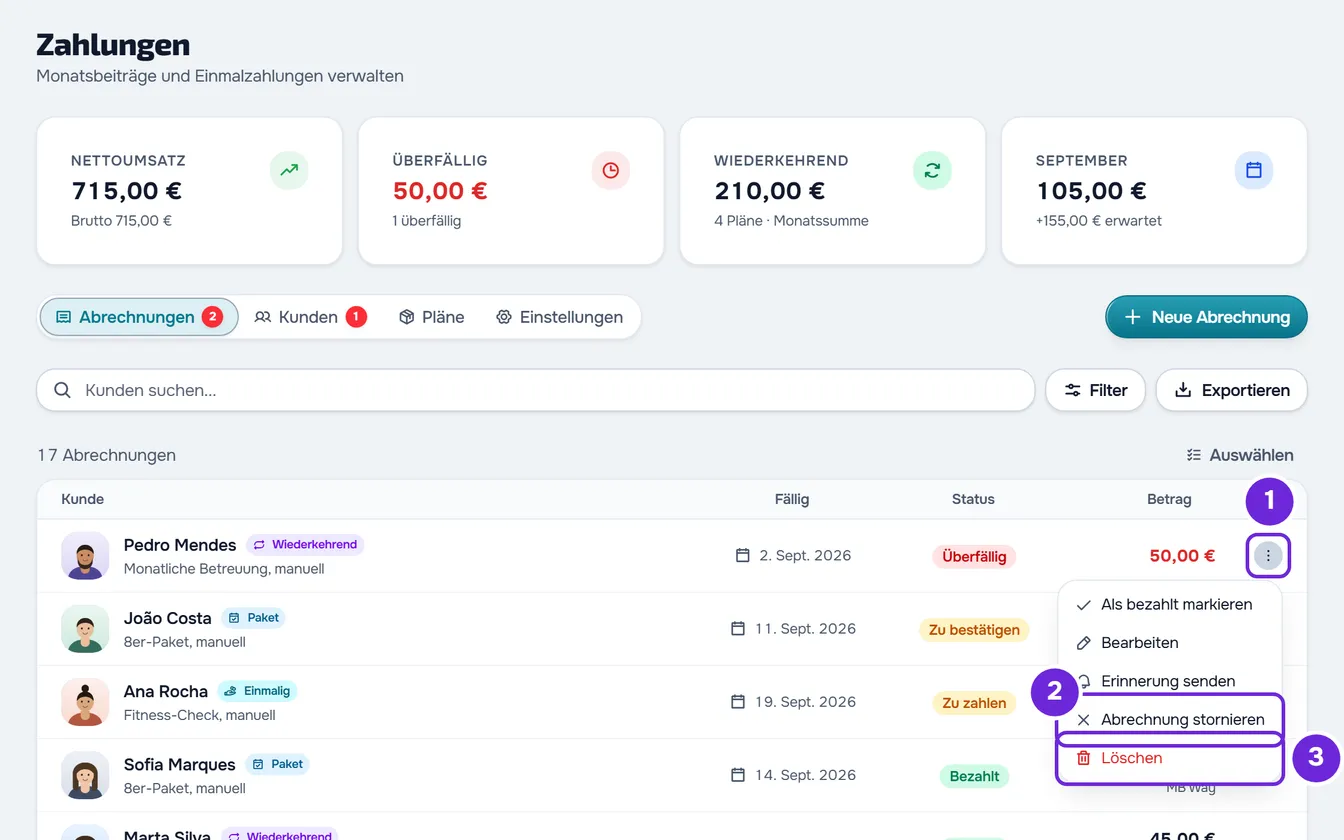
- Wähle im Seitenmenü unter Verwaltung den Punkt Zahlungen. Die Seite öffnet sich im Tab Abrechnungen.
- Wähle in der Zeile der Abrechnung ⋮ 1 am Ende der Zeile oder mach einen Rechtsklick darauf.
- Wähle Abrechnung stornieren 2, um sie mit dem Status Storniert im Verlauf zu behalten, oder Löschen 3, um sie endgültig zu entfernen. Ein Bestätigungsfenster öffnet sich.
- Bestätige mit der Schaltfläche derselben Aktion: Abrechnung stornieren im Fenster „Diese Abrechnung stornieren?“ oder Löschen im Fenster „Diese Abrechnung löschen?“.
Beim Stornieren erscheint „Abrechnung storniert“ und die Abrechnung bleibt mit dem Status Storniert und durchgestrichenem Betrag in der Liste. Beim Löschen erscheint „Abrechnung gelöscht“ und die Abrechnung verschwindet aus der Liste. In beiden Fällen aktualisieren sich die Summen oben auf der Seite und die rote Zahl bei Zahlungen. In beiden Bestätigungsfenstern schließt Abbrechen das Fenster, ohne etwas zu ändern.
Du kannst auch im Bearbeitungsfenster löschen: Bei einer nicht bezahlten Abrechnung führt das Papierkorb-Symbol in der Fußzeile des Fensters, das Bearbeiten öffnet, zur selben Bestätigung. Bei einer Abrechnung mit Zu zahlen oder Überfällig kannst du in diesem Fenster auch stornieren, indem du den Status auf Storniert setzt.
Auf dem Handy
Jede Abrechnung ist eine Karte mit eigenem ⋮, und es gibt keinen Rechtsklick. Bei einer Abrechnung, die sich löschen lässt, zeigt seitliches Wischen über die Karte eine rote Schaltfläche mit dem Papierkorb-Symbol, die zur selben Bestätigung wie Löschen führt.
Im Profil des Kunden
Im Profil des Kunden, im Tab Zahlungen, hat die Liste Verlauf dasselbe ⋮, denselben Rechtsklick und dasselbe Auswählen, nur mit den Abrechnungen dieses Kunden.
Was sich beim Stornieren oder Löschen ändert
Beide Aktionen nehmen die Abrechnung aus dem heraus, was der Kunde dir schuldet, hinterlassen aber nicht dieselbe Spur:
| Fall | Abrechnung stornieren | Löschen |
|---|---|---|
| In deiner Liste | Sie bleibt mit dem Status Storniert im Verlauf und ändert ihren Status nicht mehr. | Sie verschwindet und lässt sich nicht wiederherstellen. |
| In der Liste des Kunden | Der Kunde sieht die Abrechnung weiterhin in seiner Zahlungsliste, als storniert. | Der Kunde sieht die Abrechnung nicht mehr. |
| Hinweise an den Kunden | Er bekommt keinen neuen Hinweis. Der Hinweis zu dieser Abrechnung, den er in der Glocke hatte, wird als gelesen markiert. | |
| Was der Kunde schuldet | Die Abrechnung zählt nicht mehr als Schuld, auch nicht für die Einschränkungen wegen Zahlungsverzug. | |
| Abrechnung einer monatlichen Zahlung | Die monatliche Zahlung läuft weiter und geht in den nächsten Zyklus. Die Abrechnung dieses Zyklus wird nicht neu erstellt. | |
| Abrechnung eines Pakets | Das Paket wird storniert und der Zugang des Kunden wird ab dann ohne es berechnet. | |
| Der Kunde hatte die Online-Zahlung dieser Abrechnung geöffnet und nicht abgeschlossen | Diese Online-Zahlung wird vorher geschlossen, damit der Kunde keine Abrechnung bezahlt, die er nicht mehr schuldet. | |
Um den Plan des Kunden zu beenden und nicht nur eine Abrechnung, siehe Den Plan eines Kunden kündigen.
Mehrere Abrechnungen auf einmal löschen
Nur der Workspace-Inhaber hat diesen Modus, in der Liste Abrechnungen und im Verlauf im Profil des Kunden.
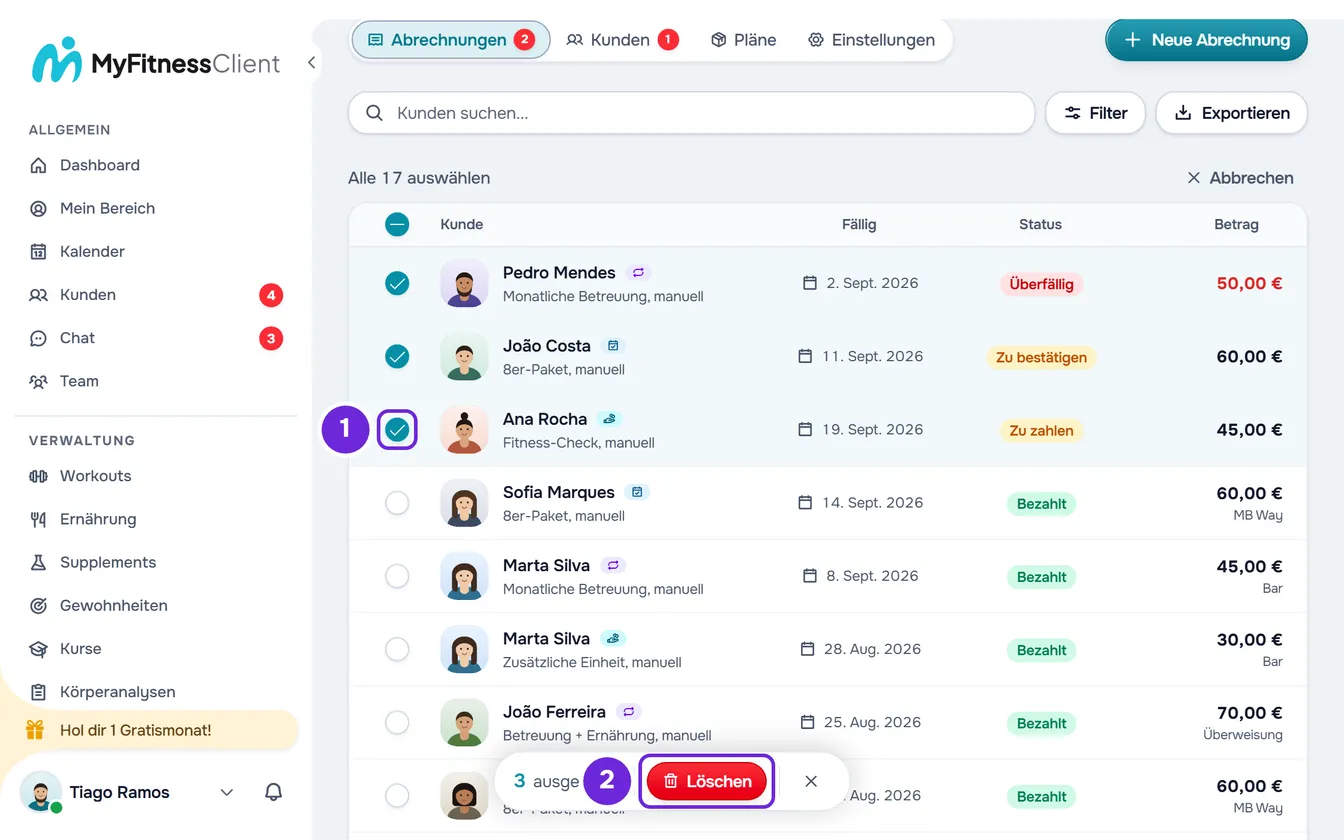
Wähle Auswählen oberhalb der Liste, in der Zeile mit der Anzahl der Abrechnungen. In jeder Zeile erscheint ein Kästchen: Markiere die Abrechnungen, die du löschen willst. Auf dem Handy öffnet auch langes Drücken auf eine Abrechnung diesen Modus. Anstelle der Anzahl der Abrechnungen erscheint Alle N auswählen (N ist die Zahl der Abrechnungen in der Liste), das alle Abrechnungen markiert, die die Liste zeigt, auch die auf den anderen Seiten, bis zu 5000.
Wähle in der Leiste, die unten am Bildschirm erscheint, mit der Anzahl der ausgewählten Abrechnungen, Löschen. Das Fenster „Abrechnungen löschen?“ („Diese Abrechnung löschen?“ bei nur einer) sagt, wie viele du löschst und, falls unter den ausgewählten Abrechnungen welche sind, die sich nicht löschen lassen (bezahlt, aus Abos oder aus Kursen), wie viele unverändert bleiben. Bestätige mit Löschen.
Am Ende erscheint, wie viele gelöscht wurden, zum Beispiel „5 Abrechnungen gelöscht“ („Abrechnung gelöscht“ bei nur einer) oder „3 von 5 Abrechnungen gelöscht“, wenn eine fehlgeschlagen ist. Die Auswahl schließt sich und die Liste springt zur ersten Seite zurück. Wenn sich keine der ausgewählten Abrechnungen löschen lässt, erscheint „Keine der ausgewählten Abrechnungen kann gelöscht werden.“ und das Fenster öffnet sich nicht. Um den Auswahlmodus ohne Löschen zu verlassen, wähle Abbrechen an der Stelle, an der Auswählen stand.
Häufige Probleme
Ich sehe Abrechnung stornieren und Löschen nicht im Menü
Das Menü jeder Abrechnung zeigt nur, was sie und deine Rolle erlauben:
- Du bist Teammitglied und nicht Workspace-Inhaber: Nur der Inhaber storniert und löscht.
- Die Abrechnung wurde online bezahlt oder ist eine Abo-Rechnung oder ein Kursverkauf: Sie hat diese Aktionen nicht.
- Die Abrechnung wurde von Hand bezahlt: Sie hat weder Abrechnung stornieren noch Löschen. Heb sie unter Bearbeiten im Feld Status auf.
- Die Abrechnung ist schon storniert: Sie hat nur Bearbeiten und Löschen.
„Eine Online-Zahlung läuft gerade. Warte ein paar Minuten und versuch es erneut.“
Der Kunde bezahlt diese Abrechnung gerade online und die Zahlung ist noch nicht abgeschlossen. Warte ein paar Minuten und lade die Seite neu: Wenn die Zahlung abgeschlossen wird, wechselt die Abrechnung von selbst zu Bezahlt.
„Diese Zahlung wurde inzwischen geändert. Lade neu und versuch es erneut.“
Die Abrechnung hat sich genau in dem Moment geändert, in dem du sie stornieren oder löschen wolltest, zum Beispiel weil der Kunde sie gerade bezahlte. Lade die Seite neu, sieh dir den Status der Abrechnung an und wiederhole die Aktion, wenn sie noch sinnvoll ist.
Eine andere Meldung erscheint
Nichts wird storniert oder gelöscht. Die häufigsten:
- „Eine online getätigte Zahlung kann nicht gelöscht werden.“: Der Kunde hat die Abrechnung online bezahlt, nachdem die Liste geladen wurde. Lade die Seite neu: Die Abrechnung steht auf Bezahlt und lässt sich auch nicht stornieren. Wie du das Geld zurückgibst, steht in Erstattungen und Streitfälle bei Online-Zahlungen.
- „Die Beträge einer Online-Zahlung kommen von Stripe und können nicht manuell bearbeitet werden.“ beim Stornieren: Der Kunde hat die Abrechnung online bezahlt, nachdem die Liste geladen wurde. Lade die Seite neu: Die Abrechnung steht auf Bezahlt und lässt sich nicht mehr stornieren.
- „Eine bezahlte Abrechnung kann nicht gelöscht werden. Ändere unter Bearbeiten den Status auf Storniert.“: Die Abrechnung wurde von Hand als bezahlt markiert, nachdem die Liste geladen wurde. Lade die Seite neu: Um sie aufzuheben, setze unter Bearbeiten den Status auf Storniert.
- „Du hast mehr aktive Kunden, als dein Tarif erlaubt. Wähle, welche du behältst, oder führe ein Upgrade deines Tarifs durch.“: Der Workspace ist eingefroren und nimmt keine Änderungen an. Siehe Du hast mehr aktive Kunden, als dein Tarif erlaubt.
Wenn das nicht geholfen hat, kontaktiere den Support mit dem Namen des Kunden, dem Betrag und der Fälligkeit der Abrechnung und der genauen Meldung, die erschienen ist.
Fragen
Ich habe eine Abrechnung versehentlich storniert. Kann ich das rückgängig machen?
Nein: Eine stornierte Abrechnung ändert ihren Status nicht mehr. Wenn der Kunde dir diesen Betrag noch schuldet, erstelle mit Neue Abrechnung eine neue Abrechnung: Siehe Eine einmalige Abrechnung für einen Kunden erstellen.
Beendet das Löschen der Abrechnung einer monatlichen Zahlung den Plan?
Nein. Die monatliche Zahlung läuft weiter und geht in den nächsten Zyklus. Um sie zu beenden, kündige den Plan: Siehe Den Plan eines Kunden kündigen.
Kann ich eine gelöschte Abrechnung wiederherstellen?
Nein. Wenn du den Eintrag behalten willst, storniere statt zu löschen.
Wie hebe ich eine bereits bezahlte Abrechnung auf?
Wenn sie von Hand bezahlt wurde, setze unter Bearbeiten den Status auf Storniert: Die Abrechnung fällt aus den eingenommenen Beträgen heraus. Wenn sie online bezahlt wurde, lässt sie sich hier nicht aufheben: Siehe Erstattungen und Streitfälle bei Online-Zahlungen.