
Bevor du beginnst
- Der Tab Rechnungen zeigt, was du MyFitnessClient für deinen Tarif zahlst und, falls du es hast, für das Add-on Meine App in den Stores: die 10 neuesten Rechnungen deines Kontos. Was du deinen Kunden berechnest, steht hier nicht. Siehe Belege und Rechnungen für Zahlungen von Kunden.
- Du siehst die Rechnungen deines eigenen Kontos. Wenn du im Team eines anderen Profis arbeitest, gehören die Rechnungen für den Tarif dieses Teams dem Inhaber.
- Die Schaltflächen, die das Abrechnungsportal von Stripe öffnen, erscheinen nur, wenn dein Konto bei Stripe schon Rechnungsdaten hat, zum Beispiel nachdem du zum ersten Mal die Zahlung für einen Tarif geöffnet hast.
Schritte
So siehst du deine Rechnungen und öffnest eine:
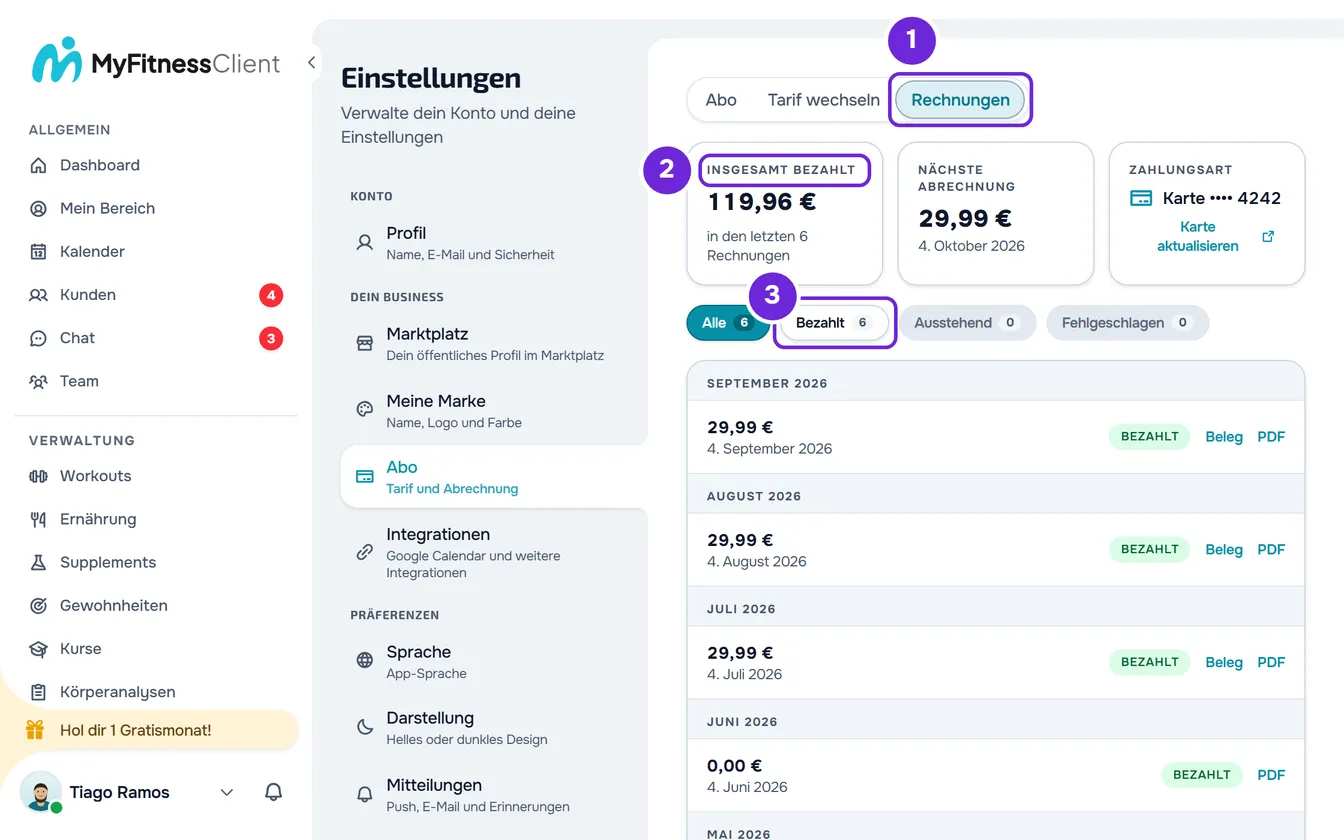
- Wähle am Computer unten im Seitenmenü dein Foto und deinen Namen und dann Einstellungen. Öffne am Handy das Menü und wähle unten im Menü Einstellungen.
- Wähle Abo.
- Wähle den Tab Rechnungen 1.
- Sieh dir in der Übersicht Insgesamt bezahlt 2, Nächste Abrechnung (bei einem bezahlten Tarif) und Zahlungsart an.
- Optional: Um nur die Rechnungen mit einem bestimmten Status zu sehen, wähle Bezahlt 3, Ausstehend oder Fehlgeschlagen. Alle zeigt die ganze Liste.
- Wähle in der Zeile der Rechnung Beleg 1 oder PDF.
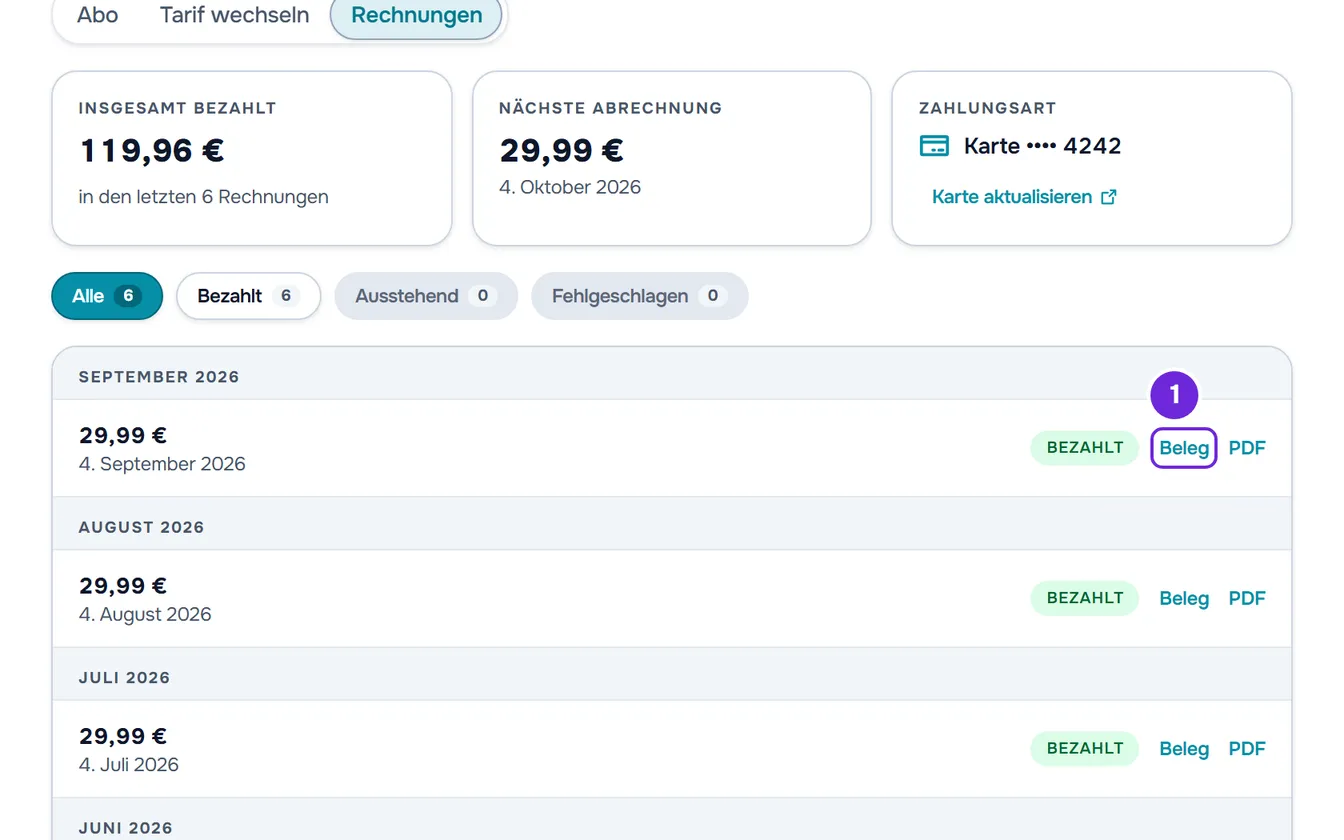
Das Dokument öffnet sich in einem neuen Tab oder wird heruntergeladen, je nach Browser.
Die Übersicht
Oben im Tab zeigen bis zu drei Kacheln das Wichtigste:
- Insgesamt bezahlt: die Summe der bezahlten Rechnungen unter den 10 neuesten. Der Hinweis daneben sagt, wie viele es sind, zum Beispiel „in den letzten 4 Rechnungen“. Das ist nicht die Gesamtsumme seit Bestehen des Kontos.
- Nächste Abrechnung: bei einem bezahlten Tarif der Betrag und der Tag der nächsten Verlängerung. Vom Betrag ist dein Guthaben schon abgezogen, und wenn du Guthaben hast, zum Beispiel aus einem Gratismonat, zeigt eine Zeile, wie viel davon enthalten ist. Bei einem gewährten Tarif mit Enddatum ist der Betrag 0,00 €, weil es keine Abbuchung gibt. Wenn du die Kündigung angefordert hast, heißt die Kachel „Endet“ und zeigt nur den Tag, an dem dein Tarif endet.
- Zahlungsart: die Zahlungsmethode, die Stripe verwenden wird, zum Beispiel „Karte“ und die letzten 4 Ziffern. Ohne gespeicherte Methode steht beim kostenlosen Tarif „Keine“ und bei einem bezahlten Tarif „Noch nicht synchronisiert“. Darunter steht Karte aktualisieren.
Status und Filter
Jede Rechnung hat ein Status-Label. Die Filter fassen die Status so zusammen:
| Status | Filter | Bedeutung |
|---|---|---|
| Bezahlt | Bezahlt | Die Rechnung wurde bezahlt. Nach einer Teilerstattung bleibt dieser Status. |
| Offen | Ausstehend | Die Rechnung wurde ausgestellt und ist noch nicht bezahlt. Eine Verlängerung mit fehlgeschlagener Zahlung bleibt in diesem Status, solange Stripe es erneut versucht. |
| Entwurf | Ausstehend | Die Rechnung wurde noch nicht ausgestellt. |
| Fehlgeschlagen | Fehlgeschlagen | Stripe hat den Einzug der Rechnung aufgegeben und sie als uneinbringlich eingestuft, oder konnte sie nicht ausstellen. |
| Uneinbringlich | Fehlgeschlagen | Die Rechnung wurde als nicht einziehbar eingestuft. |
| Storniert | Fehlgeschlagen | Die Rechnung wurde storniert, zum Beispiel nach einer vollständigen Erstattung. |
Die Filter erscheinen nur, wenn es mindestens eine Rechnung gibt. Jeder zeigt, wie viele Rechnungen er enthält, und ist ohne Rechnung deaktiviert, außer Alle. Der Filter wird nicht gespeichert: Wenn du zur Seite zurückkehrst, öffnet sich die Liste mit Alle. Um eine fehlgeschlagene Abbuchung zu klären, siehe Fehlgeschlagene Zahlung, 3D Secure oder Rückbuchung beim Abo.
Beleg und PDF
Die Liste gruppiert die Rechnungen nach Monat, von der neuesten zur ältesten. Jede Zeile zeigt den Betrag, das Zahlungsdatum (oder das Erstellungsdatum, wenn die Rechnung noch nicht bezahlt ist), den Status und bis zu zwei Links. Rechnungen für das Add-on Meine App in den Stores haben nach dem Datum den Hinweis „Add-on Meine App in den Stores“.
- PDF öffnet das PDF der Rechnung, das Stripe für die Abbuchung erstellt.
- Beleg öffnet den zertifizierten Beleg, den MyFitnessClient nach jeder Zahlung ausstellt. Bis er ausgestellt ist, steht in der Zeile der bezahlten Rechnung „Zertifizierter Beleg wird vorbereitet“. Eine Rechnung über 0,00 €, wie die zu Beginn einer kostenlosen Testphase, hat keinen Beleg.
Wenn der Beleg ausgestellt ist, bekommst du auch die E-Mail „Deine quittierte Rechnung ist da“ mit der Schaltfläche „PDF herunterladen“. Wenn diese Schaltfläche das Dokument nicht mehr öffnet, wähle Beleg in der Liste: Der Link wird bei jedem Öffnen neu angefordert.
Der Beleg enthält die Rechnungsdaten, die du zum Zeitpunkt der Ausstellung bei Stripe hast, etwa die Steuernummer (NIF), den Namen und die Adresse. Damit sie stimmen, aktualisiere sie vor der Abbuchung im Abrechnungsportal von Stripe. Eine Änderung der Daten ändert bereits ausgestellte Belege nicht.
Karte und Rechnungsdaten aktualisieren
Wähle in der Kachel Zahlungsart den Eintrag Karte aktualisieren. Im Tab Abo macht die Schaltfläche Abrechnung verwalten auf der Tarifkarte dasselbe. Das Abrechnungsportal von Stripe öffnet sich auf einer Seite von Stripe, in der Sprache deines Kontos.
Im Portal fügst du eine Zahlungsmethode hinzu oder ersetzt sie, siehst den Rechnungsverlauf, bearbeitest deine Rechnungsdaten (E-Mail, Adresse, Telefon, Steuernummer und Name) und kannst dein Abo kündigen. Den Tarif wechselst du nicht im Portal, sondern im Tab Tarif wechseln.
Wenn du aus dem Portal zurückkommst, landest du im Tab Abo. Im Tab Rechnungen zeigt die Kachel Zahlungsart dann die Methode, die Stripe bei der nächsten Abbuchung verwendet. Wenn die Meldung „Das Abrechnungsportal konnte nicht geöffnet werden.“ erscheint, wähle die Schaltfläche noch einmal. Zum Kündigen siehe Abo kündigen und verstehen, was danach passiert.
Rechnungen im Tab Abo
Am Ende des Tabs Abo zeigt die Karte Rechnungen die 3 neuesten Rechnungen mit denselben Links. Bei mehr als 3 öffnet Alle Rechnungen ansehen den Tab Rechnungen. Siehe Deinen Tarif, seinen Umfang und deine Nutzung ansehen.
E-Mail vor einer Verlängerung
Vor einer Verlängerung mit einem zu zahlenden Betrag bekommst du, sobald Stripe MyFitnessClient benachrichtigt, eine E-Mail mit dem Betrag und dem Tag der Abbuchung und einer Schaltfläche, die das Abo öffnet. Bei einer Verlängerung über 0 € gibt es keine E-Mail. Das Add-on Meine App in den Stores hat eine eigene Verlängerungs-E-Mail.
Häufige Probleme
Ich sehe weder Karte aktualisieren noch Abrechnung verwalten
Die beiden Schaltflächen erscheinen nur, wenn dein Konto bei Stripe schon Rechnungsdaten hat, und nicht, solange die Seite lädt. Wenn du noch nie die Zahlung für einen Tarif geöffnet hast, gibt es noch keine Karte zum Aktualisieren: Die Karte wird abgefragt, wenn du das Abo abschließt. Siehe Auf einen höheren Tarif wechseln und das Abo bezahlen.
Ich sehe bei einer Rechnung keinen Beleg
Der Link erscheint erst, wenn das Dokument ausgestellt ist. Wenn in der Zeile „Zertifizierter Beleg wird vorbereitet“ steht, öffne den Tab später noch einmal. Eine Rechnung über 0,00 € und eine unbezahlte Rechnung haben keinen Beleg. Wenn die Zeile in Vorbereitung bleibt, kontaktiere den Support mit dem Datum und dem Betrag der Rechnung.
„Noch nicht synchronisiert“ in der Kachel Zahlungsart
Bei einem bezahlten Tarif bedeutet das, dass MyFitnessClient die Zahlungsmethode des Abos nicht bei Stripe lesen konnte: Es ist keine Methode gespeichert oder das Lesen ist fehlgeschlagen. Lade die Seite neu. Wenn es so bleibt, wähle Karte aktualisieren und bestätige deine Karte im Stripe-Portal, damit die nächste Abbuchung nicht fehlschlägt. Bei einem gewährten Tarif, der keine Abbuchungen hat, erscheint es auch, wenn du keine Karte gespeichert hast, und dann musst du nichts tun.
„Der Beleg ließ sich nicht öffnen. Versuch es erneut.“
MyFitnessClient konnte das Dokument nicht abrufen, und der neue Tab schließt sich. Wähle in einer Minute noch einmal Beleg. Wenn das nicht hilft, kontaktiere den Support mit dem Datum und dem Betrag der Rechnung und der Uhrzeit deines Versuchs.
Fragen
Warum sehe ich nur 10 Rechnungen?
Der Tab zeigt die 10 neuesten Rechnungen, und Insgesamt bezahlt addiert nur die bezahlten davon. Ältere findest du im Rechnungsverlauf des Abrechnungsportals von Stripe, das du mit Karte aktualisieren öffnest.
Sind die Rechnungen meiner Kunden hier?
Nein. Der Tab Rechnungen enthält nur, was du MyFitnessClient zahlst. Für das, was deine Kunden dir zahlen, siehe Belege und Rechnungen für Zahlungen von Kunden.
Ich habe bezahlt und die Rechnung erscheint nicht. Was tun?
Öffne die Seite etwas später noch einmal. Jedes Mal, wenn du das Abo öffnest, holt MyFitnessClient fehlende Rechnungen bei Stripe ab, und eine so wiederhergestellte Rechnung erscheint beim nächsten Öffnen. Wenn du keine Abbuchung hast, steht im Tab „Noch keine Rechnungen“.